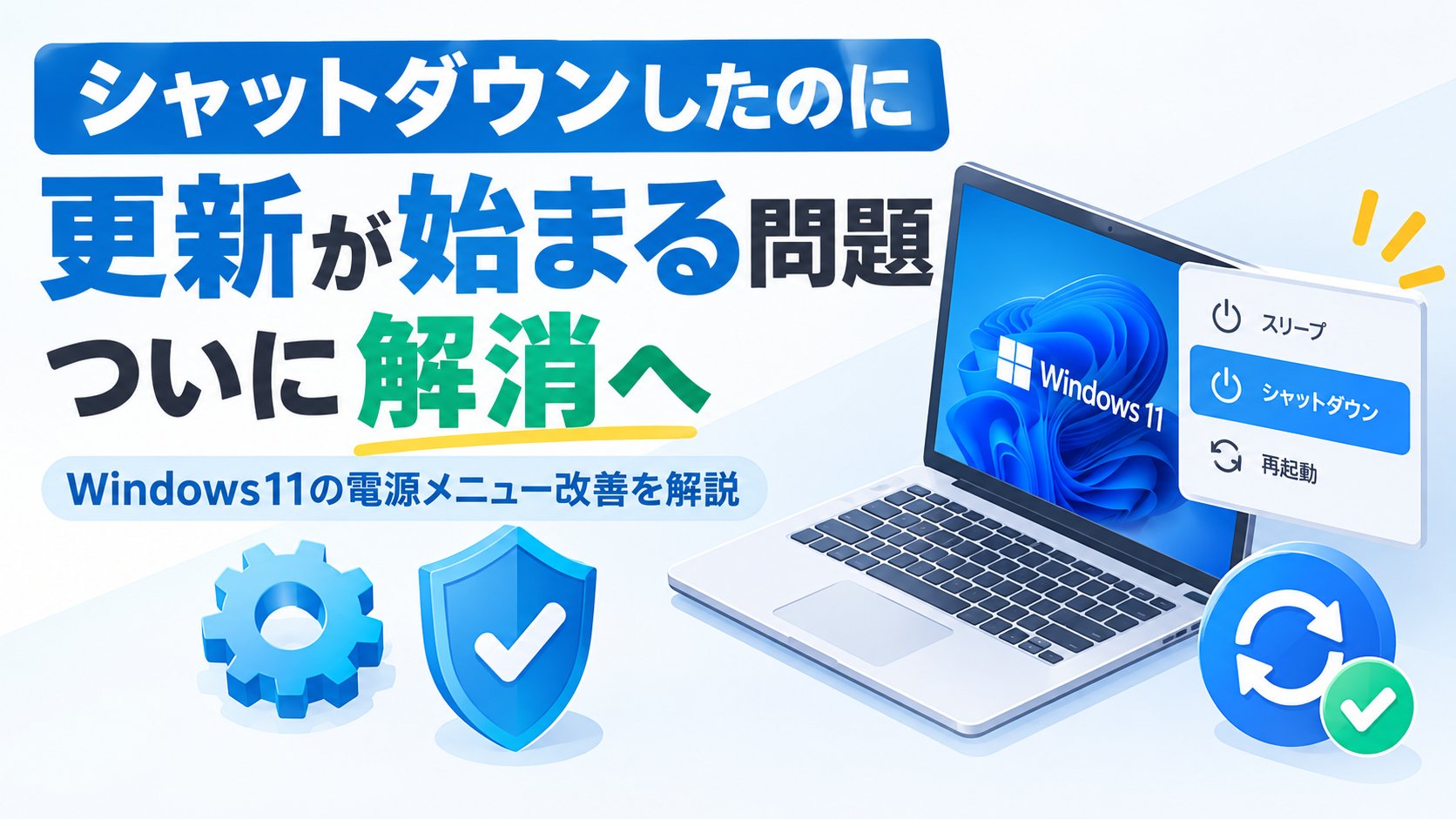
急いでいるときに限って、「シャットダウン」や「再起動」を選んだはずなのに、画面に「更新プログラムを構成しています」と表示されて何分も待たされた——そんな経験をした方は多いのではないでしょうか。ノートパソコンを閉じてカバンにしまおうとした瞬間に更新が割り込んできて、ヒヤッとした方もいるかもしれません。
実はこの長年の不満に対して、Microsoftが2026年に入ってから段階的に改善を進めており、9月に入ってようやく多くのパソコンに変更が行き渡ってきました。電源メニューの「シャットダウン」「再起動」が、更新のインストールに邪魔されず、選んだ通りにすぐ実行されるようになる仕組みです。
この記事では、Windows11の電源メニューがどう変わったのか、そして自分のパソコンに変更が反映されているかを確認する方法を、わかりやすく解説します。
まず確認してほしいこと
この改善は、Windows11の24H2・25H2・26H1を対象に、2026年7月28日以降の更新プログラムから順次配信されています。まずは「設定」から「Windows Update」を開き、「更新プログラムのチェック」をクリックして、最新の状態になっているかを確認しましょう。
何が変わったのか
これまでのWindows Updateは、再起動が必要な更新プログラムが複数たまっていると、そのたびに再起動を要求したり、シャットダウン操作の裏で更新のインストールを先に走らせたりする仕組みになっていました。これが「シャットダウンしたつもりが更新が始まる」という不満の原因でした。
新しい仕組みでは、再起動が必要な複数の更新プログラムをいったんバックグラウンドで静かに待機させ、月例のセキュリティ更新の準備が整ったタイミングでまとめてインストールし、再起動も1回にまとめて行うよう変更されました。しかも、その再起動はできるだけ「アクティブ時間」(パソコンをよく使う時間帯)を避けて自動的にスケジュールされます。
さらに電源メニューについても、「シャットダウン」「再起動」といった電源操作と、「更新してシャットダウン」「更新して再起動」という更新操作が、これまで以上にはっきり区別されるようになりました。単に「シャットダウン」を選んだ場合は、保留中の更新があっても、それを勝手にインストールせずそのまま電源を切る動作に統一されつつあります。
確認方法①電源メニューの表示を確認する
1. スタートメニューを開き、右下の電源アイコンをクリックします。
2. 表示されるメニューに「シャットダウン」「再起動」に加えて、保留中の更新がある場合は「更新してシャットダウン」「更新して再起動」の項目が分かれて表示されているかを確認しましょう。分かれて表示されていれば、新しい仕組みが適用されています。
確認方法②アクティブ時間の設定を見直す
1. 「設定」→「Windows Update」→「詳細オプション」を開きます。

2. 「アクティブ時間」の項目で、自分がパソコンをよく使う時間帯を正しく設定しておきましょう。ここを正確にしておくほど、自動的にまとめられる再起動が、作業の邪魔にならない時間帯に実行されやすくなります。
確認方法③一時停止機能もあわせて活用する
1. どうしても更新のタイミングを自分で完全にコントロールしたい場合は、「Windows Update」の画面から更新を最大35日間一時停止できる機能も引き続き使えます。
2. 大事な発表や作業の直前など、絶対にパソコンを止めたくないタイミングがあらかじめわかっている場合は、一時停止をあわせて活用すると安心です。
まとめ
「シャットダウンしたつもりが更新が始まる」という長年の不満は、2026年7月末以降の更新から段階的に改善され、電源メニューの操作と更新のインストールがはっきり分離されるようになりました。複数の再起動もまとめて1回になり、アクティブ時間を避けて自動的にスケジュールされる点も便利になったポイントです。
まだ変更が反映されていないと感じる場合は、Windows Updateで最新の状態にしておくとともに、アクティブ時間の設定を見直しておきましょう。急な作業の前にはアップデートの一時停止機能もあわせて活用すると、より安心してパソコンを使えます。
📖 関連記事:PCが重い・遅い・フリーズする症状別の対処法まとめ
📖 関連記事:ドラッグ&ドロップの邪魔だった「Drag Tray」がついに廃止|Windows11の迷惑機能はなぜ消えた? / 「ウイルス対策がオフ」の警告は偽物?Windows11の8月更新後に出る誤通知の正体と対処法 / 【Armパソコン限定】TeamsとOutlookが起動しない・すぐ落ちる不具合|KB5121003の原因と対処法
よくある質問
シャットダウン時の更新の改善は、どのWindows11が対象ですか?
この改善は、Windows11の24H2・25H2・26H1を対象に、2026年7月28日以降の更新プログラムから順次配信されています。まずは「設定」から「Windows Update」を開き、「更新プログラムのチェック」をクリックして、最新の状態になっているかを確認しましょう。
Windows11の電源メニュー改善で、何が変わったのですか?
これまでのWindows Updateは、再起動が必要な更新プログラムが複数たまっていると、そのたびに再起動を要求したり、シャットダウン操作の裏で更新のインストールを先に走らせたりする仕組みになっていました。これが「シャットダウンしたつもりが更新が始まる」という不満の原因でした。
電源メニューの表示を確認するにはどうすればいいですか?
1. スタートメニューを開き、右下の電源アイコンをクリックします。
Windows Updateのアクティブ時間を見直すにはどうすればいいですか?
1. 「設定」→「Windows Update」→「詳細オプション」を開きます。


コメント