パソコンの画面に表示される文字が細かくて読みづらい。目を近づけないとメニューの項目が見えない。新しいパソコンに買い替えたら、前より文字が小さくなった気がする。そんな悩みを感じていませんか。
画面の文字が小さいのは、目が悪くなったからとは限りません。Windows 11は画面の大きさと解像度(画面に表示できる点の細かさ)に合わせて表示サイズを自動で決めているため、パソコンによっては初期設定のままだと文字が小さすぎることがよくあります。
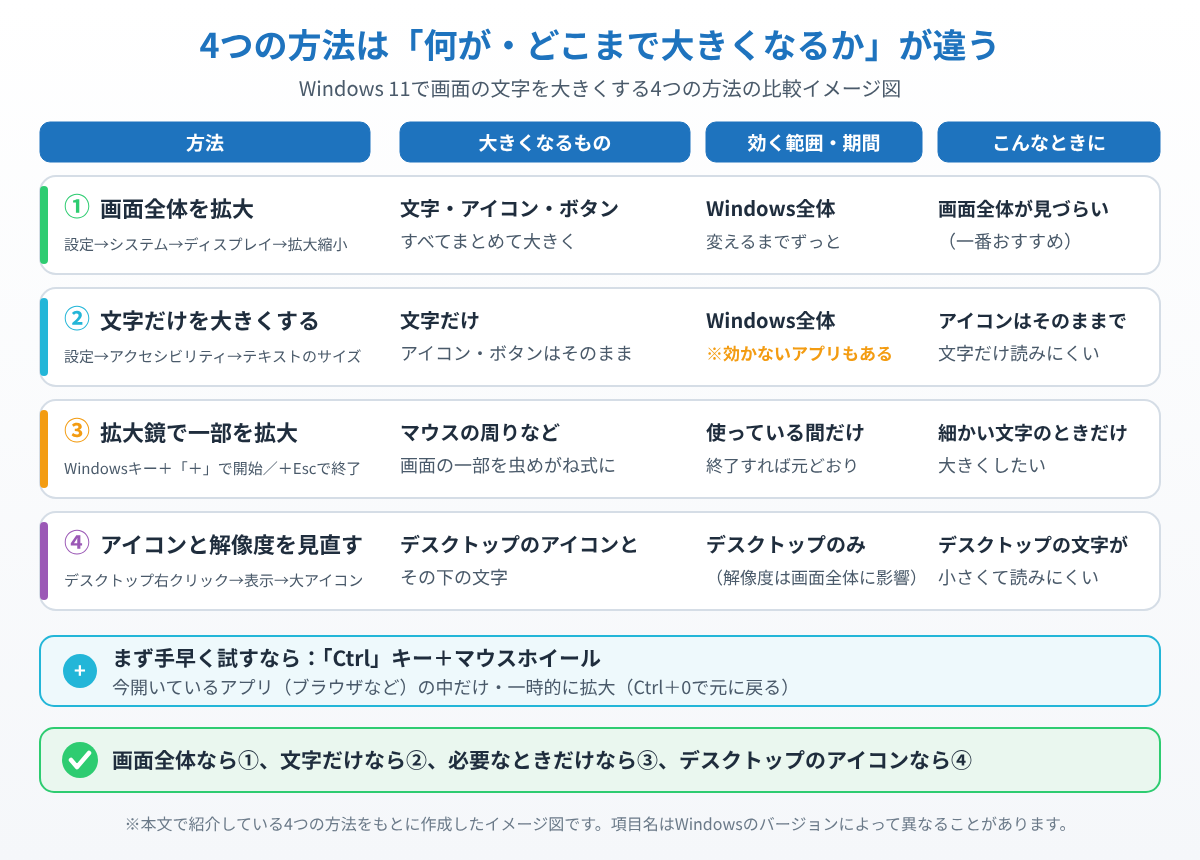
この記事では、Windows 11で画面の文字を大きく見やすくする方法を4つ紹介します。画面全体をまとめて大きくする方法、文字だけを大きくする方法、一時的に拡大する方法など、目的に合わせて使い分けられるよう順番に解説していきます。
まず試してほしい一番かんたんな方法
今すぐ手っ取り早く大きくしたいなら、「Ctrl」キーを押しながらマウスのホイールを奥に回す方法を覚えておくと便利です。
ホームページを見ているときにこの操作をすると、そのページの文字と画像がまとめて大きくなります。エクスプローラー(フォルダーを開く画面)では、アイコンの大きさが変わります。元に戻したいときは、「Ctrl」キーを押しながら「0」(ゼロ)を押します。
ただしこの方法は、今開いているアプリの中だけに効きます。Windows全体を見やすくしたい場合は、次からの設定を変更してください。
方法①画面全体を拡大する(もっともおすすめ)
文字もアイコンもボタンもすべてまとめて大きくなるので、画面が見づらいと感じている方にはこの方法が一番効果的です。Windows全体に効くので、設定するのは一度だけで済みます。
1. 「Windowsキー」+「I」を同時に押して「設定」を開きます。スタートボタンを右クリックして「設定」を選んでも構いません。
2. 左側の「システム」をクリックし、右側にある「ディスプレイ」を開きます。
3. 「拡大縮小とレイアウト」の中にある「拡大縮小」という項目を探します。ここが今の表示倍率で、多くのパソコンでは100%や125%になっています。
4. 右側のプルダウンをクリックし、今より一段階大きい数値(125%や150%)を選びます。選んだ瞬間に画面全体が大きくなるので、見やすさを確かめながら調整してください。
一覧にちょうどよい数値がないときは、「拡大縮小」の文字部分をクリックすると「カスタム拡大縮小」の画面が開き、100〜500の範囲で好きな倍率を指定できます。ただし極端な数値にするとアプリの表示が崩れることがあるため、まずは一覧から選ぶ方法をおすすめします。
方法②文字だけを大きくする
「アイコンやボタンは今のままでいい。文字だけが読みにくい」という場合はこちらです。画面のレイアウトを大きく崩さずに、文字の読みやすさだけを上げられます。
1. 「Windowsキー」+「I」を押して「設定」を開きます。
2. 左側の「アクセシビリティ」をクリックします。目や耳が不自由な方向けの設定が集まっている場所ですが、誰でも自由に使えます。
3. 一番上の「テキストのサイズ」を開きます。
4. スライダーを右に動かします。上のプレビュー欄で実際の大きさを確認できるので、ちょうどよいところで「適用」ボタンを押します。反映まで数秒かかることがあります。
この設定はメニューやアプリの文字に効きますが、アプリによっては反映されないものもあります。その場合は方法①の画面全体の拡大を併用してください。
方法③拡大鏡で一部だけ一時的に大きくする
普段は今の大きさでよいけれど、細かい文字が出てきたときだけ大きくしたい。そんなときに便利なのがWindows標準の「拡大鏡」です。虫めがねのように画面の一部を拡大して見られます。
1. 「Windowsキー」を押しながら「+」(プラス)キーを押します。画面が拡大され、上部に拡大鏡のツールバーが表示されます。
2. もっと拡大したいときは同じ操作を繰り返します。小さくするときは「Windowsキー」+「−」(マイナス)です。
3. 拡大鏡を終了するときは「Windowsキー」+「Esc」を押します。
ツールバーの歯車マークから表示方法を変えることもできます。「全画面表示」のほかに、マウスの周りだけを拡大する「レンズ」、画面上部に拡大部分を表示する「固定」が選べるので、使いやすいものを試してみてください。
方法④デスクトップのアイコンと解像度を見直す
デスクトップに並んでいるアイコンの文字が小さい場合は、アイコン自体の大きさを変えられます。また、画面の解像度が正しく設定されていないと、そもそも全体が小さく表示されてしまいます。
1. デスクトップの何もないところを右クリックし、「表示」にマウスを合わせます。
2. 「大アイコン」を選びます。アイコンと下の文字がまとめて大きくなります。デスクトップ上で「Ctrl」を押しながらマウスホイールを回しても同じ調整ができます。
3. 次に解像度を確認します。「設定」→「システム」→「ディスプレイ」を開き、「ディスプレイの解像度」の欄を見ます。

4. 数値の横に「(推奨)」と表示されているものが選ばれているか確認します。別の値になっていると文字がぼやけたり小さくなったりするため、推奨の値に戻してください。そのうえで文字が小さいと感じるなら、方法①の拡大縮小で調整するのが正しい手順です。
あわせて読みたい:【Windows11】デスクトップのアイコンが消えた・表示されない時の原因と対処法
まとめ
Windows 11で画面の文字を大きくする方法は、目的によって使い分けるのがコツです。
画面全体が見づらいなら、方法①の「設定」→「システム」→「ディスプレイ」→「拡大縮小」で125%や150%に上げるのがもっとも確実です。アイコンの配置は変えたくない、文字だけ読みやすくしたいという方は、方法②の「アクセシビリティ」→「テキストのサイズ」を使ってください。
普段は今のままでよく、必要なときだけ大きくしたいなら方法③の拡大鏡が便利です。デスクトップのアイコンだけが気になる場合は、方法④の右クリックからの「大アイコン」で解決します。
ホームページを読むときだけ大きくしたいなら、「Ctrl」を押しながらマウスホイールを回す操作を覚えておくと、どのブラウザでもすぐに調整できて便利です。
どの方法を試しても見づらさが解消しない場合は、モニターとの距離や画面の明るさ、あるいはモニター自体の大きさが合っていない可能性もあります。作業時間が長い方は、少し大きめのモニターに買い替えることで目の疲れが大きく変わることもあります。
📖 関連記事:PCが重い・遅い・フリーズする症状別の対処法まとめ
よくある質問
Windows11で画面の文字をすぐ大きくする一番かんたんな方法は何ですか?
今すぐ手っ取り早く大きくしたいなら、「Ctrl」キーを押しながらマウスのホイールを奥に回す方法を覚えておくと便利です。
Windows11で画面全体を拡大するにはどうすればいいですか?
文字もアイコンもボタンもすべてまとめて大きくなるので、画面が見づらいと感じている方にはこの方法が一番効果的です。Windows全体に効くので、設定するのは一度だけで済みます。
アイコンはそのままで文字だけを大きくするにはどうすればいいですか?
「アイコンやボタンは今のままでいい。文字だけが読みにくい」という場合はこちらです。画面のレイアウトを大きく崩さずに、文字の読みやすさだけを上げられます。
細かい文字を一時的に大きくするにはどうすればいいですか?
普段は今の大きさでよいけれど、細かい文字が出てきたときだけ大きくしたい。そんなときに便利なのがWindows標準の「拡大鏡」です。虫めがねのように画面の一部を拡大して見られます。


コメント