【10月15日更新】ファイル履歴の不具合は10月の定例更新で修正済み(Windows 10も修正)
Microsoftは2026年9月22日、この不具合を既知の問題として正式に認めました。ドライブが正常につながっているのに「ドライブを再接続してください」と表示される警告は誤表示で、外付けドライブ自体には問題がないとしています。
9月14日に配信された緊急更新KB5129195ではこの不具合は直っていませんでしたが、9月22日に配信されたオプションのプレビュー更新「KB5124010」で修正されました(Windows 11 24H2はビルド26100.9550、25H2はビルド26200.9550)。
この修正は、10月14日に配信された10月の定例更新「KB5127648」にも含まれています。KB5124010を入れていない方も、設定→Windows Updateで「更新プログラムのチェック」を押し、10月の更新を入れれば直ります。Windows 10(ESU登録済み)でも、10月14日配信の「KB5126657」で同じ不具合(バックアップや復元ができない・「ドライブを再接続してください」と誤って表示される)が修正されました。更新後もドライブを認識しないときは、以下の対処法①〜③で設定を選び直してみてください。
大事な写真や書類を自動でバックアップしてくれる「ファイル履歴」。外付けHDDもUSBメモリもちゃんとつないでいるのに、設定画面を開くと「ドライブを再接続してください」と表示され、バックアップがまったく進まない。2026年9月のWindows Updateを入れたあとから、こうした相談が急に増えています。
エクスプローラーではその外付けドライブが普通に開けて、ファイルの読み書きもできる。それなのにファイル履歴だけが「つながっていない」と言い張る。この食い違いに戸惑っている方も多いのではないでしょうか。
結論から言うと、これはドライブの故障ではなく更新プログラム側の不具合と見られています。この記事では、いま起きている症状の内容と、バックアップを止めないために今できる対処法を5つ解説します。
まず確認してほしいこと
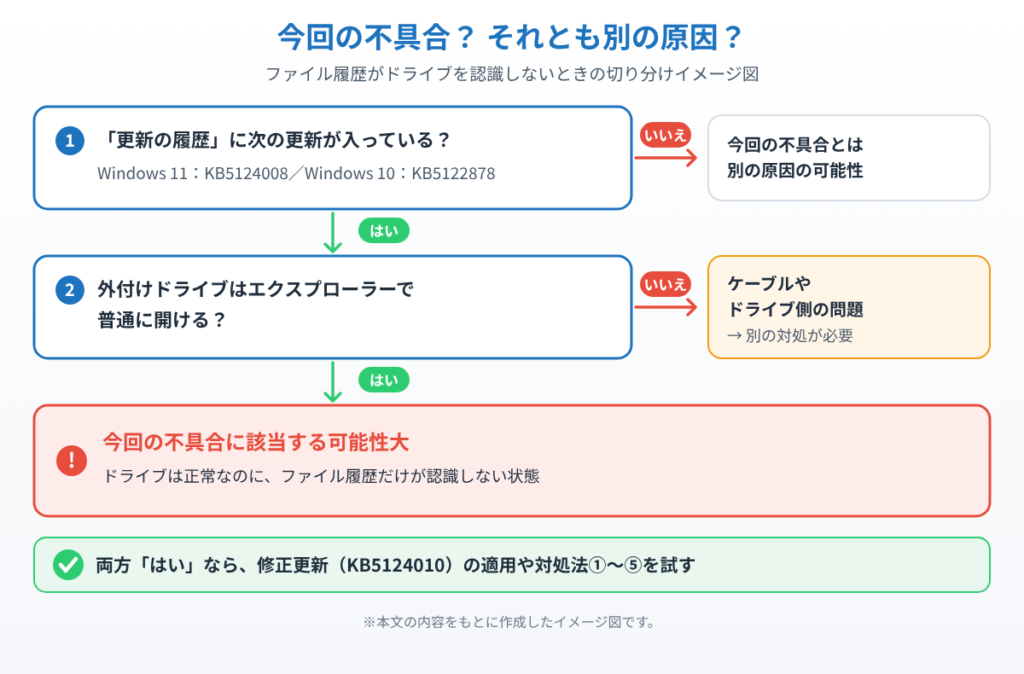
最初に、自分のパソコンが今回の不具合の対象かどうかを確かめます。「設定」を開き、「Windows Update」→「更新の履歴」を見てください。
Windows 11をお使いの方は「KB5124008」、Windows 10をお使いの方は「KB5122878」という項目が2026年9月9日前後にインストールされていれば、今回の不具合に該当する可能性があります。
そのうえで、バックアップ先の外付けドライブがエクスプローラーから普通に開けるかどうかも確認しておきましょう。開けるなら、ドライブ自体は正常です。開けない場合はケーブルやドライブ側の問題なので、別の対処が必要になります。
報告されている3つの症状
今回の不具合では、症状が大きく3つのパターンに分かれて報告されています。
1つ目は接続済みのドライブなのに再接続を求められるパターンです。コントロールパネルのファイル履歴を開くと「ドライブを再接続してください」と表示され、バックアップの実行ボタンを押しても何も起きません。もっとも多い症状です。
2つ目は最終バックアップ日時が更新されないパターンです。一見エラーは出ていないのに、「ファイルの最終コピー」の日時が更新前のまま止まっています。エラーが出ないぶん気づきにくく、バックアップが取れていないまま何日も過ぎてしまう危険があります。
3つ目は設定ファイルだけ作られて中身が空になるパターンです。外付けドライブを開くと「FileHistory」フォルダーはできているのに、その中のデータ用フォルダーが空っぽで、実際のファイルが1つもコピーされていません。
なお2026年9月14日時点で、Microsoftはこのファイル履歴の問題をKB5124008の「既知の問題」として公式には掲載していません。ただし利用者がMicrosoftのサポートに問い合わせたところ、サポート側も9月の更新が原因ではないかと見ている、という報告が出ています。
対処法①ドライブを選び直して再設定する
もっとも手軽で、これだけで復旧したという報告もある方法です。ファイル履歴にバックアップ先をもう一度教え直します。
1. タスクバーの検索ボックスに「コントロールパネル」と入力して開き、「システムとセキュリティ」→「ファイル履歴」と進みます。
2. 左側のメニューにある「ドライブの選択」をクリックします。
3. 一覧に外付けドライブが表示されていたら、いったん別のドライブを選ぶか、「ネットワークの場所を追加」で何も選ばない状態にしてから、改めて元の外付けドライブを選び直します。
4. 「今すぐ実行」をクリックし、バックアップが始まるか確認します。
対処法②ドライブ文字を固定する
ファイル履歴はバックアップ先を「Eドライブ」のようなドライブ文字で記憶しています。USB機器をいくつも抜き差ししていると、この文字が入れ替わってしまい、以前のドライブを見失うことがあります。文字を固定しておけば再発を防げます。
1. 「Windowsキー」+「X」を押して、メニューから「ディスクの管理」を選びます。
2. 下側の一覧からバックアップ用の外付けドライブを探し、その領域を右クリックして「ドライブ文字とパスの変更」を選びます。
3. 「変更」ボタンを押し、他の機器と重なりにくい「Z」などの後ろのほうの文字を割り当てます。
4. 「OK」で確定したあと、対処法①の手順でファイル履歴にそのドライブを選び直します。
対処法③ファイル履歴の設定ファイルを作り直す
ファイル履歴の設定情報が壊れていると、ドライブを選び直しても症状が変わりません。設定ファイルを一度削除すると、次回の起動時にWindowsが新しく作り直してくれます。作業前に、バックアップ済みのデータはそのまま残るので安心してください。
1. コントロールパネルのファイル履歴を開き、「無効にする」をクリックしていったん停止します。
2. 「Windowsキー」+「R」を押して「ファイル名を指定して実行」を開き、次の場所を入力して「OK」を押します。入力するのは「%UserProfile%\AppData\Local\Microsoft\Windows\FileHistory\Configuration」です。

3. 開いたフォルダーの中にあるファイルをすべて削除します。念のため、削除前に別の場所へコピーして残しておくとより安全です。
4. パソコンを再起動し、ファイル履歴を開いて「オンにする」から設定をやり直します。
対処法④当面は別の方法でバックアップを取る
10月の定例更新を入れるまでのあいだや、更新後も直らない場合に、バックアップがまったく取れない状態を放置するのは危険です。ファイル履歴が直らない場合は、別の手段でつなぐことを強くおすすめします。
もっとも簡単なのは、エクスプローラーで大事なフォルダーを外付けドライブに手動でコピーする方法です。「ドキュメント」「ピクチャ」など普段使うフォルダーを選び、右クリックからコピーして外付けドライブに貼り付けるだけで、最低限の備えになります。
OneDriveをお使いなら、「設定」→「アカウント」→「Windowsバックアップ」からフォルダーの同期を有効にする方法もあります。こちらはファイル履歴とは別の仕組みなので、今回の不具合の影響を受けません。
システムごと丸ごと戻せるようにしておきたい方は、コントロールパネルの「バックアップと復元(Windows 7)」からシステムイメージを作成しておく方法もあります。
対処法⑤最終手段として更新プログラムを削除する
KB5124008を削除するとファイル履歴が復活した、という報告は複数あります。ただしこの更新は数百件のセキュリティ上の欠陥を修正した重要なものです。削除するとパソコンが攻撃を受けやすくなるため、どうしてもファイル履歴でなければ困る場合の最終手段と考えてください。
1. 「設定」→「Windows Update」→「更新の履歴」を開きます。

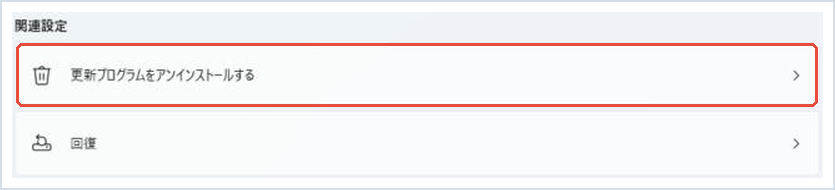
2. 一番下の「更新プログラムをアンインストールする」をクリックします。
3. 一覧から「KB5124008」(Windows 10の場合は「KB5122878」)を選び、「アンインストール」を押します。
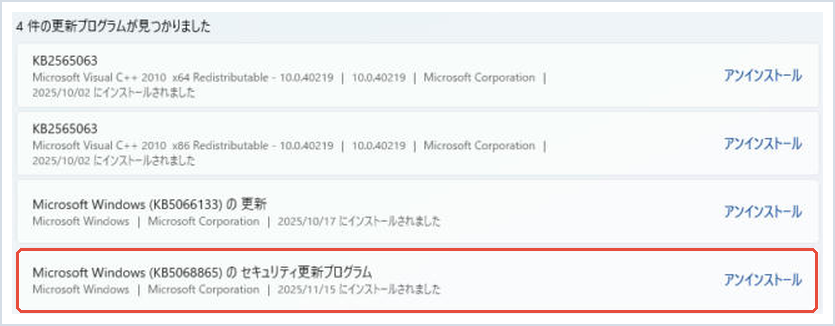
4. 再起動後、すぐ再インストールされないよう「更新の一時停止」を設定し、修正版(10月の定例更新)を必ず入れ直します。

あわせて読みたい:【画面が真っ黒に!】Windows11 KB5124008でAMD Radeonがフリーズする不具合と対処法
あわせて読みたい:【KB5101684適用後】File Historyの「最終コピー日時」が更新されない不具合と対処法
まとめ
KB5124008(Windows 10ではKB5122878)を適用したあとにファイル履歴が外付けドライブを認識しなくなる症状は、ドライブの故障ではなく更新プログラム側の不具合と見られています。
まず対処法①でドライブを選び直し、直らなければ対処法②のドライブ文字の固定、対処法③の設定ファイル作り直しという順で試してみてください。それでも復旧しない場合は、対処法④の手動コピーやOneDriveでバックアップの空白期間を作らないことが何より大切です。
更新プログラムの削除はセキュリティ面のリスクが大きいため、本当に必要なときだけにとどめましょう。この不具合は10月の定例更新(Windows 11はKB5127648、Windows 10はKB5126657)で修正されたので、削除したままにせず、最新の更新を入れ直してください。
いずれの方法でも改善せず、外付けドライブがエクスプローラーからも開けない場合は、ドライブ自体が故障している可能性があります。その場合は無理に通電を続けず、データ復旧の専門業者に相談することも検討してください。
📖 関連記事:Windowsアップデート後の不具合・対処法5選
よくある質問
KB5124008の不具合の対象かどうかはどう確認すればいいですか?
最初に、自分のパソコンが今回の不具合の対象かどうかを確かめます。「設定」を開き、「Windows Update」→「更新の履歴」を見てください。
KB5124008でファイル履歴に起きる症状にはどんなものがありますか?
今回の不具合では、症状が大きく3つのパターンに分かれて報告されています。
ファイル履歴のバックアップ先ドライブを選び直すにはどうすればいいですか?
もっとも手軽で、これだけで復旧したという報告もある方法です。ファイル履歴にバックアップ先をもう一度教え直します。
ファイル履歴のためにドライブ文字を固定したほうがいいのはなぜですか?
ファイル履歴はバックアップ先を「Eドライブ」のようなドライブ文字で記憶しています。USB機器をいくつも抜き差ししていると、この文字が入れ替わってしまい、以前のドライブを見失うことがあります。文字を固定しておけば再発を防げます。

コメント