ある日パソコンを開いたら、スタートメニューや設定画面がすべて英語になっていて、どこを押せばいいのか分からず焦ってしまった、という相談はとても多いです。海外製や中古のパソコンを買ったとき、家族が設定を触ったとき、アップデートのあとなどに起こります。
この記事では、Windows 11の表示言語を日本語に戻す方法を、英語の画面でも迷わないように英語のメニュー名もそえて解説します。日本語が選べないときの言語パックの追加方法や、一部だけ英語のまま残るときの直し方も紹介します。
まず結論です。今の状況に近いものから試してください。
まず試してほしいこと
表示言語の変更では、言語のデータ(言語パック)をインターネットからダウンロードすることがあります。作業の前にWi-Fiなどでインターネットにつながっていることを確認しておきましょう。
また、表示言語を切り替えると一度サインアウト(Sign out)が必要になります。開いているファイルは先に保存しておくと安心です。
表示言語が英語になる主な原因
1つ目は、海外向けのパソコンや中古パソコンを買った場合です。もともと英語で設定されていたり、前の持ち主の設定がそのまま残っていたりします。
2つ目は、言語の設定を誤って変えてしまった場合です。言語の一覧で英語を一番上に並べ替えたり、英語を表示言語に選んだりすると、次のサインインから英語になります。
3つ目は、言語パックが消えた・壊れた場合です。アップデートや初期化のあとに、日本語の言語パックが入っていない状態になることがあります。
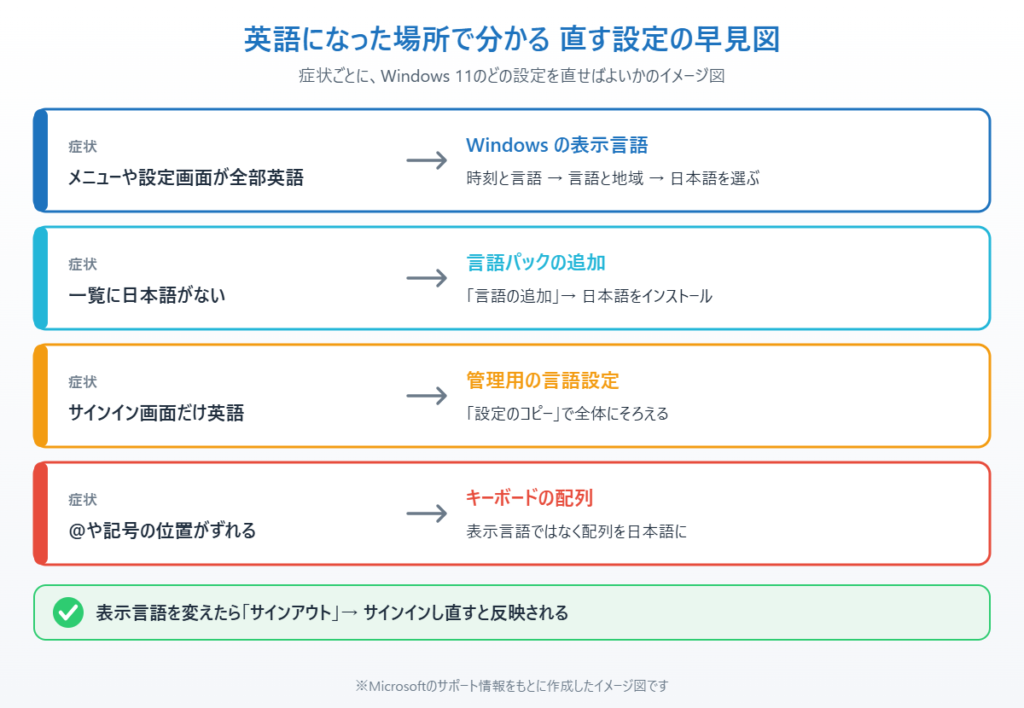
なお、文字は日本語なのに@や記号の位置がずれる場合は、表示言語ではなくキーボードの配列の問題です。
📖 @が打てない・記号がずれる方へ:キーボード配列を日本語に戻す手順はこちらです。→ キーボードの配列が英語になった時の直し方
方法①一覧から日本語を選んで切り替える
日本語の言語パックがすでに入っている場合は、選び直すだけで戻ります。( )の中は英語の画面での表示です。
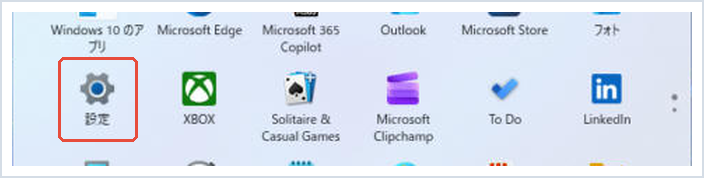
1. スタートボタンをクリックし、「設定」(Settings)を開きます。
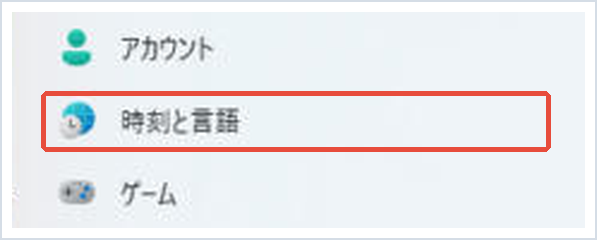
2. 左のメニューから「時刻と言語」(Time & language)を選びます。
3. 「言語と地域」(Language & region)をクリックします。
4. 一番上の「Windows の表示言語」(Windows display language)の右にある一覧を開き、「日本語」を選びます。
5. 「サインアウトしますか?」のような確認が出たら「サインアウト」(Sign out)をクリックします。もう一度サインインすると、画面が日本語に戻ります。
方法②日本語の言語パックを追加する
一覧に日本語が出てこないときは、日本語の言語パックを追加します。
1. 方法①の手順1〜3と同じように、「言語と地域」(Language & region)を開きます。
2. 「優先する言語」(Preferred languages)の横にある「言語の追加」(Add a language)をクリックします。
3. 検索欄に「日本語」または「Japanese」と入力し、「日本語」を選んで「次へ」(Next)をクリックします。
4. 「言語機能のインストール」(Install language features)の画面で、「言語パック」(Language pack)と「Windows の表示言語として設定」(Set as my Windows display language)にチェックが入っていることを確認し、「インストール」(Install)をクリックします。
5. ダウンロードが終わるまで数分〜十数分待ちます。完了するとサインアウトをすすめるメッセージが出るので、「サインアウト」(Sign out)をクリックしてサインインし直します。
インストールが進まない場合は、パソコンを再起動してWindows Updateを済ませてから、もう一度試してください。
方法③「言語パックは1つだけ」と出る場合(Single Language版)
言語を追加しようとすると、「使用できる言語パックは 1 つだけです」や「Windows ライセンスでは、1 つの表示言語のみがサポートされます」(英語なら「Your Windows license supports only one display language」)と表示されることがあります。
これは、パソコンに入っているWindowsが表示言語を1つしか使えない「Single Language」版という種類だからです。海外向けに売られている安いノートパソコンに多く、この場合は設定画面から日本語を追加できません。
対処としては、購入したお店やメーカーのサポートに「日本語版のWindowsにできないか」を相談するのが確実です。自分でWindows 11 Homeなどのライセンスを買い直してアップグレードする方法もありますが、費用がかかるので、まずは購入先に確認しましょう。
方法④一部だけ英語のまま残るときの直し方
表示言語は日本語になったのに、サインイン画面(ようこそ画面)だけが英語のままの場合は、日本語の設定をシステム全体にコピーします。
1. 「言語と地域」の画面を下へスクロールし、「管理用の言語設定」をクリックします。
2. 開いた画面の「管理」タブで「設定のコピー」をクリックし、「ようこそ画面とシステム アカウント」と「新しいユーザー アカウント」にチェックを入れて「OK」を押します。
3. 古いソフトで文字が「?」や記号に化ける場合は、同じ「管理」タブの「システム ロケールの変更」で「日本語(日本)」を選び、再起動します。
Microsoft Storeのアプリやブラウザーの一部の表示は、「優先する言語」の一番上にある言語で決まります。英語が一番上になっていたら、日本語の右にある「…」から「上へ移動」を選んで、日本語を一番上にしましょう。
📖 中古や海外のパソコンに買い替えた方へ:スマホの写真を新しいパソコンへ移す方法をまとめています。→ スマホの写真をパソコンに取り込む方法
まとめ
Windows 11の表示言語が英語になったときは、「設定(Settings)」→「時刻と言語(Time & language)」→「言語と地域(Language & region)」の順に開き、「Windows の表示言語(Windows display language)」で日本語を選んでサインアウトすれば元に戻ります。日本語が一覧にないときは「言語の追加(Add a language)」から日本語の言語パックを入れましょう。
「言語パックは1つだけ」と表示される場合は、Single Language版のWindowsなので設定では変えられません。購入先やメーカーに相談してください。サインイン画面だけ英語のときは「管理用の言語設定」から設定をコピーすると、全体が日本語にそろいます。
参考にした公式情報
Windows で言語とキーボード/入力レイアウト設定を管理する(Microsoft サポート):言語の追加、表示言語の変更、1つの表示言語しか使えないライセンスについて書かれています。
📖 関連記事:Windows 11で日本語入力・変換ができない時の対処法 / Windows 11で時刻とタイムゾーンを設定する方法 / Windows 11を使いやすくする設定9選
よくある質問
Windows 11の表示言語を日本語に戻すにはどうすればいいですか?
「設定」→「時刻と言語」→「言語と地域」を開き、「Windows の表示言語」で日本語を選んでサインアウトします。英語の画面では「Settings」から同じ順番で開き、「Windows display language」で日本語を選びます。
言語の一覧に日本語が出てこないときはどうすればいいですか?
「優先する言語」の横の「言語の追加」から日本語を選び、「言語パック」と「Windows の表示言語として設定」にチェックを入れてインストールします。インターネットへの接続が必要です。
「言語パックは1つだけ」と表示されるのはなぜですか?
パソコンのWindowsが表示言語を1つしか使えないSingle Language版だからです。設定からは日本語を追加できないため、購入したお店やメーカーに相談してください。
サインイン画面だけ英語のままなのはなぜですか?
ようこそ画面には別の言語設定が使われているためです。「言語と地域」の「管理用の言語設定」で「設定のコピー」を選び、ようこそ画面にも日本語の設定をコピーします。

コメント