「Microsoft Store版のOfficeは12月で更新が止まる」というニュースを見て、自分のパソコンのWordやExcelが対象なのか不安になっていませんか。見た目はどちらも同じWordやExcelなので、どの種類が入っているのかは普段なかなか分かりませんよね。
この記事では、2026年12月にセキュリティ更新が終わるMicrosoft Store版のMicrosoft 365(Office)について、自分が対象かを1分で確かめる方法と、対象だった場合にふつうの版へ入れ替える手順をやさしく解説します。
まず結論です。確認した結果に合わせて進めてください。
| 確認した結果 | やること |
|---|---|
| バージョン情報に「クイック実行」と出る | 対象外。何もしなくてOK |
| バージョン情報に「Microsoft Store」と出る | 入れ替えの手順へ |
| どちらか分からない・確認方法が知りたい | 確認方法へ |
| 買い切りのOffice 2021を使っている | 別のサポート終了(下の📖を参照) |
まず知っておきたいこと
今回サポートが終わるのは、Microsoft 365(Office)そのものではなく、Microsoft Storeから入れる形式(インストールの種類)だけです。Microsoft 365の契約や、作ったWord・Excelのファイルが使えなくなるわけではありません。
Officeには主に、Microsoftのサイトからインストールする「クイック実行」版と、Microsoft Storeのアプリとして入る「Microsoft Store」版の2種類があります。多くの人はクイック実行版を使っていますが、Microsoft Storeから入れた場合や、パソコンによってはStore版が入っていることがあります。
Microsoft Store版のサポート終了で何が変わる?
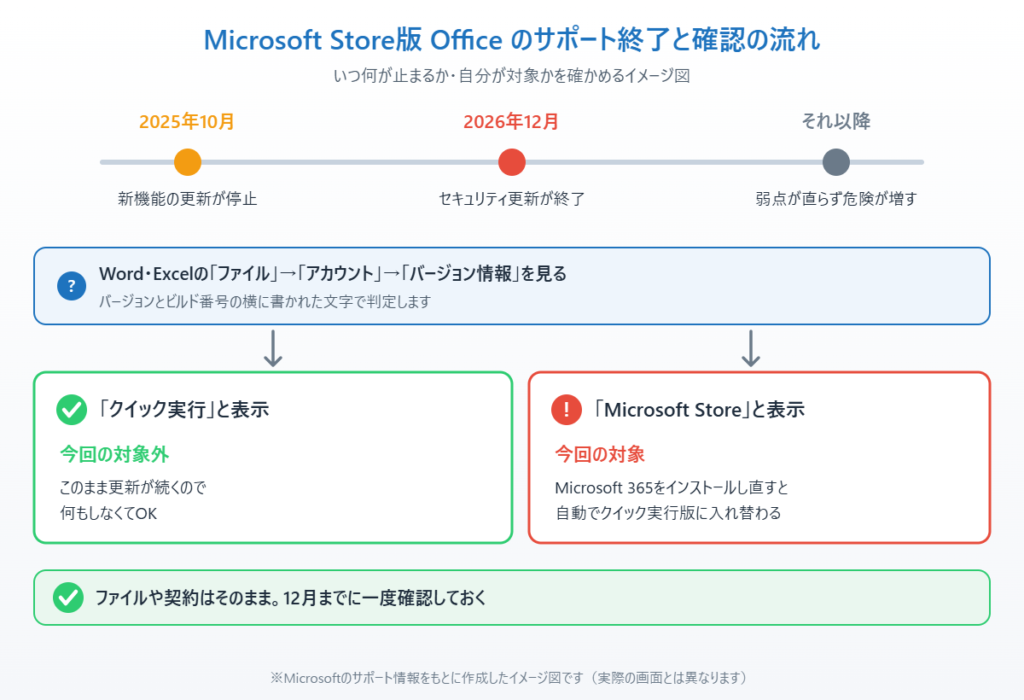
Microsoftの発表によると、Store版のMicrosoft 365アプリは、新しい機能の更新が2025年10月にすでに止まっていて、セキュリティ更新プログラムも2026年12月に終了します。
セキュリティ更新が止まったあとも、しばらくはWordやExcelを開いて使うことはできます。ただし、新しく見つかった弱点(脆弱性)が修正されなくなるため、メールの添付ファイルなどからウイルスに感染する危険が高まります。Microsoftは、更新を受け取り続けるにはクイック実行版へ移るよう案内しています。
📖 買い切りのOffice 2021を使っている方へ:Office 2021は2026年10月13日にサポートが終わっています。バージョンの確かめ方と今やることはこちらです。→ Office 2021のサポートが切れたらどうなる?
自分のOfficeがStore版か確かめる方法
1. WordやExcelなど、Officeのアプリを開きます。
2. 左上の「ファイル」をクリックし、左下の「アカウント」(または「Office アカウント」)を選びます。
3. 右側の「製品情報」にある「バージョン情報」を見ます(「Word のバージョン情報」のようなボタンを押すと詳しく表示されます)。
4. バージョンとビルド番号の横に「クイック実行」と書かれていれば対象外です。「Microsoft Store」と書かれていれば、今回の対象なので次の手順で入れ替えましょう。
Store版からクイック実行版に入れ替える手順
入れ替えは、Microsoft 365をインストールし直すだけで完了します。インストーラーがStore版を見つけて自動で削除し、クイック実行版を入れてくれます。作ったファイルは消えませんが、念のため大事なファイルはバックアップしておくと安心です。
1. 開いているWord・Excelなどでファイルを保存し、Officeのアプリをすべて閉じます。
2. ブラウザーでMicrosoft 365のサイト(microsoft365.com)を開き、Microsoft 365を契約しているMicrosoftアカウントでサインインします。
3. 画面の「アプリをインストール」(または「インストールとその他」)から、「Microsoft 365 アプリをインストール」を選び、インストーラーをダウンロードします。
4. ダウンロードしたファイルを開いて、画面の指示どおりに進めます。インストールには数分〜数十分かかります。
5. 終わったらWordを開き、もう一度「ファイル」→「アカウント」→「バージョン情報」で「クイック実行」になっていることを確認します。
サインインのときに、パスワードを忘れてしまって入れない方も多いです。インストールの前に、Microsoftアカウントにサインインできるか確かめておきましょう。
📖 Microsoftアカウントのサインインを楽に・安全にしたい方へ:パスワードの代わりに顔認証や指紋で入れる「パスキー」の設定方法を解説しています。→ Windows11でパスキーを設定する方法
うまくいかない時の確認ポイント
インストーラーがエラーで止まる場合は、パソコンを再起動してから、もう一度インストーラーを実行してください。セキュリティソフトが動作を止めていることもあるので、一時的に確認してみましょう。
入れ替えたあとにOfficeが「ライセンス認証されていません」と表示される場合は、Wordの右上からMicrosoft 365を契約しているアカウントでサインインし直すと直ることがほとんどです。
会社や学校から配られたパソコンでは、Officeの入れ替えを管理部門がまとめて行うことがあります。自分で入れ替えず、担当者に確認してください。
まとめ
Microsoft Store版のMicrosoft 365(Office)は、2026年12月にセキュリティ更新が終わります。WordやExcelの「ファイル」→「アカウント」→「バージョン情報」で、「Microsoft Store」と出たら対象、「クイック実行」なら対象外です。
対象だった場合は、Microsoft 365のサイトからインストールし直すだけで、自動的にクイック実行版へ入れ替わります。ファイルや契約はそのまま使えるので、12月になる前に一度確認しておきましょう。
参考にした公式情報
Microsoft 365 Apps の Microsoft Store インストールの種類のサポート終了(Microsoft サポート):サポート終了の時期、Store版かどうかの確認方法、クイック実行版への切り替え方法が書かれています。
📖 関連記事:Microsoft 365とOffice 2024の違いと選び方 / 無料で使えるOffice代替3つの比較と注意点 / Microsoft Storeが開かない・ダウンロードできない時の対処法
よくある質問
Microsoft Store版のMicrosoft 365はいつサポートが終わりますか?
新しい機能の更新は2025年10月に止まり、セキュリティ更新プログラムは2026年12月に終了します。
自分のOfficeがStore版かどうかはどうやって確かめますか?
WordやExcelで「ファイル」→「アカウント」を開き、「バージョン情報」を見ます。「Microsoft Store」と書かれていれば対象、「クイック実行」なら対象外です。
Store版からクイック実行版に変えるとファイルは消えますか?
作ったファイルは消えません。Microsoft 365のサイトからインストールし直すと、インストーラーがStore版を削除してクイック実行版を入れてくれます。念のため大事なファイルはバックアップしておくと安心です。
サポートが終わったStore版のOfficeは使えなくなりますか?
しばらくは開いて使えますが、セキュリティの弱点が修正されなくなり、添付ファイルなどからウイルスに感染する危険が高まります。早めにクイック実行版へ入れ替えましょう。

コメント