「Windows 10のパソコン、まだ使っているけど大丈夫かな…」
そう思いながらも、特に問題が出ていないのでそのまま使い続けている方も多いのではないでしょうか。
2025年10月14日にWindows 10のサポートが終了してから、すでに半年以上が経ちました。今のところ「何も変わっていない」ように感じている方もいると思いますが、サポートが終わったパソコンには目に見えないリスクが静かに積み重なっています。
この記事では、「今のWindowsで何が危ないのか」「どんな対策があるのか」をできるだけわかりやすくお伝えします。
目次
Windows 10のサポートが終わるとはどういうこと?
「サポートが終わる」とは、マイクロソフトからそのWindowsへのセキュリティの更新プログラムが届かなくなることを意味します。
Windowsには、毎月セキュリティの問題を修正するアップデートが配信されています。ウイルスや不正アクセスから守るための「穴ふさぎ」が毎月届いていたわけです。
しかしサポートが終了した2025年10月14日以降、Windows 10にはこの「穴ふさぎ」が届かなくなりました。日々新しいサイバー攻撃の手口が生まれている中で、古い穴が放置されたままになっているのです。
ただし、個人向けには「拡張セキュリティ更新(ESU)」という延長の仕組みがあります。ESUに登録したパソコンには、2027年10月12日までセキュリティの更新が届きます(当初は2026年10月13日まででしたが、2026年6月に1年延長されました)。登録していないパソコンには更新が届いていないので、Windows 10をもうしばらく使う方は登録しておきましょう。登録方法と条件は「Windows 10のESUを無料で受ける登録方法と条件」で解説しています。ただしESUも期限つきの延長なので、その間にWindows 11への移行を進めることが大切です。
ポイントは「すぐに何かが起きるわけではない」という点です。サポートが終わった瞬間に壊れたり、ウイルスに感染したりするわけではありません。ただし、時間が経つほど発見された脆弱性(弱点)の数が増え、悪意のある人間に狙われるリスクが高まっていきます。
半年以上使い続けている今、実際に何が危ない?
サポート終了から半年以上経過した今、Windows 10を使い続けることには次のリスクがあります。
セキュリティの穴が増え続けている
サポート終了後も、研究者やハッカーによってWindowsの新たな脆弱性(弱点)が発見・公開され続けています。サポートが生きているWindows 11は修正パッチが届きますが、Windows 10には届きません。現時点では10件以上の重大な脆弱性が未修正のまま放置されているとみられています。
ウイルス対策ソフトの効果が下がっている
「ウイルス対策ソフトを入れているから大丈夫」と思っている方もいるかもしれません。しかし、ウイルス対策ソフトはWindowsのシステム部分を修正することはできません。根本的な穴は残ったままです。また、セキュリティソフト自体がWindows 10のサポートを順次打ち切る動きもあります。
ブラウザのサポートも終わっていく
ChromeやEdgeなどのブラウザも、今後Windows 10のサポートを段階的に終了します。ブラウザが古くなると、ウェブサイトが正常に表示されなくなったり、フィッシング詐欺への防護機能が働かなくなったりします。
業務・個人情報が狙われるリスク
インターネットバンキング、ネットショッピング、メールなど、個人情報や金融情報を扱う操作は特に危険度が高まります。万一ウイルスに感染した場合、これらの情報が盗まれる可能性があります。
あなたのパソコンはWindows 11に対応している?確認方法
対策を検討する前に、まずお使いのパソコンがWindows 11に対応しているかを確認しましょう。
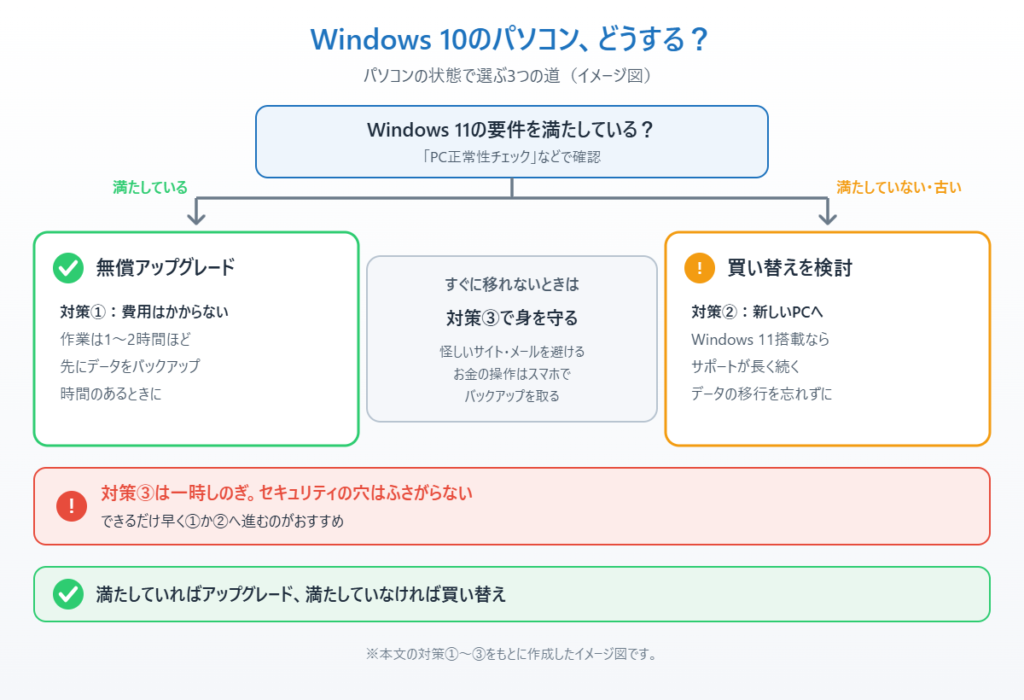
「このPCはWindows 11の要件を満たしています」と表示されれば、無償アップグレードが可能です。「要件を満たしていません」と表示された場合は、パソコンの買い替えを検討する必要があります。
対策①Windows 11に無償アップグレードする
お使いのパソコンがWindows 11の要件を満たしている場合、無料でWindows 11にアップグレードすることができます。現時点でもマイクロソフトはアップグレードを受け付けています。
アップグレード後は最新のセキュリティ更新プログラムを受け取れるようになり、安全に使い続けることができます。
アップグレードの手順
アップグレードには1〜2時間程度かかります。作業中はパソコンを使えなくなりますので、時間に余裕のあるときに行いましょう。また、事前に大切なデータのバックアップを取っておくことを強くおすすめします。
対策②パソコンを買い替える
パソコンがWindows 11の要件を満たしていない場合、または製造から5年以上経過していて動作が遅くなっている場合は、パソコンの買い替えが根本的な解決策です。
Windows 11が動作する新しいパソコンは、セキュリティの強化や処理速度の向上が図られており、快適に使えます。また、新しいパソコンのサポートはしばらく続くため、長期間安心して使えます。
買い替えの際は、データの移行(写真・文書・ブックマークなど)を忘れずに行いましょう。
対策③今すぐできるリスク軽減策(すぐに移行できない方へ)
「すぐには買い替えできない」「アップグレードの準備が整っていない」という方向けに、リスクを少しでも減らすための方法をお伝えします。あくまで一時的な対処であり、根本的な解決にはなりませんが、何もしないよりはマシです。
怪しいサイトへのアクセスを避ける
サポートが切れたWindowsでは、不正なサイトにアクセスするだけでウイルスに感染するリスクが高まっています。知らないURLは開かない、不審なメールのリンクはクリックしないを徹底しましょう。
インターネットバンキング・ショッピングの使用を控える
金融情報を扱う操作は特にリスクが高いため、できる限り別のデバイス(スマートフォンなど)で行うことをおすすめします。
セキュリティソフトを最新の状態に保つ
Windows Defenderを含むセキュリティソフトは、引き続き最新の状態にアップデートしておきましょう。完全ではありませんが、既知のウイルスに対する防御力を維持できます。
重要なデータをバックアップする
もしものときに備え、大切な写真・文書などを外付けハードディスクやUSBメモリにバックアップしておきましょう。
📖 あわせて読みたい:実際の操作手順はWindows 10からWindows 11へアップグレードする手順|データは消える?で、画面の流れに沿って解説しています。
まとめ
Windows 10のサポートが終わって半年以上が経ちました。今すぐ壊れるわけではありませんが、時間が経つほどセキュリティリスクは高まっています。
・パソコンがWindows 11の要件を満たしているなら:無償アップグレードを今すぐ行う
・要件を満たしていない・パソコンが古いなら:できるだけ早めに買い替えを検討する
・すぐに移行できない場合:怪しいサイトを避け、重要な操作はスマホで行うなど最低限の自衛策をとる
パソコンのセキュリティは、ある日突然「事件が起きてから」では遅いことがほとんどです。大切なデータや個人情報を守るために、できるだけ早めに対処することをおすすめします。
関連記事
・【延長判明】Windows 10のESUが2027年10月まで無料延長!今やるべき対処法
・【2027年10月まで延長】Windows 10のESUを無料で受ける登録方法と条件
・WindowsのBing連動をオフにしてプライバシーを守る設定方法【Windows10/11対応】
よくある質問
Windows 10のサポートが終了すると今すぐ使えなくなりますか?
いいえ、サポート終了後もパソコン自体は動き続けます。ただし新しいセキュリティ更新プログラムが提供されなくなるため、ウイルスや攻撃に対して徐々に脆弱になります。
古いパソコンでもWindows 11に無料でアップグレードできますか?
パソコンがWindows 11の要件(TPM 2.0・セキュアブートなど)を満たしていれば無料でアップグレードできます。「PC正常性チェック」アプリで対応確認してみてください。
Windows 10のまま使い続けるリスクはどれくらいですか?
インターネットを使わない用途であれば大きなリスクはありませんが、ネットに繋いだまま使い続けるとウイルス感染やサイバー攻撃のリスクが高まります。特に個人情報やネットバンキングを扱う場合は早めの移行をおすすめします。


コメント