「Windows Updateをしたら、フォルダーのアイコンが全部同じになってしまった…」「カスタマイズしていたフォルダーの見た目が元に戻ってしまった!」
まず安心してください。ファイルそのものは消えていません。フォルダーを開けば、中のデータはすべてそのまま存在しています。今回の変化は「見た目(アイコンや名前の表示)」だけの問題です。
これは2026年6月9日(日本時間6月10日)に配信されたWindows Update(KB5094126)によるセキュリティ仕様変更が原因です。この記事では、何が起きているのか、そして元に戻す方法を初心者の方にもわかりやすく解説します。
まず確認してほしいこと
アイコンが変わったフォルダーをダブルクリックして開いてみてください。ファイルはすべて表示されているはずです。今回の問題はフォルダーの「外見(アイコン・名前)」に関するものだけで、中のファイルは一切削除・移動されていません。
もしファイルが見当たらない場合は、別の原因(OneDriveの同期トラブル等)が考えられますので、Windows Updateとは切り分けて調べてみてください。
原因:KB5094126でフォルダー設定ファイルの処理が変わった
Windowsのフォルダーには「desktop.ini」という隠しファイルが存在します。このファイルにカスタムアイコンや日本語名などの見た目の情報が記録されています。
今回のKB5094126では、インターネットからダウンロードしたフォルダーや、共有フォルダーからコピーしたコンテンツに含まれるdesktop.iniを、Windowsが「信頼できないファイル」として無視するようになりました。これはウイルスや不正プログラムがdesktop.iniを悪用するリスクを防ぐためのセキュリティ強化です。
影響を受けやすいのは以下のような場合です。
- インターネットからダウンロードしたZIPファイルを解凍したフォルダー
- OneDriveやGoogle Driveで別のPCからコピー・同期したフォルダー
- ネットワーク上の共有フォルダー(社内ドライブなど)
対処法①:特定のフォルダーを元に戻す(PowerShell)
アイコンが変わった特定のフォルダーだけを元に戻したい場合は、PowerShellの「Unblock-File」コマンドを使います。このコマンドで、フォルダー内のdesktop.iniから「インターネットからのファイル」というタグを取り除けます。
1. スタートボタンを右クリックし、「PowerShell(管理者)」または「ターミナル(管理者)」を開きます。
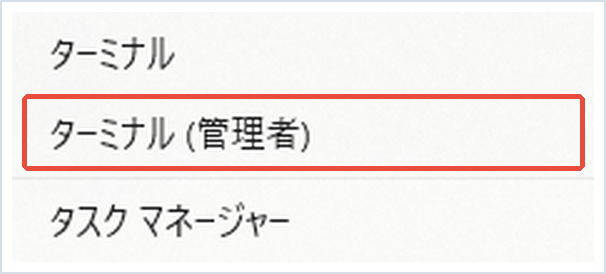
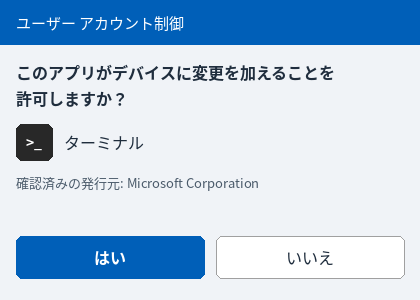
2. 以下のコマンドを入力してEnterキーを押します。C:\Users\ユーザー名\対象フォルダーの部分を、アイコンが変わったフォルダーのパスに書き換えてください。
Get-ChildItem -Path "C:\Users\ユーザー名\対象フォルダー" -Recurse -Force -Filter desktop.ini | Unblock-File※「C:\Users\ユーザー名\対象フォルダー」の部分を、アイコンが変わったフォルダーのパスに書き換えてから実行してください(前後のダブルクォーテーション(”)はそのまま残します)。
3. コマンド実行後、エクスプローラーを一度閉じて再度開くと、アイコンが元に戻っているか確認できます。
ユーザーフォルダー配下のすべてのフォルダーをまとめて処理したい場合は以下のコマンドも使えます(実行前にデータのバックアップを推奨します)。
Get-ChildItem -Path "$env:USERPROFILE" -Recurse -Force -Filter desktop.ini | Unblock-File対処法②:レジストリで全フォルダーに一括適用する(Home版でも可)
多くのフォルダーが影響を受けている場合や、今後も同様の問題が起きないようにしたい場合は、レジストリでKB5094126以前の動作に戻すことができます。
⚠️ レジストリの編集は操作を誤るとシステムに影響する場合があります。手順通りに慎重に行ってください。
1. 「Win」+「R」キーを同時に押し、「regedit」と入力してEnterを押します。
regedit
2. 左側のツリーを順に展開して以下のパスに移動します。
HKEY_LOCAL_MACHINE\SOFTWARE\Policies\Microsoft\Windows\Explorer「Explorer」キーが存在しない場合は、「Windows」を右クリック→「新規」→「キー」で「Explorer」という名前のキーを作成してください。
3. 右側の空白部分を右クリック→「新規」→「DWORD(32ビット)値」を選び、名前を「DisableDesktopIniMotwCheck」に設定します。
4. 作成した値をダブルクリックし、「値のデータ」を「1」に設定してOKをクリックします。
5. パソコンを再起動すると設定が反映されます。
対処法③:グループポリシーで設定する(Windows 11 Pro/Enterprise)
Windows 11 Pro・Enterpriseをお使いの方は、グループポリシーからより簡単に設定できます(Home版では使用できません)。
1. 「Win」+「R」キーを同時に押し、「gpedit.msc」と入力してEnterを押します。
gpedit.msc2. 左側のツリーを「コンピューターの構成」→「管理用テンプレート」→「Windowsコンポーネント」→「エクスプローラー」の順に展開します。
3. 右側の一覧から「すべての場所からの desktop.ini ファイルの処理を許可する」をダブルクリックします。
4. 「有効」を選択し、「OK」をクリックします。
5. コマンドプロンプトを管理者として開き、「gpupdate /force」を実行するか、パソコンを再起動すると設定が反映されます。
gpupdate /forceまとめ
2026年6月のWindows Update(KB5094126)後にフォルダーのアイコンや名前が変わった場合の対処法をまとめます。
- データは消えていない。フォルダーを開けばファイルは存在する
- 原因はKB5094126のセキュリティ強化(ダウンロードコンテンツのdesktop.iniを無視する仕様変更)
- 特定のフォルダーだけ直したい→ PowerShellで「Unblock-File」コマンドを実行
- 全フォルダーをまとめて直したい(Home版)→ レジストリで「DisableDesktopIniMotwCheck」を1に設定
- 全フォルダーをまとめて直したい(Pro版)→ グループポリシーで「すべての場所からのdesktop.iniファイルの処理を許可する」を有効化
なお、これらの対処法を適用するとKB5094126以前の動作に戻るため、Microsoftが強化したセキュリティの効果が一部無効になります。特にインターネットからダウンロードしたコンテンツを多く扱う環境では、対処法①(ファイル個別のUnblock)を選ぶことをおすすめします。
📖 関連記事:【Windows 11】2026年6月の月例更新(KB5094126)で何が変わった?新機能・不具合情報まとめ / 【Windowsアップデート後に不具合が!】すぐできる対処法5選|元に戻す方法も解説
フォルダーを開いたらファイルが消えていた。どうしたらいい?
今回のKB5094126による変化はフォルダーの見た目(アイコン・名前)だけです。フォルダー内のファイルが消えた場合はWindows Updateとは別の問題(OneDriveの同期エラー等)が考えられます。
Windows 11 Home版でグループポリシーは使える?
Windows 11 HomeではグループポリシーエディターのgpeditmscはEditionによって使用できません。Home版の方はレジストリを使った対処法②をお試しください。
対処法を適用してもアイコンが戻らない場合は?
PowerShellでUnblock-Fileを実行した後、エクスプローラーを再起動(タスクマネージャーからexplorer.exeを再起動)するか、PCを再起動してみてください。それでも解決しない場合はフォルダーのカスタムアイコンを手動で再設定する方法もあります。
📖 関連記事:【Windowsアップデート後に不具合が!】すぐできる対処法5選|元に戻す方法も解説 / 【Windows 11】2026年6月の月例更新(KB5094126)で何が変わった?新機能・不具合情報まとめ

コメント