「自分のパソコンは最新のWindows 11になっているのかな?」「25H2ってどうやってアップグレードするの?」と気になっていませんか。
2025年10月にリリースされたWindows 11 バージョン25H2は、現在のWindows 11の最新バージョンです。セキュリティが強化され、サポート期限も2027年10月まで延長されているため、できるだけ早めにアップグレードしておくことをおすすめします。
この記事では、現在のバージョン確認方法から25H2へのアップグレード手順まで、PC初心者の方にもわかりやすく解説します。
まず自分のWindowsバージョンを確認しよう
アップグレードを始める前に、現在のバージョンを確認しましょう。すでに25H2になっている場合は作業不要です。
1. キーボードの「Windowsキー」+「R」を同時に押します。
2. 「ファイル名を指定して実行」が開くので、「winver」と入力して「OK」をクリックします。
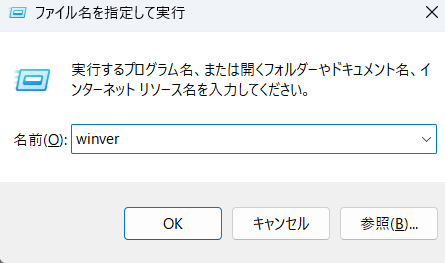
3. 「Windowsのバージョン情報」が表示されます。「バージョン 25H2(OSビルド 26100.xxxx)」と書いてあれば最新版です。
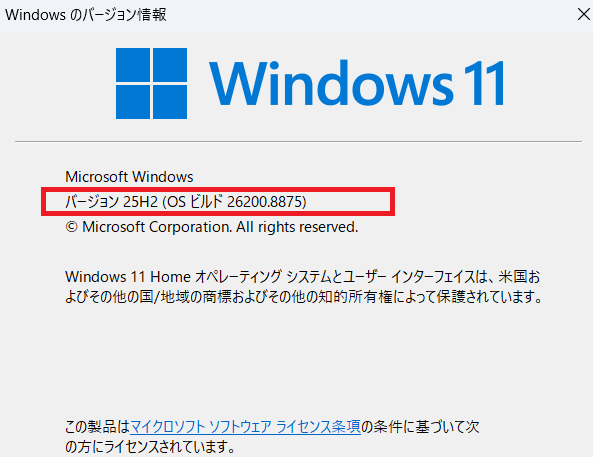
「22H2」「23H2」「24H2」などと表示されている場合はアップグレードが必要です。以下の手順で進めてください。
Windows 11 25H2とは?アップグレードが必要な理由
Windows 11 25H2は2025年10月にMicrosoftが正式リリースした年次アップデートです。以前のバージョン(24H2など)と同じコードベースを使っているため、ダウンロードサイズが小さく、インストールも数分で完了する「有効化パッケージ」方式で提供されています。
特に重要なのがサポート期限です。
・Windows 11 24H2(Home/Pro):サポート終了 → 2026年10月13日
・Windows 11 25H2(Home/Pro):サポート終了 → 2027年10月
24H2のサポートが2026年10月13日に終了するため、Microsoftは現在24H2ユーザーへの25H2自動配信を順次進めています。自動更新が来るまで待つこともできますが、手動でいつでもアップグレードできます。
なお、2026年秋には次の大型アップデート「26H2」の配信も予定されています。詳しい手順はWindows 11 26H2へのアップグレード手順で先取りして確認しておくと安心です。
大型アップデートをする前に重要なデータのバックアップをおすすめします。下記の1TB外付SSDはデータの高速転送が可能で1つあると今後も便利です。SSDなどのストレージも値上がり傾向にありますのでこれを機会に1つ買ってもいいでしょう。
💡 アップグレード前に、大事なデータは外付けSSDへバックアップを。読み書き高速・5年保証で人気のSanDisk 1TBはこちら。
写真だけでも先に残しておきたいという方は、スマホの写真をパソコンに取り込む方法もあわせてご覧ください。
24H2のサポート終了は2026年10月13日|いつまでにアップグレードすればいい?
いま「バージョン 24H2」をお使いの方にとって、アップグレードにははっきりした期限があります。24H2のHome・Proエディションは2026年10月13日で更新プログラムの提供が終了します(Enterprise・Educationは2027年10月12日まで)。
期限を過ぎてもパソコンが動かなくなるわけではありません。ただし毎月のセキュリティ更新も、不具合の修正も届かなくなります。Windowsの弱点は毎月のように新しく見つかるため、放置する期間が長いほど危険が増えていきます。ネットバンキングやショッピングに使っているパソコンなら、なおさら早めの対処をおすすめします。
逆に言えば、この記事の手順で25H2へ上げるだけで対策は完了します。パソコンの買い替えは不要で、費用もかかりません。サポート終了後に何が起きるのかをもう少し詳しく知りたい方は、Windows 11 24H2のサポート終了日は2026年10月13日|終了後どうなる?25H2と26H2どちらに上げるべきかで解説しています。
なお「もうすぐ26H2が出るなら、そちらを待ったほうがいいのでは?」と迷う方もいます。結論としては待たずに25H2へ上げるほうが安全です。26H2は順番に配信されるため、10月13日までに自分のパソコンへ届く保証がありません。25H2に上げておけば、26H2が届いたときには数分で移行できます。
対処法①:Windows Updateからアップグレードする(おすすめ)
もっとも簡単な方法です。Windows Updateを使って25H2を取得します。
1. 画面左下のスタートボタンをクリックし、「設定」(歯車アイコン)を開きます。

2. 左メニューの「Windows Update」をクリックします。
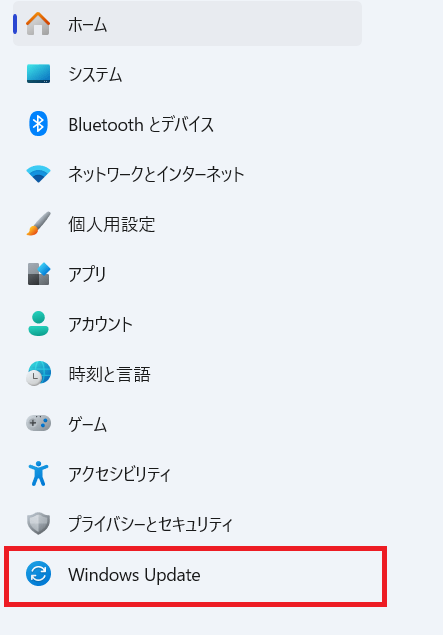
3. 「更新プログラムのチェック」ボタンをクリックします。

4. 「Windows 11, version 25H2」または「機能更新プログラム」が表示されたら、「ダウンロードしてインストール」をクリックします。
5. インストールが完了すると再起動を求められます。「今すぐ再起動」をクリックして完了です。
再起動後、winverで「バージョン 25H2」と表示されればアップグレード成功です。
対処法②:インストールアシスタントを使う(今すぐアップグレードしたい場合)
Windows Updateに25H2が表示されない場合や、配信を待たずに今すぐアップグレードしたい場合は、Microsoftのインストールアシスタントを使います。
1. ブラウザで「Windows 11 のダウンロード」とGoogle検索し、Microsoft公式サイトを開きます(URL:microsoft.com/ja-jp/software-download/windows11)。
2. ページ内の「Windows 11 インストール アシスタント」の項目を探し、「今すぐダウンロード」をクリックします。
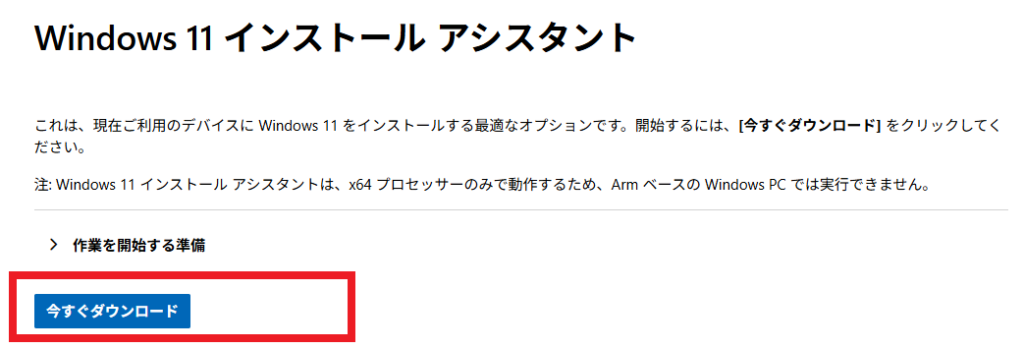
3. ダウンロードしたファイル(Windows11InstallationAssistant.exe)をダブルクリックして実行します。
4. 画面に「同意してインストール」が表示されたらクリックします。自動でダウンロードとインストールが始まります。
5. 進捗バーが100%になると再起動を促す画面が表示されます。「今すぐ再起動」をクリックして完了です。
インストール中はパソコンの電源を切らないでください。所要時間はインターネット回線の速度によりますが、目安は30分〜1時間程度です。
アップグレードがうまくいかない場合の対処法
25H2へのアップグレードがうまくいかない場合の主な原因と対処法をまとめます。
【更新プログラムが表示されない】
段階的に配信されているため、まだ届いていない可能性があります。数日後に再度「更新プログラムのチェック」を試すか、対処法②のインストールアシスタントを使ってください。
【ストレージの空き容量が足りない】
アップグレードには64GB以上の空き容量が必要です。不要なファイルを削除してから再試行してください。「設定」→「システム」→「ストレージ」から空き容量を確認できます。
【エラーコード(0x80073712 など)が表示される】
「設定」→「Windows Update」→「詳細オプション」→「追加オプション」の中にある「Windows Updateのトラブルシューティング」を実行してください。自動的に問題を検出して修正してくれます。修正後に再度アップグレードを試みてください。
【「このPCではWindows 11を実行できません」と表示される】
PCがWindows 11のシステム要件(TPM 2.0、対応プロセッサなど)を満たしていない可能性があります。スタートメニューで「PC正常性チェック」と検索し、アプリを使って対応状況を確認してください。
動作が重い・アップグレードで不安定なら買い替えも選択肢。初期設定済み・Office付きで届いてすぐ使える人気モデルはこちら。
※アフィリエイトリンクを含みます
ここに挙げた以外のエラーやトラブルでお困りの場合は、Windows アップデートが失敗・止まる場合の完全対処ガイドもあわせてご覧ください。
📖 関連記事:【Windowsアップデート後に不具合が!】すぐできる対処法5選|元に戻す方法も解説 / 【Windows 11】2026年6月の月例更新(KB5094126)で何が変わった?新機能・不具合情報まとめ
まとめ
Windows 11 25H2へのアップグレード手順をまとめます。
・winverコマンドで現在のバージョンを確認する
・「設定」→「Windows Update」から「更新プログラムのチェック」を実行する
・25H2が表示されたら「ダウンロードしてインストール」→「再起動」で完了
・表示されない場合はインストールアシスタントを使えばすぐに更新できる
Windows 11 24H2のサポートは2026年10月に終了します。セキュリティを保つためにも、早めに25H2へのアップグレードをすませておきましょう。どうしても解決しない場合はPCメーカーのサポートページや、Microsoft公式サポートに相談することをおすすめします。
なお、2026年秋には次の大型アップデート「26H2」も控えています。手順はWindows 11 26H2へのアップグレード手順で解説しています。
よくある質問
Windows 11 25H2は無料でアップグレードできますか?
はい、Windows 11の正規ライセンスをお持ちの場合は無料でアップグレードできます。Windows 10からWindows 11への対応PCも無料です。別途費用は一切かかりません。
24H2のまま使い続けるとどうなりますか?
Windows 11 24H2 Home/Proのサポートは2026年10月13日に終了します。サポート終了後はセキュリティ更新プログラムが届かなくなり、ウイルスや不正アクセスのリスクが高まります。できるだけ早めに25H2へのアップグレードをおすすめします。
アップグレード中にデータは消えますか?
通常のアップグレードではファイルや設定はそのまま引き継がれます。ただし念のため、アップグレード前に重要なファイルをUSBメモリや外付けHDD、クラウドストレージにバックアップしておくことをおすすめします。


コメント