USBメモリをパソコンに挿したのに、エクスプローラーに表示されない、通知も出ない…そんな経験はありませんか?大事なデータが入っている場合は特に焦ってしまいますが、いきなり「フォーマットしますか?」という表示が出ても、すぐにフォーマットを実行してはいけません。原因によっては、ちょっとした設定変更だけで簡単に直ることもあります。
この記事では、WindowsでUSBメモリが認識されないときに考えられる原因と、データを守りながら試せる対処法を順番に解説します。
まず試してほしいこと
対処法に進む前に、まずは以下の3つを確認してください。これだけで直るケースも少なくありません。
1. USBメモリを一度抜いて、別のUSBポートに挿し直してみてください。特にパソコン背面のポートやUSBハブ経由ではなく、パソコン本体に直接挿すのがポイントです。
2. パソコンを再起動してから、もう一度USBメモリを挿してみてください。一時的な不具合であれば、再起動だけで解消することがあります。
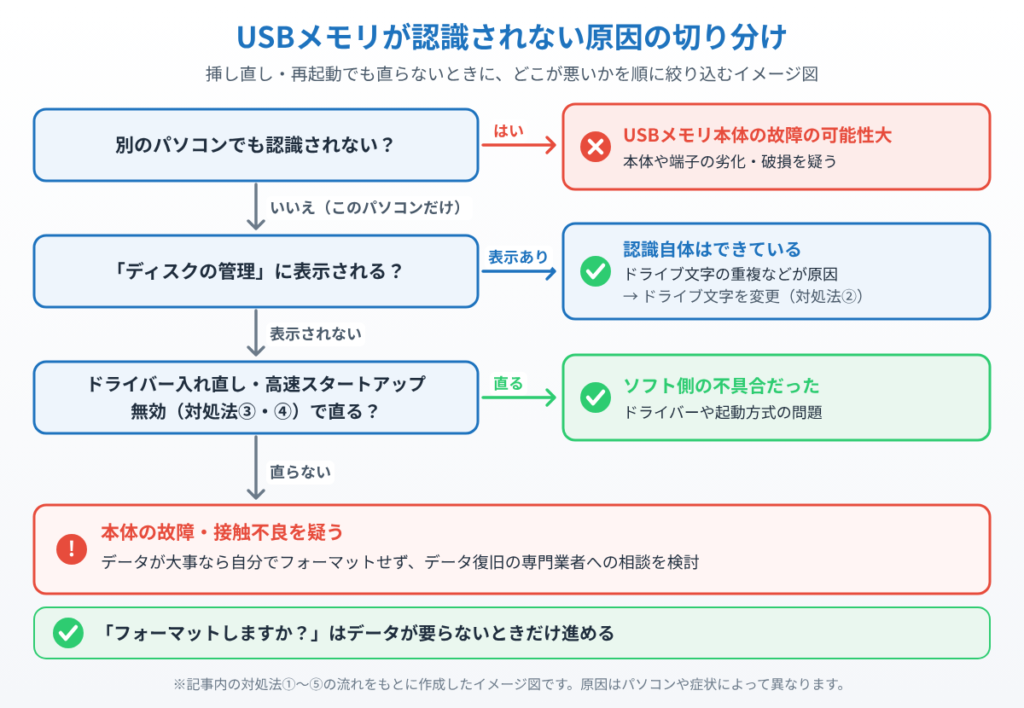
3. 可能であれば、別のパソコンにUSBメモリを挿して認識されるか確認してください。別のパソコンでも認識されない場合は、USBメモリ本体の故障の可能性が高くなります。
なお、「フォーマットしますか?」という表示が出た場合、データが不要であれば問題ありませんが、重要なデータが入っている場合は絶対にそのまま進めないでください。不用意な操作はデータ復旧を難しくする可能性があります。
主な原因
USBメモリが認識されない原因として、主に次のようなものが考えられます。
ドライブ文字(CドライブやDドライブなどの記号)が、すでに他の記憶装置やネットワークドライブと重複している場合、Windowsが新しいドライブ文字を割り当てられず認識に失敗することがあります。
USBメモリを制御するためのドライバー(周辺機器を動かすためのプログラム)が古くなっていたり、何らかの原因で破損していたりすると、正常に動作しなくなることがあります。
Windowsの起動を速くする「高速スタートアップ」機能が、USBデバイスの認識タイミングと干渉してしまうことがあります。
パソコンに他のUSB機器(マウス・キーボード・外付けHDDなど)を多数接続している場合、USBポートの電力が不足し、USBメモリに十分な電力が供給されないことがあります。
USBメモリ本体や端子の経年劣化・物理的な破損も、認識不良の大きな原因のひとつです。落下させたり、無理な力で抜き差ししたりした場合は注意が必要です。
対処法①ディスクの管理で認識されているか確認する
エクスプローラーに表示されなくても、パソコン側ではUSBメモリ自体を認識できている場合があります。まずは「ディスクの管理」で状態を確認しましょう。
1. キーボードの「Windowsキー」+「R」を同時に押して「ファイル名を指定して実行」を開きます。

2. 入力欄に「diskmgmt.msc」と入力し、Enterキーを押します。
3. 一覧の中にUSBメモリ(容量で見分けられます)が表示されているか確認します。表示されていれば、認識自体はできています。ドライブ文字(E:など)が付いていない場合は、対処法②に進んでください。なお、「未割り当て」と表示されている場合は、ドライブ文字を付けることはできません。ここで新しくボリュームを作ったりフォーマットしたりすると中のデータが消えるため、データが大事な場合は操作せず、データ復旧の専門業者への相談を検討してください。
4. 一覧に何も表示されない場合は、USBメモリ本体の故障や接触不良が考えられます。対処法③・④も試したうえで改善しなければ、本体の故障を疑ってください。
対処法②ドライブ文字を変更する
「ディスクの管理」でUSBメモリが表示されているのにエクスプローラーに出てこない場合は、ドライブ文字を変更してみましょう。
1. 「ディスクの管理」でUSBメモリの領域を右クリックします。
2. 表示されたメニューから「ドライブ文字とパスの変更」を選択します。
3. 「変更」ボタンを押し、現在使われていない別のドライブ文字(アルファベット)を選んで「OK」をクリックします。
4. 設定が完了すると、エクスプローラーに新しいドライブ文字でUSBメモリが表示されるようになります。
対処法③デバイスドライバーを更新・再インストールする
ドライバーの不具合が疑われる場合は、デバイスマネージャーから更新・再インストールを試してください。
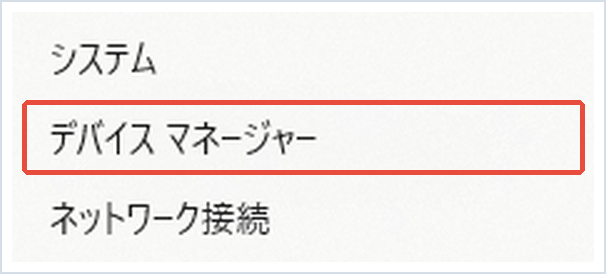
1. 「Windowsキー」+「X」を押し、表示されたメニューから「デバイス マネージャー」を開きます。
2. 一覧から「ユニバーサル シリアル バス コントローラー」を展開し、USBメモリに関連する項目(「USB大容量記憶装置」など)を探します。
3. 該当する項目を右クリックし、「デバイスのアンインストール」を選択します。
4. アンインストール後、USBメモリを一度抜き、再度挿し直します。Windowsが自動的にドライバーを再インストールします。
対処法④高速スタートアップを無効にする
高速スタートアップが原因の場合は、機能を一時的に無効にすることで改善することがあります。
1. 「コントロールパネル」を開き、「電源オプション」を選択します。
2. 左側のメニューから「電源ボタンの動作を選択する」をクリックします。
3. 「現在利用可能ではない設定を変更します」をクリックし、「高速スタートアップを有効にする」のチェックを外します。
4. 「変更の保存」をクリックし、パソコンを再起動してからUSBメモリを挿し直して確認します。
対処法⑤フォーマットする(最終手段)
ここまでの方法を試しても改善しない場合、最終手段としてフォーマットが選択肢に入ります。ただし、フォーマットを行うとUSBメモリ内のデータはすべて消去されます。
データが不要であれば、「ディスクの管理」でUSBメモリの領域を右クリックし、「フォーマット」を選んで実行してください。
一方で、消えると困る重要なデータが入っている場合は、フォーマットを実行せず、データ復旧の専門業者への相談を検討してください。自分で無理に操作を続けると、復旧の可能性をさらに下げてしまうことがあります。業者選びのポイントは、こちらの記事でも詳しく解説しています。
業者に出すかどうか迷う場合は、無料診断を行っているところで「そもそも取り出せる状態なのか」だけ先に確認してもらうと判断しやすくなります。
累計50万件超の実績!最短即日・無料診断のデータ復旧専門サービス【デジタルデータリカバリー】
※アフィリエイトリンクを含みます
なお、USBメモリが物理的に壊れているのではなく、ファイルシステムの情報だけが壊れている場合(パソコンが「フォーマットしますか?」と聞いてくるケースなど)は、市販のデータ復旧ソフトで読み出せることがあります。専門業者に依頼すると数万円かかるのに対し、ソフトなら1万円以下で試せるため、業者に出す前に検討してみる価値はあります。ただし、挿しても異音がする・まったく発熱しないなど物理故障が疑われる場合、ソフトでは対応できません。その場合は無理に操作せず業者に相談してください。
ファイナルデータ11plus 特別復元版(ダウンロード版)
※アフィリエイトリンクを含みます
まとめ
WindowsでUSBメモリが認識されないときは、まずポートの差し直しや再起動といった簡単な確認から始め、「ディスクの管理」での状態確認、ドライブ文字の変更、ドライバーの再インストール、高速スタートアップの無効化の順に試してみてください。
どの方法を試しても改善しない場合は、USBメモリ本体や端子の物理的な故障が考えられます。重要なデータが入っている場合は、自己判断でのフォーマットや初期化は避け、データ復旧の専門業者に相談することをおすすめします。
また、データを取り出せた場合や中身が不要だった場合でも、一度認識されなくなったUSBメモリを使い続けることはおすすめできません。同じ症状が再発するケースが多いためです。大切なデータを持ち歩く用途では、新しいものに交換しておくと安心です。
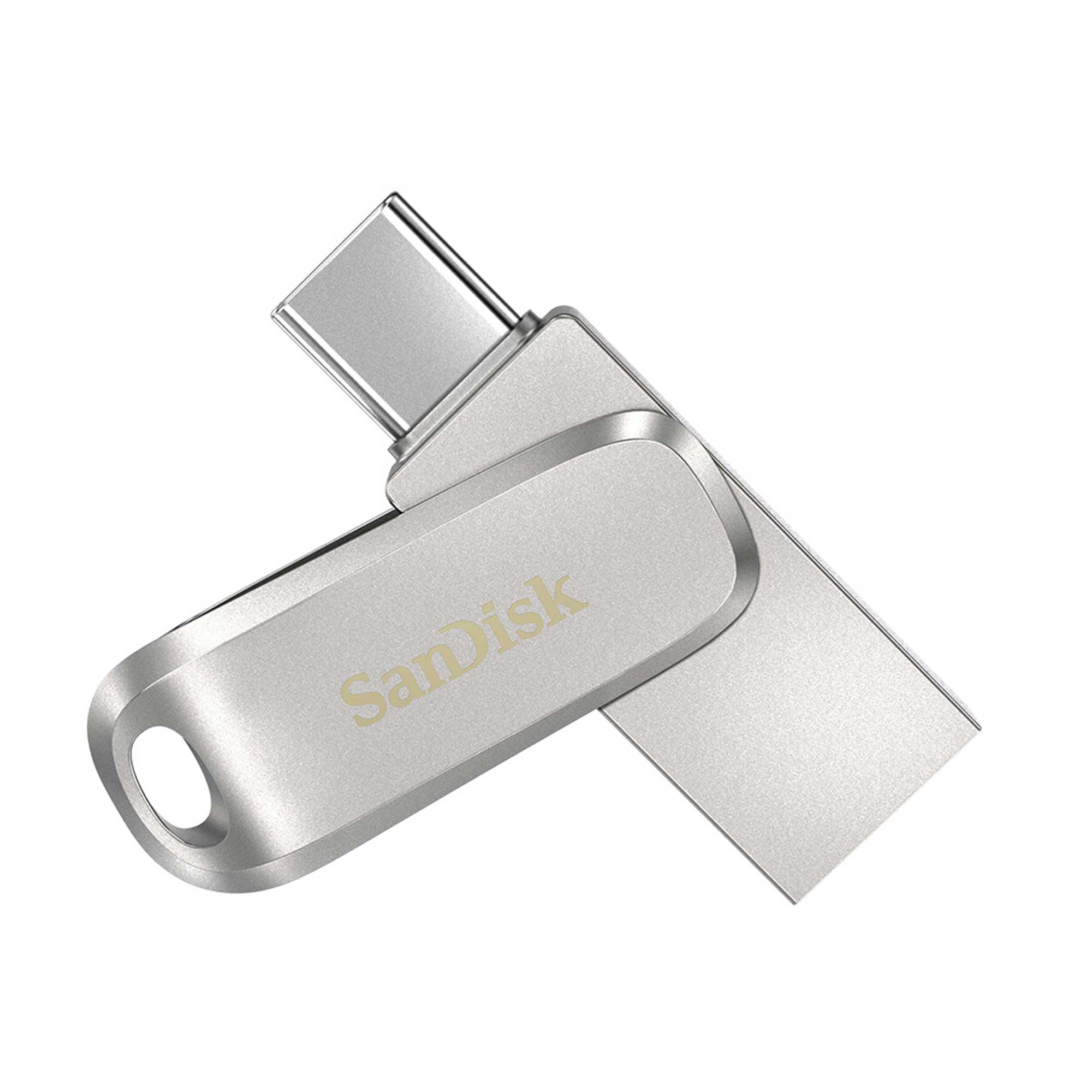
SanDisk USBメモリ 128GB Ultra Dual Drive Luxe(USB Type-C/Type-A・メーカー5年保証)
※アフィリエイトリンクを含みます
よくある質問
USBメモリが認識されないとき、データは消えてしまいますか?
フォーマットを実行しない限り、データが消えることは基本的にありません。「フォーマットしますか?」と表示されても、重要なデータが入っている場合はそのまま進めず、まず本記事の対処法を確認してください。
別のパソコンに挿しても認識されない場合はどうすればいいですか?
別のパソコンでも認識されない場合は、USBメモリ本体や端子の物理的な故障の可能性が高くなります。重要なデータが入っている場合は、データ復旧の専門業者への相談を検討してください。
「ディスクの管理」にも何も表示されない場合は?
「ディスクの管理」の一覧に何も表示されない場合は、USBメモリ本体の故障や接触不良が考えられます。ドライバーの再インストールや高速スタートアップの無効化を試したうえで改善しなければ、本体の故障を疑ってください。
ドライブ文字を変更しても改善しない場合はどうすればいいですか?
ドライブ文字を変更しても改善しない場合は、デバイスマネージャーからドライバーを再インストールする方法や、高速スタートアップを無効にする方法を試してみてください。
コメント