「パソコンを買い替えたけど、今までのデータをどうやって移せばいいの?」と困っていませんか。写真や書類、ブラウザのお気に入りなど、長年使ってきたパソコンには大切なデータがたくさん詰まっています。
やり方を間違えると「データが見つからない」「アプリの設定が全部消えた」といったトラブルにもつながりかねません。この記事では、初心者の方でも安全にデータを移行できる3つの方法と、移行前に確認しておきたいポイント、やってはいけないNG行動をわかりやすく解説します。
移行を始める前に確認しておきたい3つのポイント
作業を始める前に、次の3つを確認しておくと失敗を防げます。
1つ目は、有料ソフトのライセンスです。Microsoft OfficeやAdobe製品など有料ソフトの多くは、1つのライセンスにつき1台のパソコンでしか使えません。買い替え前に旧パソコンでライセンス認証を解除(無効化)しておくと、新しいパソコンでスムーズに再認証できます。
2つ目は、Microsoftアカウントでのサインイン状況です。旧パソコンと新しいパソコンで同じMicrosoftアカウントを使ってサインインすると、ブラウザのお気に入りやデスクトップの背景といった設定の一部が自動的に引き継がれます。
3つ目は、移行するデータ量の確認です。写真・動画・書類フォルダのサイズをあらかじめチェックしておくと、外付けHDDやクラウドの空き容量が足りるかを事前に判断できます。
データ移行の主な方法は3つ
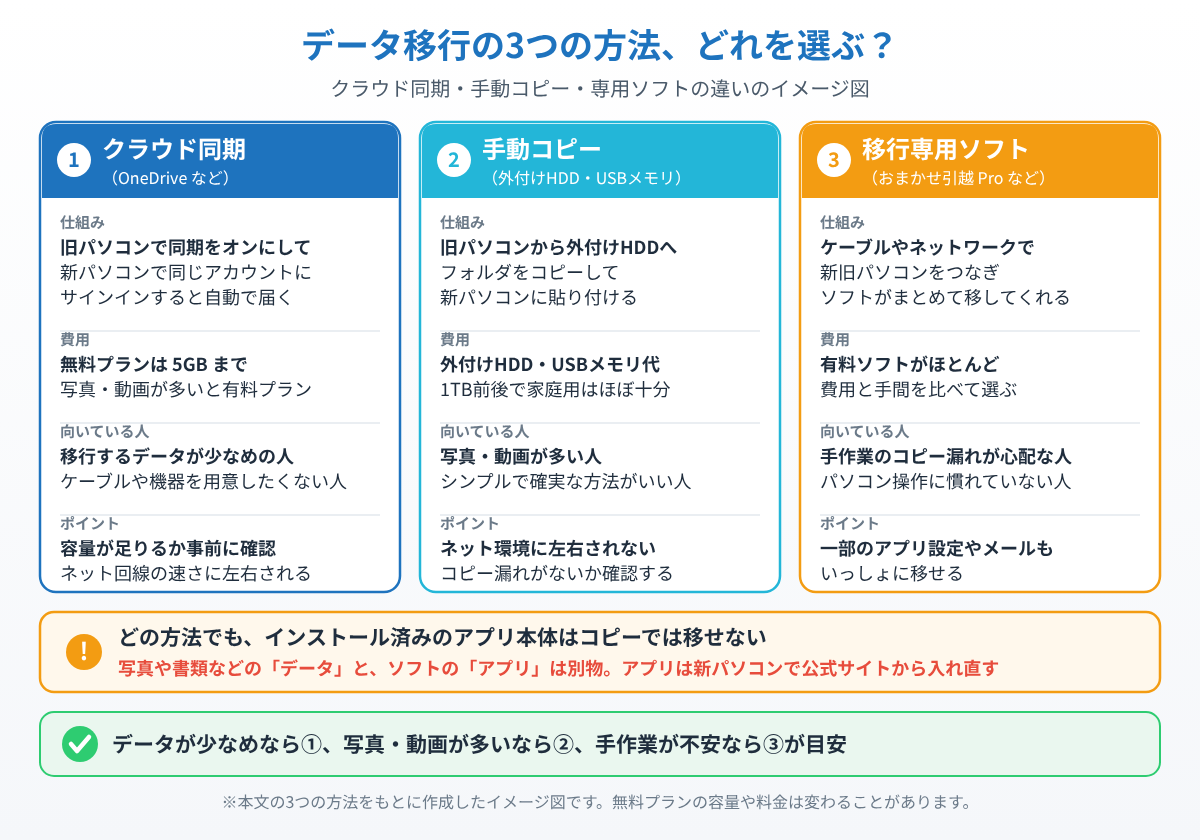
パソコンのデータ移行には、大きく分けて「クラウド同期」「外部記憶装置での手動コピー」「データ移行専用ソフト」の3つの方法があります。それぞれメリット・デメリットが異なるので、データ量や環境に合わせて選びましょう。
方法①クラウドサービスで同期する
OneDriveを使う方法です。旧パソコンでデスクトップ・ドキュメント・ピクチャの各フォルダをOneDriveに同期しておけば、新しいパソコンで同じMicrosoftアカウントにサインインするだけで自動的にファイルがダウンロードされます。
手順は、旧パソコンでタスクバーのOneDriveアイコンから設定を開き、「バックアップの管理」でデスクトップ・ドキュメント・ピクチャの3フォルダを有効にするだけです。無料プランは容量が5GBまでのため、写真や動画が多い方は有料プランへの変更も検討してください。
方法②外付けHDD・USBメモリで手動コピーする
最もシンプルで確実な方法です。外付けHDDやUSBメモリを旧パソコンに接続し、エクスプローラーからデスクトップ・ドキュメント・ピクチャ・ミュージックなど必要なフォルダをコピーします。
コピーが終わったら外付けHDDを新しいパソコンに接続し、同じ場所にファイルを貼り付けます。インターネット環境に左右されず、写真や動画が多い方でも安心して使える方法です。1TB前後の外付けHDDやSSDがあれば、ほとんどの家庭用データはまかなえます。
▼コピー用の外付けHDD:バッファロー HD-EDS2U3-BE(2TB)
特徴:ファンレスの静音設計で、パソコンの電源に合わせて自動でオン・オフし、自動バックアップソフト(Windows用)も使える2TBの外付けHDD。ただしACアダプターでコンセントにつなぐ据え置き型なので、持ち運びには向かない。
こんな人に:旧パソコンのデータを外付けHDDにコピーして、新しいパソコンへ移したい人
方法③データ移行専用ソフトを使う
「おまかせ引越 Pro」のような専用ソフトを使うと、データだけでなく一部のアプリの設定やメールデータまでまとめて移行できます。旧パソコンと新しいパソコンをLANケーブルやUSBケーブルで直接つなぐか、ネットワーク経由で転送する仕組みです。
手作業でのコピー漏れが心配な方や、パソコンの操作に慣れていない方に向いていますが、有料ソフトがほとんどなので、費用と手間を天秤にかけて選ぶとよいでしょう。
やってはいけないNG行動
旧パソコンを手放す前に、必ずデータが正しく移行できているか新しいパソコン側で開いて確認しましょう。確認前に旧パソコンを初期化・売却・処分してしまうと、データを二度と取り戻せなくなります。
また、インストールされているアプリそのものは基本的にコピーでは移行できません。写真や動画、WordやExcelのファイルといった「データ」と、ソフトそのものである「アプリ」は別物だと覚えておきましょう。アプリは新しいパソコンで公式サイトから再インストールする必要があります。
まとめ
新しいパソコンへのデータ移行は、「クラウド同期」「外付けHDDでの手動コピー」「専用ソフト」の3つの方法から、自分のデータ量や環境に合ったものを選ぶのがポイントです。移行前にはライセンスの解除やデータ量の確認を忘れずに行い、旧パソコンを処分する前には必ず新しいパソコン側でデータが揃っているかを確認してください。焦らず一つずつ進めれば、初めての方でも安全に買い替えを完了できます。
📖 関連記事:PCが重い・遅い・フリーズする症状別の対処法まとめ
よくある質問
パソコンのデータ移行を始める前に確認しておくことは何ですか?
作業を始める前に、次の3つを確認しておくと失敗を防げます。
新しいパソコンへのデータ移行にはどんな方法がありますか?
パソコンのデータ移行には、大きく分けて「クラウド同期」「外部記憶装置での手動コピー」「データ移行専用ソフト」の3つの方法があります。それぞれメリット・デメリットが異なるので、データ量や環境に合わせて選びましょう。
OneDriveを使って新しいパソコンにデータを移行するにはどうすればいいですか?
OneDriveを使う方法です。旧パソコンでデスクトップ・ドキュメント・ピクチャの各フォルダをOneDriveに同期しておけば、新しいパソコンで同じMicrosoftアカウントにサインインするだけで自動的にファイルがダウンロードされます。
外付けHDDやUSBメモリで手動でデータを移行するにはどうすればいいですか?
最もシンプルで確実な方法です。外付けHDDやUSBメモリを旧パソコンに接続し、エクスプローラーからデスクトップ・ドキュメント・ピクチャ・ミュージックなど必要なフォルダをコピーします。

コメント