「パソコンでミュートにしたはずなのに、Bluetoothヘッドセットのマイクだけ生きていて声が相手に聞こえていた」。オンライン会議やゲームのボイスチャットで、こんな気まずい経験はありませんか。ワイヤレスイヤホンで音楽を聴こうとしても、なかなか音が出始めなかったり、途中で途切れたりして困っている方も多いはずです。
実はこうしたBluetoothまわりの不具合の多くは、2026年7月14日に配信されたWindows 11の月例アップデート「KB5101650」で大きく改善されました。この更新には、ここ数年でもっとも大きなBluetooth関連の修正が含まれています。
この記事では、KB5101650で具体的に何が直ったのか、そしてまだ調子が悪いときにご自身でできる対処法を、パソコンが得意でない方にもわかるようにやさしく解説します。
まず確認:更新プログラムKB5101650が入っているか
改善の恩恵を受けるには、まずお使いのパソコンにKB5101650が適用されているかを確認しましょう。
1. 画面左下のスタートボタンから「設定」を開きます。
2. 左側の「Windows Update」をクリックします。
3. 「更新の履歴」を開き、一覧の中に「KB5101650」があれば適用済みです。見当たらない場合は、「更新プログラムのチェック」を押して最新の状態にしてください。

なお、一部のDell製パソコンでは、発熱や勝手にシャットダウンする問題を避けるために、この更新が一時的に配信停止されていました。その後、修正版の「KB5121767」が配信されて解決していますので、Dellをお使いの方は更新履歴を確認してみてください。
KB5101650で改善されたBluetoothの不具合
マイクのミュート状態が同期するようになりました。これまでは、Windows側でマイクをミュートにしてもヘッドセット側は「まだ話せる状態」だと認識してしまうことがありました。更新後は、パソコンでミュートすればヘッドセットにも反映され、逆にヘッドセットのボタンでミュートした操作もWindows側で正しく反映されます。会議での「声が漏れていた」というトラブルが起きにくくなります。
AirPodsやBeats Studio Proとの相性が良くなりました。特定の機種で起きていた接続や音声の不具合が改善され、より安定して使えるようになっています。
ブルースクリーン(エラーコード0x9F)が減りました。一部メーカーのBluetoothドライバー(周辺機器を動かすためのプログラム)が原因で起きていた、画面が青くなって強制的に再起動する不具合が修正されています。
音が出るまでの遅れや途切れが改善されました。LE Audioという新しい規格のイヤホンで音楽が鳴り始めるまでの待ち時間が短くなり、スマホなど別の機器につなぎ替えたあとの再接続も安定しました。パソコンをスリープから復帰させたあと、Bluetoothスピーカーがつながり直すまでの時間も短縮されています。
更新してもBluetoothの調子が悪いときの対処法
対処法① Bluetoothを一度オフにして入れ直す
1. 「設定」→「Bluetoothとデバイス」を開きます。
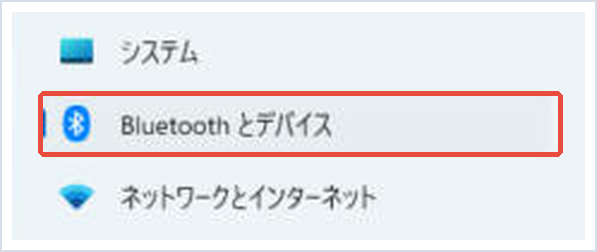
2. Bluetoothのスイッチを一度オフにし、10秒ほど待ってからオンに戻します。これだけで接続が復活することがよくあります。
対処法② デバイスを削除してペアリングし直す
1. 「設定」→「Bluetoothとデバイス」で、調子の悪いイヤホンやヘッドセットの右にある「…」(三点マーク)をクリックします。
2. 「デバイスの削除」を選びます。
3. もう一度「デバイスの追加」から、ペアリング(登録)し直します。設定情報がリセットされ、不具合が解消しやすくなります。
対処法③ Bluetoothドライバーを更新する
1. スタートボタンを右クリックし、「デバイスマネージャー」を開きます。
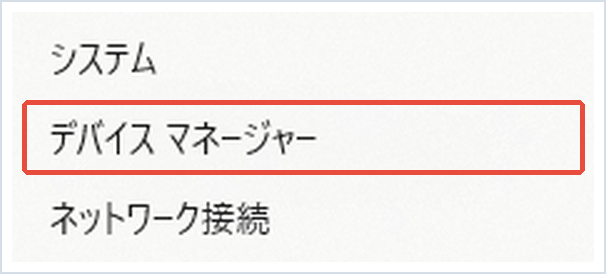
2. 「Bluetooth」の項目を開き、お使いのアダプター名を右クリックして「ドライバーの更新」を選びます。
3. 「ドライバーを自動的に検索」をクリックすると、最新のドライバーが見つかれば適用されます。
対処法④ Bluetoothのトラブルシューティングを使う
1. 「設定」→「システム」→「トラブルシューティング」→「その他のトラブルシューティングツール」と進みます。

2. 「Bluetooth」の横の「実行」を押すと、Windowsが自動で問題を診断して修復してくれます。
対処法⑤ パソコンとイヤホンを再起動する
意外に効果的なのが再起動です。パソコンを再起動し、イヤホンやヘッドセットも一度ケースに戻す・電源を入れ直すことで、一時的な不具合がリセットされます。まずはこの基本から試すのもおすすめです。
まとめ
2026年7月のWindows 11更新プログラムKB5101650では、マイクのミュート同期、AirPods・Beatsとの相性、ブルースクリーンの減少、音の遅れや途切れの改善など、Bluetoothまわりが大きく良くなりました。まずは更新履歴でKB5101650が入っているかを確認しましょう。
それでも調子が悪いときは、Bluetoothのオフ・オン、ペアリングのやり直し、ドライバー更新、トラブルシューティング、再起動の順に試してみてください。多くの場合、これらのどれかで解決します。どうしても直らないときは、イヤホンやヘッドセット自体の故障の可能性もあるため、別の機器で試してみることをおすすめします。
📖 関連記事:Windowsアップデート後の不具合・対処法5選
📖 関連記事:Windows11/10でBluetoothが接続・ペアリングできないときの対処法6選 / Windows 11でWi-Fiが接続できない・切れる時の対処法8選
よくある質問
KB5101650が入っているか確認するにはどうすればいいですか?
改善の恩恵を受けるには、まずお使いのパソコンにKB5101650が適用されているかを確認しましょう。
KB5101650ではBluetoothのどんな不具合が改善されましたか?
マイクのミュート状態が同期するようになりました。これまでは、Windows側でマイクをミュートにしてもヘッドセット側は「まだ話せる状態」だと認識してしまうことがありました。更新後は、パソコンでミュートすればヘッドセットにも反映され、逆にヘッドセットのボタンでミュートした操作もWindows側で正しく反映されます。会議での「声が漏れていた」というトラブルが起きにくくなります。
更新してもBluetoothの調子が悪いときはどうすればいいですか?
1. 「設定」→「Bluetoothとデバイス」を開きます。


コメント