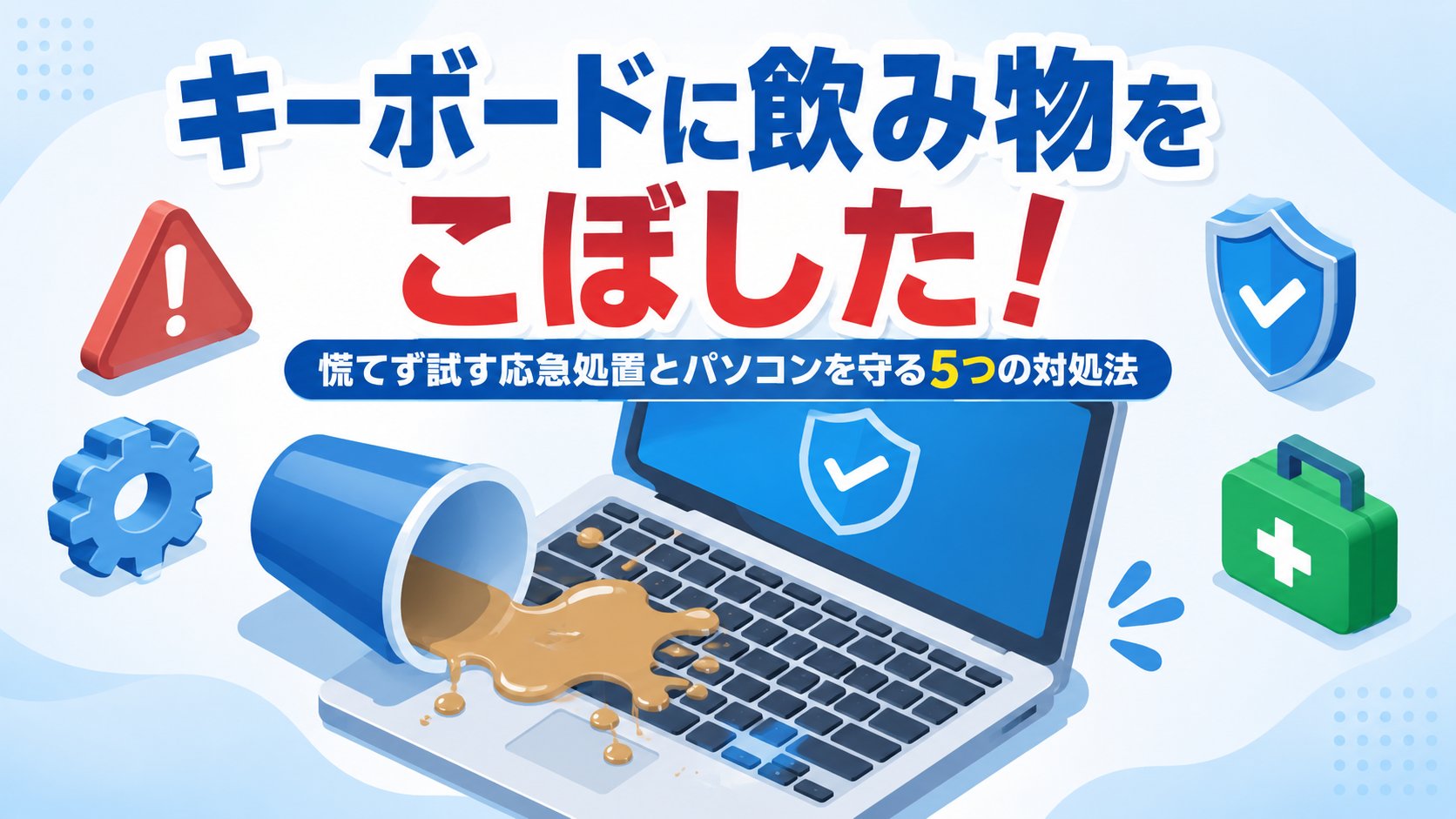
キーボードにコーヒーやお茶、水をこぼしてしまい、頭が真っ白になった経験はありませんか? 「壊れたらどうしよう」「データは無事だろうか」と焦る気持ちはよくわかりますが、こぼした直後の対応次第でパソコンが助かるかどうかが大きく変わります。この記事では、飲み物をこぼしてしまった瞬間にまず何をすべきか、そしてパソコンを守るための正しい対処法を順番にわかりやすく解説します。
やってはいけないNG行動も合わせて紹介するので、あわてて誤った対応をしてしまう前に、ぜひ最後まで読んでみてください。
まず試してほしいこと(最初の10秒でやるべき応急処置)
飲み物をこぼした瞬間、最優先ですべきことはすぐに電源を切ることです。ノートパソコンであれば電源ボタンの長押しではなく、可能であれば電源プラグを抜き、バッテリーが取り外せる機種ならバッテリーも取り外してください。デスクトップパソコンの外付けキーボードの場合は、パソコン本体からケーブルを抜くか、Bluetoothキーボードであれば電源をオフにします。
電源が入ったままだと、液体が内部の基板をつたってショート(回路の異常な接触)を起こし、被害が一気に広がってしまいます。「保存していないデータが心配」という気持ちはわかりますが、まずは電源を切ることを最優先にしましょう。
危険度を左右するポイント
①こぼした液体の種類:水よりも、コーヒーやジュース、お酒などの糖分・塩分を含む液体の方が乾いた後にベタつきや腐食(金属がさびて劣化すること)を起こしやすく、危険度が高くなります。
②こぼした量:コップ一杯など量が多いほど、キーボードの奥にある基板まで液体が到達しやすくなります。少量であれば表面の被害だけで済むこともあります。
③ノート内蔵か外付けキーボードか:ノートパソコンは内部にマザーボード(パソコンの心臓部にあたる基板)が近い位置にあるため被害が大きくなりがちです。外付けキーボードであれば、最悪の場合でもキーボード単体の買い替えで済むことが多く、パソコン本体への被害を抑えやすいという違いがあります。
④電源が入ったままだったかどうか:先述の通り、通電中にこぼすとショートのリスクが一気に高まります。
⑤気づくまでの時間:こぼしてすぐ気づいて対処できた場合と、しばらく放置してしまった場合とでは、液体が内部に染み込む量が大きく変わります。
対処法①すぐに電源を切り、電源から切り離す
前述の通り、まずは電源を切り、ACアダプターやUSBケーブルを抜きます。ノートパソコンでバッテリーが取り外せる機種は、必ずバッテリーも外してください。近年のノートパソコンはバッテリー内蔵型が多いため、その場合は無理に分解せず、電源プラグを抜いた状態で次のステップに進みます。
対処法②パソコンを傾けて液体を外に出す
ノートパソコンの場合は、キーボード面を下にして逆さまの状態で開き、山型(テントのような形)に立てて液体が重力で外に流れ出るようにします。ティッシュやタオルを下に敷いておくと、流れ出た液体を吸収できます。絶対にキーを押したり、パソコンを振ったりしないでください。液体をさらに内部に押し込んでしまう原因になります。
対処法③表面の液体をやさしく拭き取る
乾いた布やキッチンペーパーで、キーボードの表面やパソコンの外側に残った液体をやさしく拭き取ります。ドライヤーの熱風を当てるのはNGです。熱によって液体の糖分が固まってベタつきの原因になったり、内部の部品が熱で傷んだりする恐れがあります。使うとしても常温の送風モードにとどめましょう。
対処法④最低24〜48時間はしっかり乾燥させる
山型に立てた状態のまま、風通しのよい室内で最低でも24時間、できれば48時間はそのまま乾燥させます。焦って電源を入れたくなりますが、内部にわずかでも水分が残ったまま通電すると、ショートしてしまう危険があります。除湿剤やシリカゲルを近くに置いておくと、乾燥をさらに促せます。
対処法⑤乾燥後に電源を入れて動作確認する
十分に乾燥させたら、まずはACアダプターを挿さずバッテリーのみ、または電源プラグのみで短時間だけ起動を試して異臭や異音、異常な発熱がないか確認します。問題がなければ通常通り使用を再開して問題ありません。もし一部のキーだけ反応しない、様子がおかしいといった症状が残る場合は、無理に使い続けず、メーカーの修理窓口やパソコン修理業者に相談することをおすすめします。
▼買い替え・代わりのキーボードに:ロジクール K120
特徴:USBポートに挿すだけで使える有線キーボードで、耐水設計・メーカー保証3年。ただしテンキー付きで幅が約45cmあるので、狭い机では場所を取る。
こんな人に:こぼした後に一部のキーが効かず、外付けキーボードでひとまず使い続けたい人
まとめ
キーボードに飲み物をこぼしてしまったときは、パニックにならず電源を切る→液体を外に出す→拭き取る→しっかり乾燥させる→動作確認するという順番を守ることが、パソコンを守る一番の近道です。特に「電源を切らずに様子を見る」「すぐに電源を入れて確認する」というのは被害を広げてしまう典型的なNG行動なので注意しましょう。日頃から飲み物はパソコンから少し離れた場所に置く、蓋つきの容器を使うといった予防も、いざというときの安心につながります。
📖 関連記事:PCが重い・遅い・フリーズする症状別の対処法まとめ
よくある質問
キーボードに飲み物をこぼしたら最初に何をすればいいですか?
飲み物をこぼした瞬間、最優先ですべきことはすぐに電源を切ることです。ノートパソコンであれば電源ボタンの長押しではなく、可能であれば電源プラグを抜き、バッテリーが取り外せる機種ならバッテリーも取り外してください。デスクトップパソコンの外付けキーボードの場合は、パソコン本体からケーブルを抜くか、Bluetoothキーボードであれば電源をオフにします。
飲み物をこぼしたときの危険度は何で変わりますか?
①こぼした液体の種類:水よりも、コーヒーやジュース、お酒などの糖分・塩分を含む液体の方が乾いた後にベタつきや腐食(金属がさびて劣化すること)を起こしやすく、危険度が高くなります。
飲み物をこぼしたパソコンの電源はどう切ればいいですか?
前述の通り、まずは電源を切り、ACアダプターやUSBケーブルを抜きます。ノートパソコンでバッテリーが取り外せる機種は、必ずバッテリーも外してください。近年のノートパソコンはバッテリー内蔵型が多いため、その場合は無理に分解せず、電源プラグを抜いた状態で次のステップに進みます。
こぼした液体をパソコンから外に出すにはどうすればいいですか?
ノートパソコンの場合は、キーボード面を下にして逆さまの状態で開き、山型(テントのような形)に立てて液体が重力で外に流れ出るようにします。ティッシュやタオルを下に敷いておくと、流れ出た液体を吸収できます。絶対にキーを押したり、パソコンを振ったりしないでください。液体をさらに内部に押し込んでしまう原因になります。


コメント