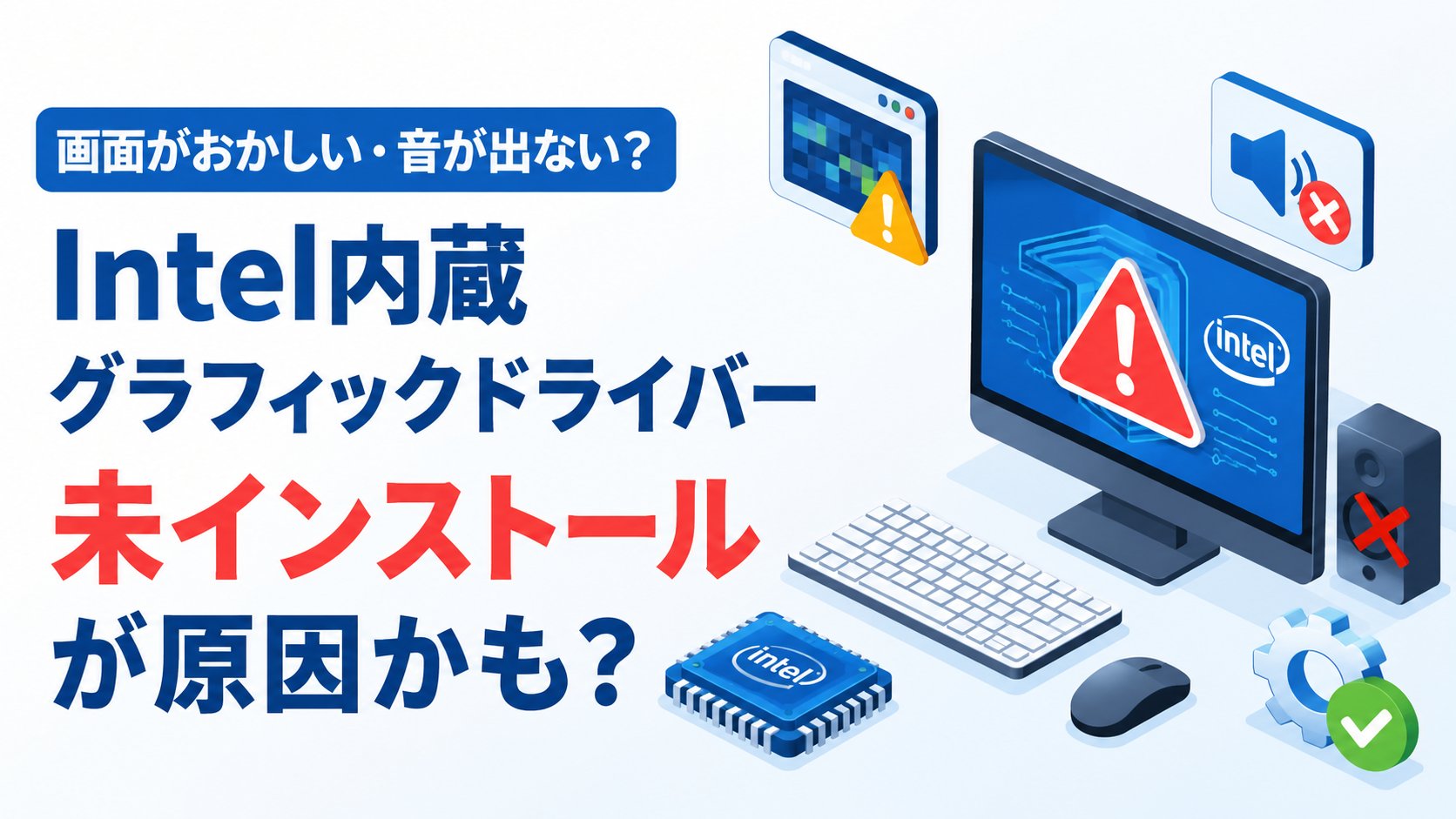
パソコンの画面がちらつく、色がおかしい、あるいはHDMIやディスプレイポート経由でつないだモニターやテレビから音が出ないといった症状に悩んでいませんか。特にディスプレイの表示不良と音声の出力不良が同時に起きている場合、実はグラフィックボード(内蔵グラフィック)用の純正ドライバーが正しくインストールされていないことが原因のケースがあります。
Windows標準の汎用ドライバーだけでも一見動いているように見えるため見落とされがちですが、メーカー純正のドライバーを入れ直すだけで症状が改善することがあります。この記事では、特に第8世代〜第10世代のIntel CPUを搭載した比較的古めのパソコンで起こりやすいこの症状の原因と、確認・対処の方法を解説します。
まず試してほしいこと
お使いのパソコンにグラフィックボードが別途搭載されていない場合、CPUに内蔵されたIntelのグラフィック機能(Intel UHD Graphicsなど)で画面を表示しています。まずは「デバイスマネージャー」を開き、「ディスプレイアダプター」の項目にIntelのグラフィック機能が「ほかのデバイス」や「不明なデバイス」として警告マーク付きで表示されていないかを確認してみてください。
主な原因
Windowsを新規インストールしたりリセットしたりすると、Windows Updateが自動的にごく汎用的なディスプレイドライバーを適用することがあります。この汎用ドライバーでも画面自体は映るため、多くの方は「特に問題ない」と感じてそのまま使い続けてしまいます。しかし汎用ドライバーは音声出力の制御など一部の機能に対応しておらず、これが表示のちらつきや、HDMI経由での音声出力不良につながることがあります。
特に第8世代(Coffee Lake)〜第10世代(Comet Lake)のCPUを搭載したパソコンでは、パソコンメーカーやBTOショップが提供するドライバー更新の対象から外れてしまっていたり、自作パソコンなどでOS再インストール後にドライバーの入れ直しを忘れていたりするケースが多いと考えられます。新しい世代のパソコンではあまり見られない現象ですが、比較的古いパソコンをお使いの方は一度確認してみる価値があります。
対処法①現在のグラフィックドライバーを確認する
1. 「スタート」を右クリックし、「デバイスマネージャー」を開きます。
2. 「ディスプレイアダプター」を展開し、表示されているデバイス名をダブルクリックします。
3. 「ドライバー」タブの「ドライバー プロバイダー」の欄が「Microsoft」となっている場合、Intel純正ではなくWindows標準の汎用ドライバーが使われている状態です。
対処法②Intel Driver & Support Assistantで確認・更新する
1. Intel公式サイトの「Intel Driver & Support Assistant」ページにアクセスします。
2. ツールをダウンロードしてインストールし、実行すると自動的にお使いのパソコンのCPU世代とグラフィック機能を検出してくれます。
3. 未インストール、または古いバージョンのグラフィックドライバーが見つかった場合は、案内に従ってIntel純正のグラフィックドライバーをインストールします。
対処法③Intel公式サイトから手動でダウンロードする
自動検出ツールがうまく動作しない場合は、Intel公式サイトのダウンロードセンターから、お使いのCPU名(例:Core i5-8250U)に対応するグラフィックドライバーを手動で検索し、ダウンロードすることもできます。CPU名は「デバイスマネージャー」ではなく、「設定」→「システム」→「バージョン情報」から確認できます。
対処法④インストール後に再起動して症状を確認する
1. ダウンロードしたインストーラーを実行し、案内に従ってインストールを進めます。
2. インストール完了後は必ずパソコンを再起動してください。再起動しないと新しいドライバーが正しく反映されないことがあります。
3. 再起動後、画面のちらつきが収まっているか、HDMIやディスプレイポート経由で音声が正常に出力されるかを確認します。
対処法⑤サウンド出力先の設定も合わせて確認する
ドライバーを更新しても音が出ない場合は、出力先の設定が原因のこともあります。タスクバーのスピーカーアイコンを右クリックし、「サウンドの設定を開く」から、接続しているモニターやテレビの名前が出力デバイスとして選択されているかを確認してください。パソコンの音声出力を「既定のデバイス」に戻すだけで直ることもあります。
まとめ
画面の表示不良と音声の出力不良が同時に起きている場合、汎用ドライバーのままでIntel純正のグラフィックドライバーがインストールされていないことが原因の可能性があります。特に第8〜10世代のCPUを搭載した比較的古いパソコンをお使いの方は、デバイスマネージャーでドライバー プロバイダーを確認し、必要であればIntel Driver & Support Assistantで純正ドライバーを導入してみてください。
ドライバーを更新しても症状が改善しない場合は、グラフィックボードやケーブル、モニター側の故障など別の原因も考えられます。あわせて別のケーブルやポートでの動作確認も試してみることをおすすめします。
📖 関連記事:Windowsアップデート後の不具合・対処法5選
📖 関連記事:【値上がり続く】SSD/NVMeはいつまで高い?2026年7月の最新価格と買い時の見極め方
よくある質問
まず試してほしいこと
お使いのパソコンにグラフィックボードが別途搭載されていない場合、CPUに内蔵されたIntelのグラフィック機能(Intel UHD Graphicsなど)で画面を表示しています。まずは「デバイスマネージャー」を開き、「ディスプレイアダプター」の項目にIntelのグラフィック機能が「ほかのデバイス」や「不明なデバイス」として警告マーク付きで表示されていないかを確認してみてください。
主な原因
Windowsを新規インストールしたりリセットしたりすると、Windows Updateが自動的にごく汎用的なディスプレイドライバーを適用することがあります。この汎用ドライバーでも画面自体は映るため、多くの方は「特に問題ない」と感じてそのまま使い続けてしまいます。しかし汎用ドライバーは音声出力の制御など一部の機能に対応しておらず、これが表示のちらつきや、HDMI経由での音声出力不良につながることがあります。
対処法①現在のグラフィックドライバーを確認する
1. 「スタート」を右クリックし、「デバイスマネージャー」を開きます。
対処法②Intel Driver & Support Assistantで確認・更新する
1. Intel公式サイトの「Intel Driver & Support Assistant」ページにアクセスします。

コメント