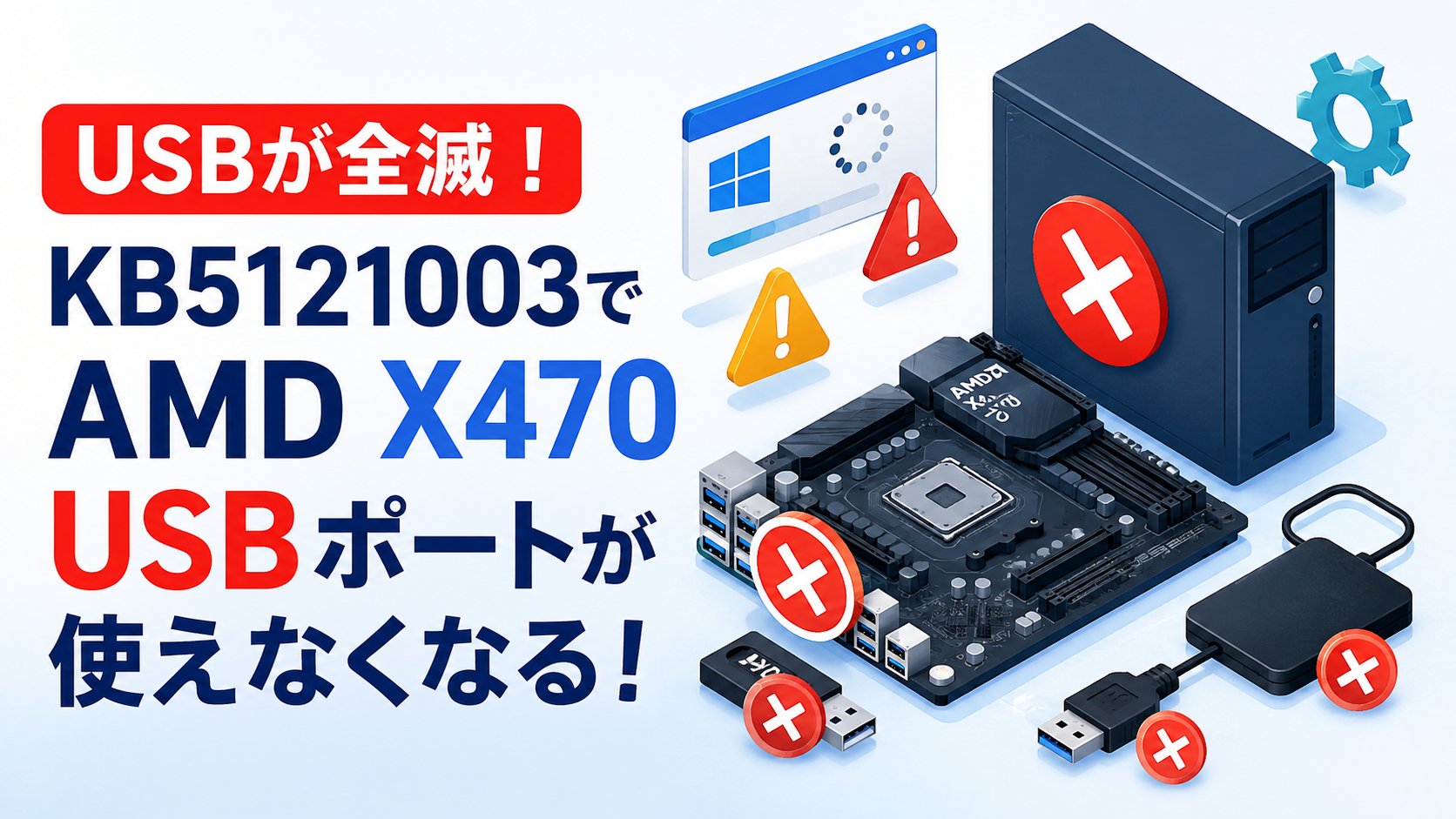
KB5121003を適用した直後、キーボードもマウスも突然反応しなくなり、パソコンの操作ができなくなった……そんなトラブルに見舞われていませんか。特にAMD製のマザーボード「X470」を使っているデスクトップパソコンで、この症状が集中的に報告されています。
実はこれ、2026年8月11日配信の更新プログラム「KB5121003」を適用した際、USBポートを制御する部分がクラッシュしてしまう不具合です。キーボードやマウスだけでなく、プリンターや外付けドライブなど、USBでつながっているすべての機器が一斉に使えなくなります。
この記事では、なぜこの不具合が起きるのか、対象になるパソコンの見分け方、そして操作不能になってしまった場合の具体的な対処法を解説します。
まず確認してほしいこと
この不具合の対象になるのは、AMD X470チップセットを搭載した比較的古い世代のデスクトップパソコンです。Intel製のパソコンや、AMDでも新しい世代のチップセット(X570・B550・X670など)を搭載したパソコン、ノートパソコンはこの不具合の対象にはなりません。
お使いのパソコンのマザーボードがX470かどうかわからない場合は、パソコンのメーカーサイトや購入時の型番から確認できます。すでに症状が出てキーボード・マウスが反応しない場合は、まず「まず試してほしいこと」の項目より先に、対処法①をご覧ください。
主な原因
原因①:更新プログラムの2回目の再起動でUSBコントローラーがクラッシュする
KB5121003のインストール処理には複数回の再起動が含まれます。このうち2回目の再起動のタイミングで、USB機器をまとめて制御している「xHCIコントローラー」という部品が「DRIVER_POWER_STATE_FAILURE」(エラーコード0x9F)という種類のエラーで停止してしまいます。
原因②:USBポートにつながる機器がすべて連動して止まる
xHCIコントローラーは、パソコンのUSBポートすべてを裏側でまとめて管理している部品です。ここが停止すると、そこにぶら下がっているキーボード・マウス・プリンター・外付けドライブなど、すべてのUSB機器が一度に反応しなくなります。
原因③:古い世代のチップセット向け電源管理処理との相性問題
KB5121003にはUSB機器の電源管理に関する変更が含まれており、これがAMD X470世代のチップセットに搭載されている古い電源管理の仕組みとかみ合わず、コントローラーがフリーズしてしまうと見られています。
原因④:新しい世代のパソコンでは発生しない
同じAMDでも、X570・B550・X670など後継のチップセットでは、電源管理の仕組みが更新されているため、この不具合は確認されていません。X470を搭載した機種に限定された問題です。
対処法①:PS/2ポートがあれば旧式のキーボード・マウスで操作する
USBのキーボード・マウスがまったく反応しない場合、マザーボードに丸い形の「PS/2ポート」が残っていれば、そちらに対応したキーボード・マウスをつなぐことで操作を回復できる場合があります。
1. パソコンの背面を確認し、紫や緑色の丸いPS/2ポートがあるか探します。
2. PS/2接続に対応したキーボード(またはUSB-PS/2変換アダプター経由のキーボード)を接続します。
3. PS/2ポートはxHCIコントローラーとは別の回路で制御されているため、USBが全滅していても操作できる可能性があります。
PS/2ポートがない機種の場合は、対処法②に進んでください。
対処法②:強制的に回復環境を起動してKB5121003をアンインストールする
USB機器がまったく使えない場合でも、電源ボタンの操作だけでWindowsの回復環境を呼び出すことができます。
1. パソコンの電源ボタンを4秒ほど長押しして強制的に電源を切ります。
2. 電源を入れ直し、Windowsのロゴが表示され始めたタイミングでもう一度電源ボタンを長押しして強制終了します。
3. この「起動失敗」を2〜3回繰り返すと、Windowsが自動的に修復を試みる回復環境(Windows RE)が起動します。
4. 回復環境の中で「トラブルシューティング」→「詳細オプション」→「更新プログラムのアンインストール」と進み、最新の品質更新プログラム(KB5121003)を選んでアンインストールします。
回復環境ではUSBキーボード・マウスが引き続き認識される場合が多いという報告もありますが、認識しない場合は対処法①のPS/2接続もあわせて試してください。
対処法③:AMDチップセットドライバーを最新版に更新する
アンインストールで操作を回復できたら、再発防止のためにAMDのチップセットドライバーを最新版に更新しておきましょう。
1. 別のパソコンやスマートフォンから、AMDの公式サイトまたはお使いのマザーボードメーカーのサポートページを開きます。
2. お使いのマザーボードの型番(X470を含む製品名)を検索し、最新のチップセットドライバーをダウンロードします。
3. USBメモリなどにコピーして対象のパソコンに移し、インストールします。
4. ドライバーの更新が完了したら、パソコンを再起動して動作を確認します。
対処法④:マザーボードのBIOS(UEFI)を最新版に更新する
チップセットドライバーの更新だけで改善しない場合、マザーボードのBIOS(パソコンの一番基本的な設定を管理するプログラム)自体が古いことも原因になっている可能性があります。
1. マザーボードメーカーのサポートページで、お使いの型番の最新BIOSがないか確認します。
2. BIOSの更新は誤ると起動しなくなるリスクがあるため、メーカーが案内する手順(多くはBIOS画面内のツールを使う方法)に沿って慎重に行います。
3. 操作に不安がある場合は、無理に自分で行わず、パソコンメーカーやパーツショップのサポート窓口に相談することをおすすめします。
対処法⑤:しばらくKB5121003を保留し、修正版を待つ
すぐに直せる自信がない場合は、いったんKB5121003をアンインストールした状態のまま、Windows Updateの一時停止機能を使って再インストールを保留する方法もあります。
ただし、KB5121003には400件以上のセキュリティ修正が含まれており、その中には実際に悪用が確認されているゼロデイ脆弱性(発見時点で対策がなかった弱点)への対応も含まれています。保留はあくまで一時的な措置とし、AMDやマイクロソフトから修正が提供され次第、早めに適用するようにしてください。
まとめ
KB5121003適用後にUSB機器がすべて反応しなくなる不具合は、AMD X470チップセットを搭載した一部のデスクトップパソコンに限定されたトラブルです。更新プログラムの2回目の再起動時にUSBを制御するxHCIコントローラーがクラッシュすることが原因とみられています。
USBキーボード・マウスが反応しない場合は、まずPS/2ポートでの代替操作を試し、それでも難しい場合は電源ボタンの操作で回復環境を呼び出してKB5121003をアンインストールしてください。操作を回復できたら、AMDのチップセットドライバーとマザーボードのBIOSを最新版に更新し、再発を防ぎましょう。
この更新プログラムには重要なセキュリティ修正も含まれているため、アンインストールした状態を長く放置せず、対応が済み次第あらためて適用することをおすすめします。
📖 関連記事:Windowsアップデート後の不具合・対処法5選
📖 関連記事:【消しても消えない!】Windows11「ウイルス対策がオフです」の警告はKB5121003の誤表示だった / 【何度も再起動する?】Windows11の更新後にPCが繰り返し再起動・ブラックスクリーンになる理由 / 【ゲームが強制終了!】Windows11のKB5121003適用後にクラッシュ・再起動する不具合と対処法
よくある質問
KB5121003のUSB不具合の対象になるのはどんなパソコンですか?
この不具合の対象になるのは、AMD X470チップセットを搭載した比較的古い世代のデスクトップパソコンです。Intel製のパソコンや、AMDでも新しい世代のチップセット(X570・B550・X670など)を搭載したパソコン、ノートパソコンはこの不具合の対象にはなりません。
KB5121003でAMD X470搭載PCのUSBが使えなくなる原因は何ですか?
原因①:更新プログラムの2回目の再起動でUSBコントローラーがクラッシュするKB5121003のインストール処理には複数回の再起動が含まれます。このうち2回目の再起動のタイミングで、USB機器をまとめて制御している「xHCIコントローラー」という部品が「DRIVER_POWER_STATE_FAILURE」(エラーコード0x9F)という種類のエラーで停止してしまいます。
USBのキーボードとマウスが反応しないときはどうすればいいですか?
USBのキーボード・マウスがまったく反応しない場合、マザーボードに丸い形の「PS/2ポート」が残っていれば、そちらに対応したキーボード・マウスをつなぐことで操作を回復できる場合があります。
USBが使えない状態でKB5121003をアンインストールするにはどうすればいいですか?
USB機器がまったく使えない場合でも、電源ボタンの操作だけでWindowsの回復環境を呼び出すことができます。


コメント