パソコンを使っている最中に突然画面が真っ黒になり、そのままフリーズして動かなくなってしまう。再起動するとしばらくは使えるのに、また同じことが起きる。そんな症状が2026年9月のWindows Update(KB5124008)を入れたあとから始まった、という方が増えています。
実はいま、AMDのRadeon(ラデオン)というグラフィックボードを搭載したパソコンで、この更新プログラムを入れたあとに画面が映らなくなる・システムごと固まるという報告が世界中で相次いでいます。原因がパソコンの故障だと思って買い替えを考えてしまう方もいますが、多くの場合は故障ではありません。
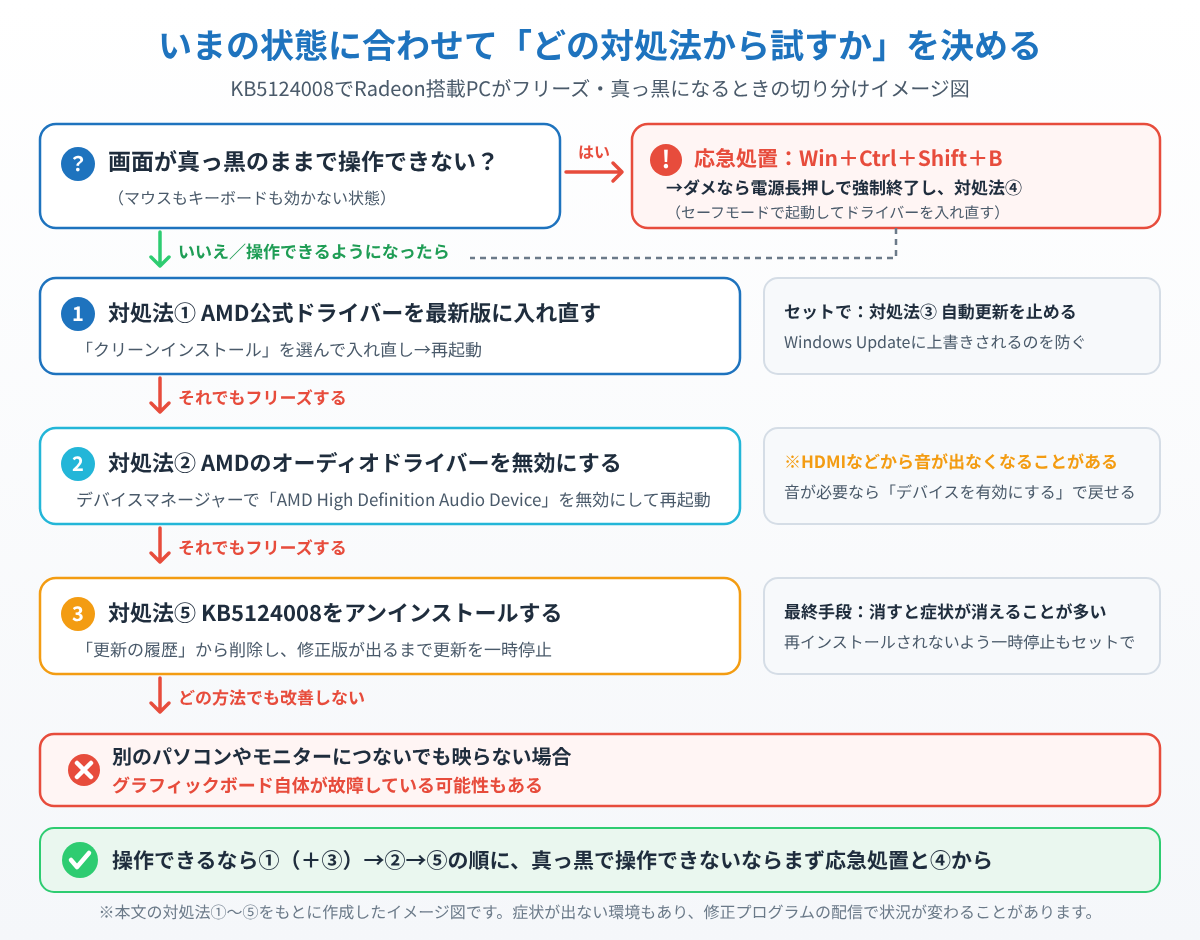
この記事では、KB5124008適用後にAMD Radeon搭載パソコンで起きている不具合の内容と、いま自分でできる対処法を5つ、順番にわかりやすく解説します。
まず試してほしい応急処置
画面が真っ黒のまま操作できなくなったときは、まずキーボードの「Ctrl」+「Shift」+「Esc」を同時に押してタスクマネージャーが開くか試してください。開けば、パソコン自体は生きていて画面表示だけが止まっている状態です。
次に「Windowsキー」+「Ctrl」+「Shift」+「B」を同時に押します。これはグラフィックドライバー(画面表示を担当するプログラム)を一時的に再起動させるWindows標準のショートカットです。ピッと音が鳴って画面が一瞬暗転し、そのまま復帰することがあります。
それでも反応がない場合は、電源ボタンを10秒ほど長押しして強制終了し、電源ケーブルを抜いて1分ほど待ってから起動し直してください。そのうえで、下の対処法に進みます。
KB5124008でAMD Radeonに起きている不具合の内容
KB5124008は2026年9月8日に配信された、Windows 11向けの必須セキュリティ更新プログラムです。適用すると「設定」→「システム」→「バージョン情報」のOSビルドが26200.9445になります。タスクバーを画面の上下左右に置けるようになるなど便利な新機能も入った一方で、複数の不具合が報告されています。
1つ目の症状はグラフィックドライバーのタイムアウトです。画面が数秒フリーズしたあと真っ黒になり、「ディスプレイドライバーが応答を停止しましたが、正常に回復しました」という通知が出ます。
2つ目はシステム全体のフリーズです。マウスもキーボードも一切効かなくなり、電源ボタンの長押し以外に手がない状態になります。ブラウザを開いた瞬間に固まるという報告もあります。
3つ目はディスプレイそのものが認識されなくなる症状です。モニターが「信号なし」になったまま復帰しません。
4つ目がやっかいで、グラフィックドライバーを入れ直しても、その直後にまた壊れてしまうという報告です。通常のドライバー再インストールでは解決しないケースがあります。
報告が寄せられているのはRadeon RX 6600、RX 7700 XT、RX 7800 XT、RX 7900 GRE、RX 7900 XTX、そして最新のRX 9070 XTまでと幅広く、特定の1機種に限った話ではありません。ただし同じGPUでも症状が出ない環境も多く、Microsoftは2026年9月14日時点でこの問題を公式な「既知の問題」として認めていません。
対処法①グラフィックドライバーを最新版に更新する
まず試したいのが、AMDの公式ドライバーを最新版にすることです。2026年9月4日に公開されたAMD Software: Adrenalin Edition 26.9.1が現在の最新版(WHQL認証版)です。
1. AMDの公式サイト(amd.com)の「ドライバーとサポート」ページを開きます。
2. お使いのグラフィックボードの型番を選び、Windows 11用の最新ドライバーをダウンロードします。型番がわからないときは、同じページにある自動検出ツールを使うと確実です。
3. ダウンロードしたファイルを実行し、インストール方法を選ぶ画面で「ファクトリーリセット」(クリーンインストール)にチェックを入れます。古い設定ファイルが残ったままだと不具合が再発しやすいためです。
4. インストールが終わったら、必ずパソコンを再起動します。
対処法②AMDのオーディオドライバーを無効にする
今回の不具合では、グラフィックボードに内蔵されている音声出力用のドライバー(HDMIやDisplayPortで音を出すための機能)を止めると、少なくともシステム全体のクラッシュは防げたという報告が出ています。HDMIケーブルでテレビやモニターから音を出していない方なら、試す価値があります。
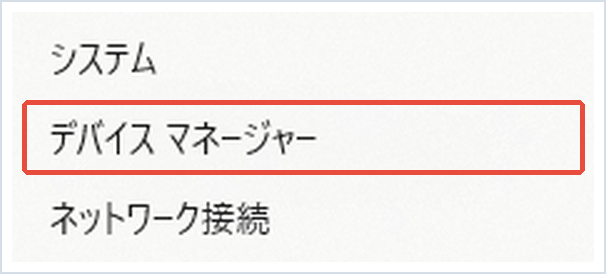
1. 「Windowsキー」+「X」を押して、表示されたメニューから「デバイスマネージャー」を選びます。
2. 一覧の中から「サウンド、ビデオ、およびゲームコントローラー」をダブルクリックして展開します。
3. 「AMD High Definition Audio Device」を右クリックし、「デバイスを無効にする」を選びます。確認画面が出たら「はい」を押します。
4. パソコンを再起動して、フリーズが起きなくなったか確認します。もしスピーカーから音が出なくなった場合は、同じ手順で「デバイスを有効にする」を選べば元に戻せます。
対処法③Windowsのグラフィックドライバー自動更新を止める
せっかくAMD公式の最新ドライバーを入れても、Windows Updateが古いドライバーを勝手に上書きしてしまい、また不具合が戻ることがあります。ドライバーを入れ直しても直らない方は、この自動更新が原因かもしれません。
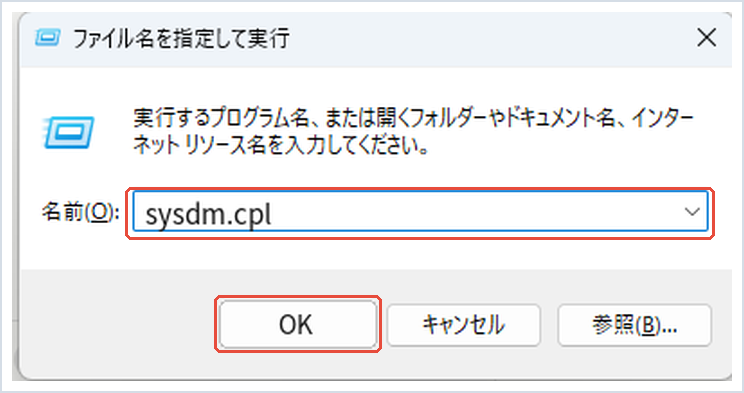
1. 「Windowsキー」+「R」を押して「ファイル名を指定して実行」を開き、「sysdm.cpl」と入力して「OK」を押します。
2. 「システムのプロパティ」が開いたら「ハードウェア」タブをクリックし、「デバイスのインストール設定」ボタンを押します。
3. 「いいえ(デバイスが意図したとおりに動作しない可能性があります)」を選んで「変更の保存」を押します。
4. そのうえで対処法①のドライバー更新をやり直すと、AMD公式版が上書きされずに残ります。
対処法④セーフモードで起動してドライバーを入れ直す
画面が真っ黒でそもそも操作ができない、ドライバーの入れ直しが途中で失敗する、という場合はセーフモード(最低限の機能だけでWindowsを起動する状態)から作業します。
1. パソコンの電源を入れ、Windowsのロゴが出た時点で電源ボタンを長押しして強制終了します。これを3回繰り返すと、自動修復の画面が表示されます。
2. 「詳細オプション」→「トラブルシューティング」→「詳細オプション」→「スタートアップ設定」→「再起動」と進みます。
3. 再起動後のメニューでキーボードの「4」または「F4」を押してセーフモードで起動します。
4. セーフモードで立ち上がったら、デバイスマネージャーの「ディスプレイアダプター」からAMDのグラフィックボードを右クリックし、「デバイスのアンインストール」を選びます。このとき「このデバイスのドライバーを削除しようとしました」にチェックを入れてください。
5. 通常どおり再起動してから、対処法①の手順でAMD公式ドライバーを入れ直します。
対処法⑤最終手段としてKB5124008をアンインストールする
ここまでの方法で改善しない場合、更新プログラム自体を削除すると症状が消えたという報告があります。ただしKB5124008は数百件のセキュリティ上の欠陥を修正した重要な更新です。削除するとパソコンが攻撃を受けやすい状態になるため、パソコンがまともに使えないほど深刻な場合の最終手段と考えてください。
1. 「設定」→「Windows Update」→「更新の履歴」を開きます。

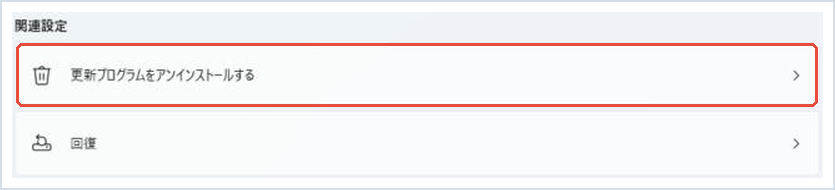
2. 一番下の「更新プログラムをアンインストールする」をクリックします。
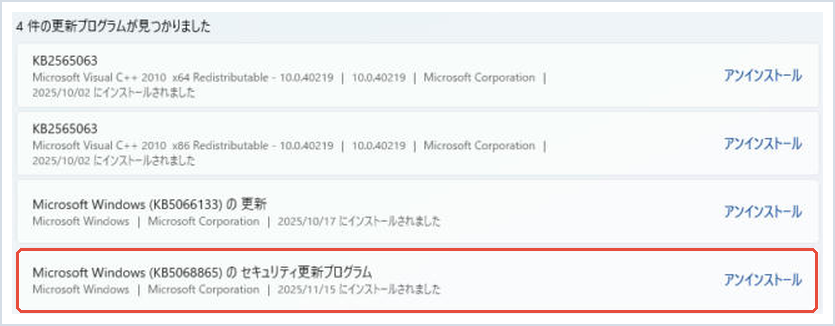
3. 一覧から「KB5124008」を探し、右側の「アンインストール」を押します。
4. 再起動後、同じ更新がすぐに再インストールされないよう、「設定」→「Windows Update」→「更新の一時停止」で数週間止めておきます。Microsoftから修正版が配信されたら、必ず一時停止を解除して適用してください。

あわせて読みたい:【Code 10エラー】Windows11 KB5124008でUSBオーディオ・ヘッドセットが使えない不具合と対処法
あわせて読みたい:【バックアップが止まる!】KB5124008でファイル履歴がドライブを認識しない不具合と対処法
あわせて読みたい:【電源は入るのに真っ暗!】Windows11が起動しない・画面が真っ黒なままの時の対処法
まとめ
KB5124008を適用したあとにAMD Radeon搭載パソコンで画面が真っ黒になる・フリーズする症状は、パソコンの故障ではなく更新プログラムとグラフィックドライバーの相性が原因と見られています。
まずは応急処置として「Windowsキー」+「Ctrl」+「Shift」+「B」でドライバーの再起動を試し、そのうえで対処法①のAdrenalin 26.9.1への更新、対処法②のAMDオーディオドライバー無効化、対処法③の自動更新停止という順番で進めるのが安全です。それでも直らないときだけ、対処法④のセーフモードでの入れ直し、対処法⑤の更新削除を検討してください。
現時点でMicrosoftはこの問題を公式に認めていませんが、報告数が増えているため近いうちに修正プログラムが配信される可能性が高い状況です。今すぐ困っていない方は、あわてて更新を削除せず、Windows Updateの案内を待つことをおすすめします。
どの方法を試しても改善せず、別のパソコンやモニターにつないでも映らない場合は、グラフィックボード自体が故障している可能性もあります。その際は保証期間を確認したうえで、メーカーや購入店に相談してみてください。
📖 関連記事:Windowsアップデート後の不具合・対処法5選
よくある質問
KB5124008で画面が真っ黒のまま動かないとき、まず何をすればいいですか?
画面が真っ黒のまま操作できなくなったときは、まずキーボードの「Ctrl」+「Shift」+「Esc」を同時に押してタスクマネージャーが開くか試してください。開けば、パソコン自体は生きていて画面表示だけが止まっている状態です。
KB5124008でAMD Radeonにはどんな不具合が起きていますか?
KB5124008は2026年9月8日に配信された、Windows 11向けの必須セキュリティ更新プログラムです。適用すると「設定」→「システム」→「バージョン情報」のOSビルドが26200.9445になります。タスクバーを画面の上下左右に置けるようになるなど便利な新機能も入った一方で、複数の不具合が報告されています。
フリーズ対策でAMDのグラフィックドライバーを更新したほうがいいですか?
まず試したいのが、AMDの公式ドライバーを最新版にすることです。2026年9月4日に公開されたAMD Software: Adrenalin Edition 26.9.1が現在の最新版(WHQL認証版)です。
AMDのオーディオドライバーを無効にすると不具合を回避できますか?
今回の不具合では、グラフィックボードに内蔵されている音声出力用のドライバー(HDMIやDisplayPortで音を出すための機能)を止めると、少なくともシステム全体のクラッシュは防げたという報告が出ています。HDMIケーブルでテレビやモニターから音を出していない方なら、試す価値があります。


コメント