2026年9月8日に配信されたWindows 11の更新プログラム「KB5124008」を入れたあと、音が出なくなった・画面が真っ黒になった・バックアップができなくなった、といった声が相次いでいます。
この更新は、タスクバーの位置を上下左右に動かせるようになるなど待望の機能が入った一方で、Microsoftが自ら複数の不具合を公式に認める事態になりました。「もう入れてしまったけど大丈夫?」「まだ入れていないけど待ったほうがいい?」と迷っている方も多いと思います。
この記事では、現時点でわかっているKB5124008の不具合を整理したうえで、症状別の対処法と、今すぐ更新すべきか待つべきかの判断基準をわかりやすく解説します。
【2026年10月6日追記】9月14日に緊急の修正更新「KB5129195」が配信され、リモートデスクトップとLinux仮想マシンのフォルダー共有の不具合は解決済みになりました。USBオーディオの不具合も一部が直っています。この記事の内容も、最新の状況に合わせて更新しました。【10月15日追記】10月14日配信の月例更新「KB5127648」で、ファイル履歴がドライブを認識しない不具合と、サインイン後にデスクトップが真っ黒になる不具合(主に仮想デスクトップ環境)も修正されました。USBオーディオの「コード10」の問題は、まだ修正されていません。
まず確認してほしいこと|自分のPCに入っているか
1. 「Windowsキー」と「I」を同時に押して「設定」を開きます。
2. 左側の「システム」をクリックし、いちばん下の「バージョン情報」を開きます。

3. 「Windowsの仕様」の欄にある「OSビルド」を確認します。ここが26200.9445(またはそれ以降)になっていれば、2026年9月の更新が適用済みです。
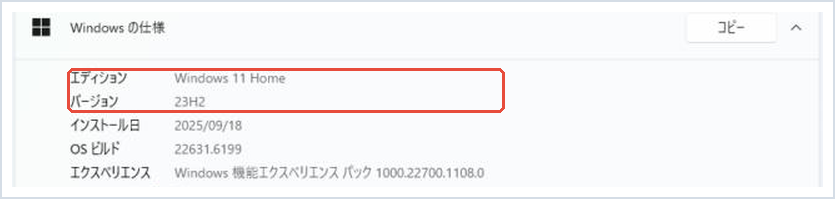
なお、今回の不具合はすべての人に起きるものではありません。ビルド番号が上がっていても、何も問題なく使えているなら慌てて何かをする必要はありません。
Microsoftが公式に認めている不具合
USB接続のスピーカー・ヘッドセットから音が出ない…USB Audio Class 1.0という規格の古めの音響機器で、デバイスマネージャーに「このデバイスを開始できません(コード10)」と表示される、音量つまみが反応しないといった症状が出ます。Windows 11 バージョン24H2以降が対象です。9月14日のKB5129195で、3Dオーディオや7.1chなど多チャンネル再生時の問題は解決しましたが、それ以外の症状は引き続き修正待ちです。
リモートデスクトップの接続が頻繁に切れる…リモートデスクトップサービス(離れた場所のパソコンを操作する仕組み)が不安定になり、接続に失敗したり「リモートデスクトップ構成をお待ちください」の画面から進まなくなったりします。主に会社などで使われている環境で報告されています。この不具合は9月14日のKB5129195で解決済みです。
Linux仮想マシンとのフォルダー共有ができない…Hyper-VのPlan9という仕組みでパソコン側のフォルダーを共有しているアプリが、共有フォルダーに接続できなくなります。開発用途で仮想マシンを使っている方以外は、まず影響を受けません。こちらもKB5129195で解決済みです。
このほか、会社のネットワーク(ドメイン)に参加しているパソコンで、ドメインとの信頼関係が失われてサインインなどに支障が出る問題も、Microsoftが既知の問題として認めています。対象は会社のパソコンで、家庭用のパソコンには関係ありません。回避策は会社の管理者向けに案内されています。
そのほかに報告されている不具合
ファイル履歴がバックアップ用のドライブを認識しない…外付けハードディスクをつないでいるのに「ドライブが接続されていません」と表示され、バックアップが作成できなくなったという報告が複数出ています。この不具合は9月22日のプレビュー更新KB5124010と、10月14日の月例更新KB5127648で修正済みです。
AMD Radeon搭載パソコンで画面が真っ黒になる・フリーズする…グラフィックドライバー(画面表示を担当するプログラム)のタイムアウト、画面が映らない、システム全体が固まるといった症状です。RX 6600、RX 7700 XT、RX 7800 XT、RX 7900 XTX、RX 9070 XTなど幅広い機種で報告されています。
サインイン後にデスクトップが真っ黒のまま…エクスプローラー(デスクトップやタスクバーを動かしている中心的なプログラム)が起動直後に落ちてしまう症状です。こちらはMicrosoftも既知の問題として認めていて、きっかけは8月27日のプレビュー更新(KB5120998)です。会社で使われる仮想デスクトップ環境での報告が中心で、家庭用パソコンでの発生はまれです。回避策として、タスクマネージャーからエクスプローラーを起動する方法(対処法③)が案内されています。10月14日の月例更新KB5127648で修正されました。
症状別の対処法
対処法① USB機器の音が出ないときは2チャンネルに切り替える
1. 画面右下のスピーカーのアイコンを右クリックし、「サウンドの設定」を開きます。
2. 「詳細設定」の中にある「サウンドの詳細設定」をクリックします。

3. 使っているスピーカーを選んで「構成」をクリックし、「ステレオ」を選んで「次へ」「完了」と進みます。
3Dオーディオや7.1chなどの多チャンネル設定をやめて2チャンネルに戻すと、音が復活したという報告が出ています。なお、多チャンネル再生時の問題は9月14日のKB5129195で直っています。まずWindows Updateで最新の状態にし、それでも音が出ないときの応急処置として試してみてください。
対処法② AMD Radeon搭載PCはドライバーを入れ直す
1. AMDの公式サイトから、お使いのグラフィックボードに対応した最新のAdrenalinドライバーをダウンロードします。
2. インストーラーを起動し、「ファクトリーリセット」(初期化してから入れ直す)を選んでインストールします。
3. 再起動して、画面が真っ黒になる症状が出なくなったか確認します。
ドライバーを入れ直してもすぐにまた壊れるという報告もあります。その場合は無理に繰り返さず、後述する「更新の削除」を検討してください。
対処法③ 画面が真っ黒なままのときはエクスプローラーを再起動する
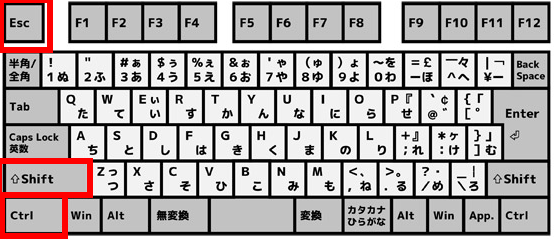
1. 「Ctrl」「Shift」「Esc」を同時に押してタスクマネージャーを開きます。真っ黒な画面でもこの操作は効きます。
2. 上部の「新しいタスクを実行する」をクリックします。
3. 入力欄にexplorer.exeと入力して「OK」を押すと、デスクトップとタスクバーが復活します。
対処法④ ファイル履歴が使えない間は別の方法でバックアップする
1. バックアップしたいフォルダーを開き、外付けハードディスクへ手動でコピーします。当面はこれがいちばん確実です。
2. あわせて、OneDriveなどのクラウドに大切なファイルを同期しておくと安心です。
3. ファイル履歴は、修正が入った10月の月例更新(KB5127648)を入れてから再設定してください。バックアップが止まったまま放置するのがいちばん危険です。
対処法⑤ どうしても業務に支障が出るときだけ更新を削除する
1. 「設定」から「Windows Update」を開き、「更新の履歴」をクリックします。

2. いちばん下の「更新プログラムをアンインストールする」を開きます。
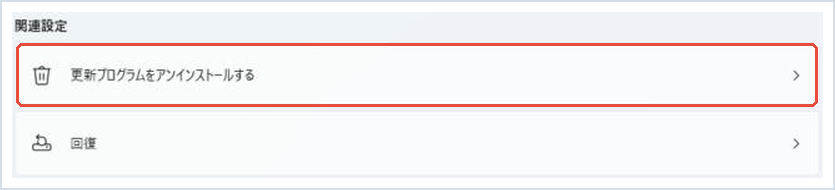
3. 一覧からKB5124008を選んで「アンインストール」をクリックし、再起動します。
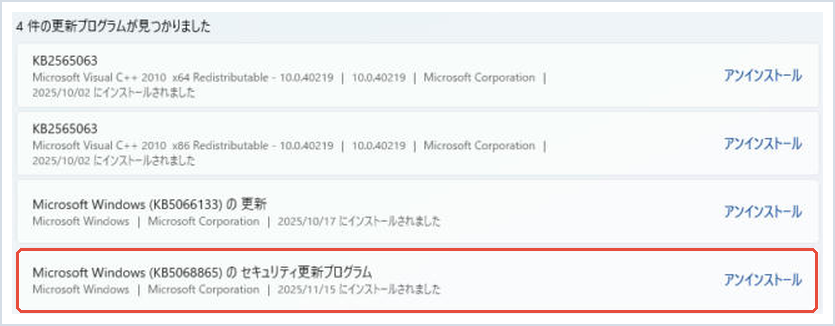
ただしこれは最終手段です。KB5124008は数百件のセキュリティ上の穴をふさぐ重要な更新で、削除すると攻撃を受けるリスクが高まります。実際に仕事が止まるレベルの症状が出ている場合に限って行い、修正版が出たらすぐに入れ直してください。
結論:今すぐ入れるべき?それとも待つべき?
まだ入れていない人は、入れて問題ありません。Microsoftは今回、AIを悪用した攻撃が増えていることを理由に「更新を先延ばしにしないでほしい」と異例の呼びかけをしています。不具合が出る条件はかなり限定的で、セキュリティ面の利益のほうがはるかに大きいためです。
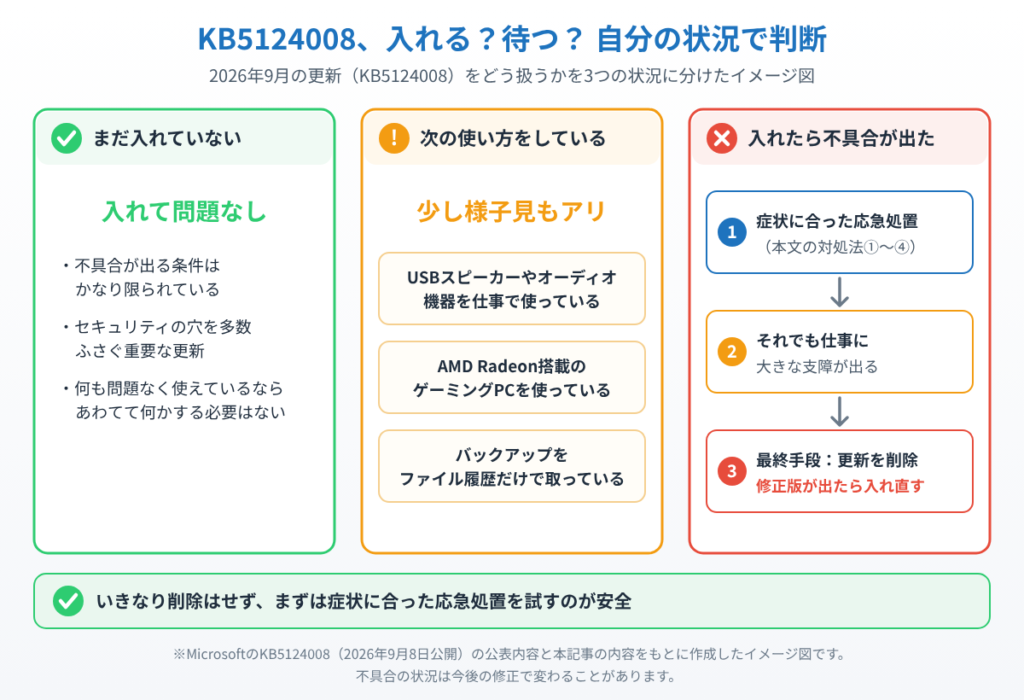
ただし、次に当てはまる方は少し様子を見る価値があります。USB接続のスピーカーやオーディオインターフェースを仕事で使っている方、AMD Radeon搭載のゲーミングPCを使っている方、ファイル履歴だけでバックアップを取っている方です。
すでに入れて不具合が出ている人は、まず上の対処法を試してください。いきなり更新を削除するのではなく、症状に合った応急処置で回避できないかを先に確認するのが安全です。
まとめ
KB5124008では、USBオーディオ機器の不具合、リモートデスクトップの不安定化、Linux仮想マシンとのフォルダー共有の問題をMicrosoftが公式に認めています。このうちリモートデスクトップとフォルダー共有は、9月14日のKB5129195で解決済みです。加えて、ファイル履歴の停止やAMD Radeon環境での画面真っ黒が利用者から報告されています。サインイン後にデスクトップが真っ黒になる問題は、8月のプレビュー更新がきっかけとしてMicrosoftも認めています。
対処法としては、USB機器なら2チャンネルへの切り替え、AMD環境ならドライバーの入れ直し、画面が真っ黒ならタスクマネージャーからのエクスプローラー再起動、ファイル履歴が使えないなら手動コピーでの代替が有効です。
どれを試しても改善せず、仕事や作業に大きな支障が出ている場合に限り、KB5124008の削除を検討してください。その場合も修正プログラムが配信され次第、必ず入れ直すようにしましょう。残っている不具合についても、Microsoftが修正を進めています。まずはWindows Updateで最新の更新(KB5129195以降)まで入れておきましょう。
📖 関連記事:Windowsアップデート後の不具合・対処法5選
📖 関連記事:【無料でタイピング不要】Windows11の音声入力(Win+H)の使い方と句読点のコツ / 【見づらい…】Windows11で画面の文字が小さい時に大きくする方法4選 / 【バックアップが止まる!】KB5124008でファイル履歴がドライブを認識しない不具合と対処法
よくある質問
KB5124008が自分のパソコンに入っているか確認するにはどうすればいいですか?
「設定」の「システム」から「バージョン情報」を開き、「OSビルド」が26200.9445以降になっていれば2026年9月の更新が適用済みです。
Microsoftが公式に認めているKB5124008の不具合は何ですか?
USB Audio Class 1.0機器から音が出ない問題、リモートデスクトップサービスの接続が不安定になる問題、Plan9を使ったLinux仮想マシンとのフォルダー共有ができない問題、会社のドメインとの信頼関係が失われる問題です。このうちリモートデスクトップとフォルダー共有は、9月14日のKB5129195で解決済みです。
KB5124008でUSBスピーカーの音が出ないときはどうすればいいですか?
まずWindows Updateで最新の更新(9月14日のKB5129195以降)を入れてください。多チャンネル再生時の問題はこれで直ります。それでも音が出ない場合は、サウンドの詳細設定から該当スピーカーの「構成」を開き、「ステレオ」(2チャンネル)に切り替えると音が戻る報告が出ています。
KB5124008は今すぐ入れるべきですか?それとも待つべきですか?
まだ入れていない方は入れて問題ありません。数百件のセキュリティ上の穴をふさぐ重要な更新で、不具合が出る条件は限定的です。ただしUSBオーディオ機器やAMD Radeon搭載PCを使っている方は少し様子を見る価値があります。


コメント