「9月のWindows Updateを入れたら、リモートデスクトップにつながらなくなった」「スピーカーから音が出なくなった」——そんな状態のまま、今も困っていませんか。
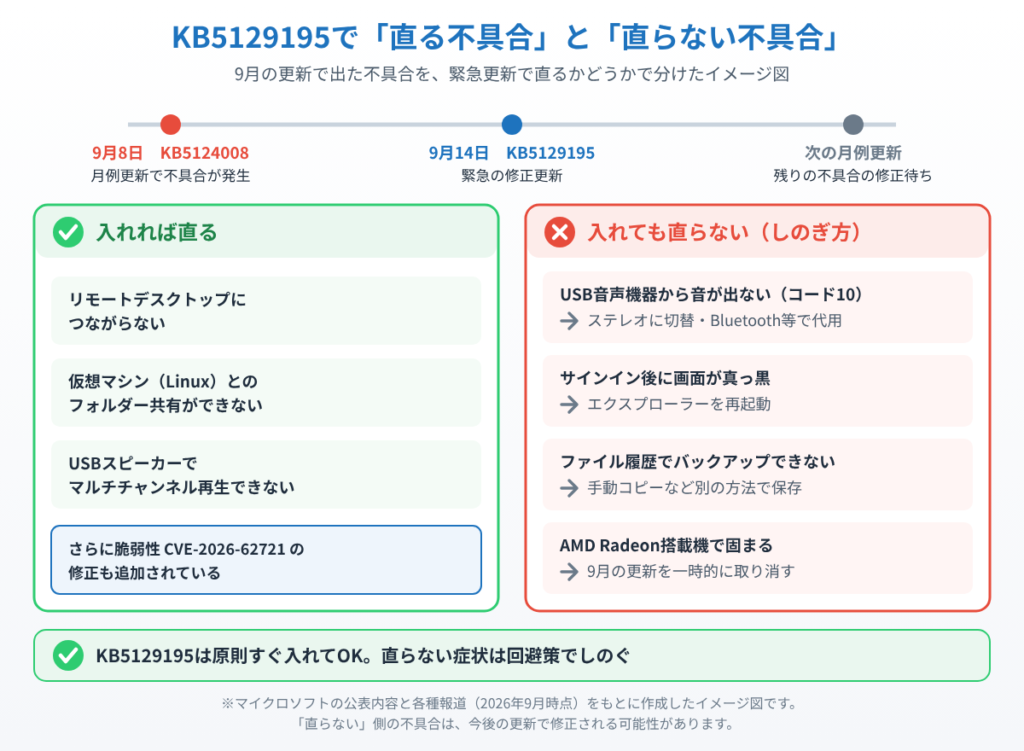
2026年9月8日に配信されたWindows 11の月例更新「KB5124008」は、過去最大級の規模だった一方で、多くのパソコンで不具合を引き起こしました。そこでマイクロソフトは、わずか6日後の9月14日に緊急の修正更新「KB5129195」を配信しています。
ただし、この緊急更新ですべての問題が解決したわけではありません。この記事では、KB5129195で直る不具合と、入れても直らない不具合をはっきり分けたうえで、直らない症状ごとの対処法をわかりやすく解説します。読み終わるころには、ご自身のパソコンで「今すぐ入れるべきか」を判断できるようになります。
まず試してほしいこと:KB5129195を入れて再起動する
結論から言うと、KB5129195は原則すぐに入れて問題ありません。これは「入れると不具合が増える更新」ではなく、9月の月例更新で壊れた機能を元に戻すための修正更新だからです。
1. 「スタート」ボタンを右クリックして「設定」を開きます。
2. 左側の「Windows Update」を選び、「更新プログラムのチェック」をクリックします。
3. 「2026-09 …のセキュリティ更新プログラム(KB5129195)」が表示されたらダウンロードとインストールを進めます。所要時間はおよそ10分が目安です。
4. 完了したらパソコンを再起動します。通常は1回の再起動で終わりますが、セキュアブートの証明書更新が保留になっている場合は、再起動が2回以上くり返されることがあります。異常ではないので、そのまま待ってください。
5. 適用できたかどうかは、「設定」→「システム」→「バージョン情報」のOSビルド番号で確認できます。24H2なら26100.9457、25H2なら26200.9457、26H2なら26300.9457になっていれば適用済みです。

KB5129195で直る不具合
リモートデスクトップにつながらない問題が直ります。9月の更新後、リモートデスクトップサービス(離れた場所のパソコンを操作する機能)が不安定になり、「リモートデスクトップ構成をお待ちください」の画面から進まない、サインインできないといった報告が相次いでいました。KB5129195の適用で接続できるようになります。
仮想マシンとのフォルダー共有ができない問題も直ります。WSL(Windowsの中でLinuxを動かす仕組み)を使うアプリで、Windows側のフォルダーが見えない・開けないという症状が出ていました。開発者向けのツールやAI関連アプリが動かなくなっていた原因の多くがこれです。
USBスピーカーのマルチチャンネル再生ができない問題が直ります。8チャンネル出力や3Dオーディオといった立体音響の機能が使えなくなっていたケースが対象です。ただし後述のとおり、「そもそも音が一切出ない」症状は直りません。
セキュリティ上の穴(CVE-2026-62721)が追加で塞がれます。これはWindowsの電源管理サービスを悪用して、パソコンを操作できる相手が管理者以上の権限を奪える可能性があるという脆弱性です。9月の月例更新では修正が不完全だったことをマイクロソフトが認めており、この点だけでもKB5129195を入れる価値があります。
対処法①:USB機器から音が出ないときはステレオに切り替える
KB5129195を入れても、USB接続のスピーカーやヘッドセットから音がまったく出ない症状は残ります。デバイスマネージャーで見ると「このデバイスを開始できません。(コード10)」と表示されるのが典型的なパターンで、古い規格である「USB Audio Class 1.0」の機器で起きています。
マイクロソフトが案内している回避策は、出力を2チャンネル(ステレオ)モードに切り替えることです。
1. 画面右下のスピーカーのアイコンを右クリックし、「サウンドの設定」を開きます。
2. 「出力」から対象のUSB機器を選び、「形式」の欄を開きます。
3. 7.1chや5.1chが選ばれている場合は、「2チャンネル、16ビット、48000Hz」などのステレオ設定に変更します。
なお、この不具合が起きているパソコンではサウンドの設定画面を開いた瞬間に画面が落ちることがあります。その場合は次の対処法に進んでください。
対処法②:それでも音が出ないならBluetooth機器で一時的にしのぐ
今回の不具合はUSB接続の音声機器に限定して発生しています。裏を返せば、接続方式を変えれば音は出ます。
1. Bluetoothのイヤホンやスピーカーがお手元にあれば、そちらをペアリングして出力先に指定します。
2. パソコンやモニターに3.5mmのイヤホンジャックがある場合は、有線イヤホンを直接挿しても回避できます。
3. モニターをHDMIでつないでいるなら、出力先をモニターのスピーカーに切り替える方法もあります。
マイクが認識されないという報告も出ていますが、こちらもマイクロソフトからの修正はまだ提供されていません。Web会議の予定がある方は、事前に別のマイクで音が拾えるか確認しておくと安心です。
対処法③:画面が真っ黒でタスクバーが出ないときはエクスプローラーを再起動する
サインイン直後にデスクトップもタスクバーも表示されず、真っ黒な画面のままになる症状も残っています。これはエクスプローラー(explorer.exe)が起動に失敗している状態です。会社のパソコンなど、プロファイル管理ツールを使っている環境で多く報告されています。
1. キーボードでCtrl + Shift + Escを同時に押し、タスクマネージャーを開きます。
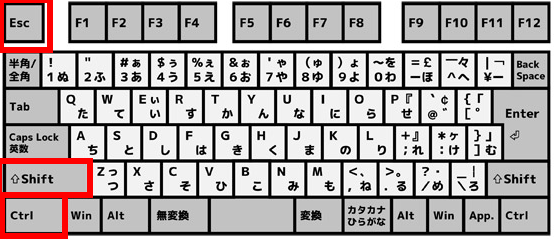
2. 左上の「新しいタスクの実行」をクリックします。
3. 入力欄にexplorer.exeと入力して「OK」を押します。
これでデスクトップとタスクバーが戻ります。根本的な修正はまだ配信されていないため、サインインのたびに再発する場合はこの手順を覚えておいてください。
対処法④:ファイル履歴が使えないなら別のバックアップに切り替える
「ファイル履歴」(外付けドライブにファイルの世代バックアップを取る機能)が、外付けドライブを接続しているのに認識しなくなる不具合も、KB5129195では直りませんでした(【10月15日追記】その後、9月22日のKB5124010と10月14日の月例更新KB5127648で修正されています)。バックアップが止まっていることに気づかないのが一番危険なので、当面は別の方法でバックアップを取ってください。
1. 大切なフォルダーを外付けドライブに手動でコピーしておくだけでも、当面の備えになります。
2. OneDriveを使っている方は、「デスクトップ」「ドキュメント」「ピクチャ」のバックアップを有効にしておくと自動で同期されます。
3. 「コントロールパネル」→「バックアップと復元(Windows 7)」から「システムイメージの作成」を行っておく方法もあります。
対処法⑤:AMD Radeon搭載機で固まるなら9月の更新を取り消す
AMDのRadeonを搭載したパソコンで、ゲームをしていないときでも画面が真っ黒になる・システムが固まる・画面表示が消えるという報告が続いています。Radeon RX 6600、RX 7700 XT、RX 7800 XT、RX 7900 GRE、RX 7900 XTX、RX 9070 XTなど機種は幅広く、グラフィックドライバーを古いものに戻しても改善しないケースが大半です。
KB5129195でもこの問題は直っていません。作業に支障が出ているなら、いったん9月の更新を取り消すのが現実的です。
1. 「設定」→「Windows Update」→「更新の履歴」を開きます。

2. 一番下の「更新プログラムをアンインストールする」をクリックします。
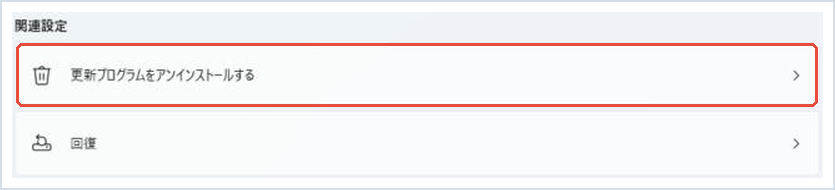
3. 一覧からKB5129195、続いてKB5124008を選んでアンインストールします。
4. 再インストールを防ぐため、Windows Updateの画面で「更新の一時停止」を1〜4週間に設定しておきます。

ただし、更新を取り消すとセキュリティの修正まで外れてしまいます。9月の更新はWindows 11だけで611件もの脆弱性を塞いでいるため、あくまで一時的な回避策と考え、修正が配信されたらすぐに入れ直してください。
📖 アンインストールの手順を画像つきで知りたい方へ:「更新の履歴」から元に戻す方法を、順番に解説しています。→ 問題のあるWindows更新プログラムをアンインストールする方法
まとめ
KB5129195は、リモートデスクトップの接続不能、仮想マシンのフォルダー共有、USB機器のマルチチャンネル音声という3つの不具合を直し、さらに権限昇格の脆弱性CVE-2026-62721を追加で塞ぐ更新です。ここに当てはまる症状で困っているなら、入れることで解決します。
一方で、USB機器から音が出ない「コード10」の問題、エクスプローラーのクラッシュ、ファイル履歴の不具合、AMD Radeon搭載機の黒画面は、KB5129195を入れても直りません。それぞれステレオへの切り替え、エクスプローラーの再起動、別手段でのバックアップ、更新の一時的な取り消しで、しのぐことになります。
どれを試しても改善しない場合は、無理に設定をいじり続けるより、10月14日に配信された月例更新(KB5127648)を入れて様子を見るほうが安全です。それまでは大切なデータのバックアップだけは必ず取っておいてください。パソコンメーカーのサポートに問い合わせる際は、「設定」→「システム」→「バージョン情報」で確認したOSビルド番号を伝えると、話がスムーズに進みます。
📖 関連記事:Windowsアップデート後の不具合・対処法5選
📖 関連記事:Windowsアップデートが失敗・止まる場合の完全対処ガイド
📖 関連記事:【入れて大丈夫?】Windows11 KB5124008の不具合まとめと適用判断ガイド / 【Code 10エラー】Windows11 KB5124008でUSBオーディオ・ヘッドセットが使えない不具合と対処法 / 【画面が真っ黒に!】Windows11 KB5124008でAMD Radeonがフリーズする不具合と対処法
よくある質問
KB5129195は今すぐ入れても大丈夫ですか?
原則すぐに入れて問題ありません。これは新機能を追加する更新ではなく、9月の月例更新(KB5124008)で壊れた機能を元に戻すための修正更新だからです。
KB5129195が適用できたかはどこで確認できますか?
「設定」→「システム」→「バージョン情報」のOSビルド番号で確認できます。24H2なら26100.9457、25H2なら26200.9457、26H2なら26300.9457になっていれば適用済みです。
KB5129195を入れてもUSB機器から音が出ないのはなぜですか?
USB Audio Class 1.0という古い規格の機器で発生する「コード10」の不具合は、KB5129195では修正されていないためです。出力を2チャンネル(ステレオ)モードに切り替えるか、Bluetooth機器で一時的にしのいでください。
AMD Radeon搭載パソコンで画面が固まる場合はどうすればいいですか?
この不具合はKB5129195でも直っていません。作業に支障が出ている場合は「設定」→「Windows Update」→「更新の履歴」→「更新プログラムをアンインストールする」から、KB5129195とKB5124008を取り消してください。ただしセキュリティ修正も外れるため、あくまで一時的な回避策です。


コメント