「Chromeでタブを開きすぎて、どれが何のページかわからない…」と困っていませんか?タブが10個、20個と増えると、横に並んだタブはどんどん細くなり、ページの名前が読めなくなってしまいます。
そんなときに便利なのが、2026年からGoogle Chromeのパソコン版に正式に加わった縦タブ(垂直タブ)です。タブを画面の左側に縦に並べることで、たくさん開いてもページの名前がちゃんと読めるようになります。
この記事では、Chromeの縦タブをオンにする方法、元の横並びに戻す方法、表示されないときの確認ポイントをわかりやすく解説します。
Chromeの縦タブ(垂直タブ)とは?
縦タブは、いつもは画面の上に横一列で並んでいるタブを、画面の左側に縦のリストとして並べる表示方法です。Microsoft Edgeでは以前から「垂直タブ」として使えた機能で、Chromeでも2026年4月から順番に使えるようになりました。
横並びと縦並びの違いは、次のように考えるとわかりやすいです。
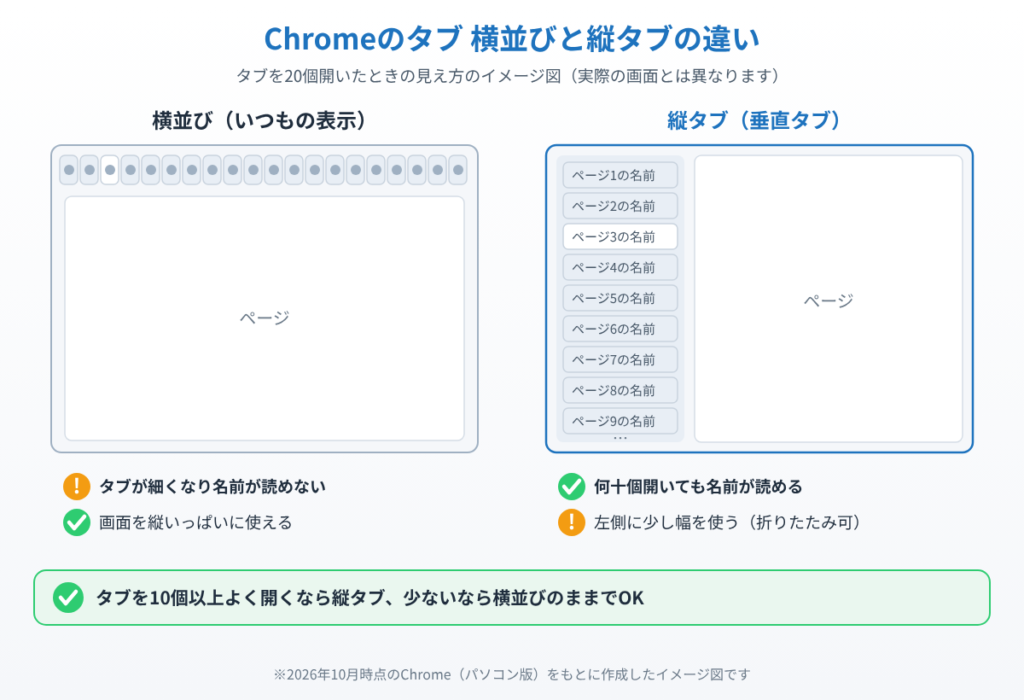
横並び(いつもの表示):画面を縦いっぱいに使える反面、タブが増えるとタブの幅が細くなり、ページの名前が見えなくなります。
縦並び(縦タブ):画面の左側に少し幅を使いますが、タブが何十個あってもページの名前が読めます。最近のパソコンの横長の画面なら、左側のスペースはそれほど気になりません。
なお、縦タブが使えるのはWindows・Mac・Linuxのパソコン版Chromeです。スマホ(Android・iPhone)版のChromeにはありません。
Chromeの縦タブをオンにする方法
縦タブは、右クリックからでも設定画面からでもオンにできます。かんたんなのは右クリックの方法です。
方法①タブの並びを右クリックしてオンにする
1. Chromeの画面上部の、タブが並んでいる場所の空いているところ(タブの右側の何もない部分)を右クリックします。
2. 表示されたメニューから「タブを縦に表示」を選びます(Chromeのバージョンによっては「タブを横に移動」など表記が少し違うことがあります)。
3. タブが画面の左側に縦に並べば完了です。
方法②設定画面からオンにする
1. Chromeの右上にある「︙」(縦の3つの点)をクリックし、「設定」を選びます。
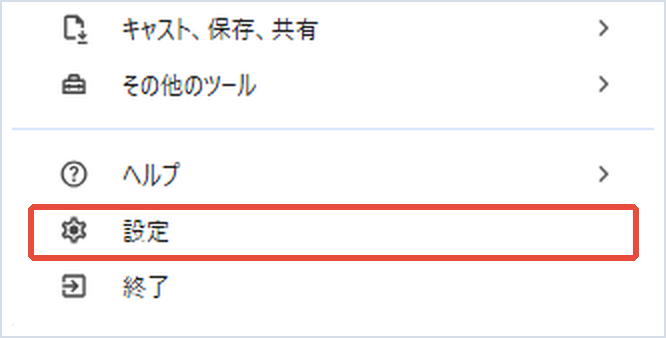
2. 左側のメニューから「デザイン」を選びます。
3. 「タブバーの位置」を「側面」に変更します。
縦タブを使いやすくするコツ
1. 左側の幅を調整する:縦タブの右側の境目をマウスでドラッグすると、タブの列の幅を広げたり狭めたりできます。
2. アイコンだけの表示に折りたたむ:縦タブの上部にある矢印のボタンを押すと、サイトのアイコン(ファビコン)だけの細い表示に切り替わり、画面を広く使えます。
3. タブグループと組み合わせる:タブを右クリックして「タブをグループに追加」を選ぶと、「仕事」「買い物」のようにまとめられます。縦タブではグループが見出しつきのブロックで表示されるので、横並びより見分けやすくなります。
4. よく使うタブは固定する:タブを右クリックして「固定」を選ぶと、メールやカレンダーなどのタブをいつも上の方に置いておけます。
縦タブをやめて元の横並びに戻す方法
縦タブが合わないと感じたら、いつでも元に戻せます。
1. 左側の縦タブの空いているところを右クリックし、「タブを上に表示」(表記はバージョンによって「タブを一番上に移動」などの場合があります)を選びます。
2. 右クリックのメニューに見当たらない場合は、「︙」→「設定」→「デザイン」の「タブバーの位置」を「上部」に戻します。
縦タブのメニューが表示されないときは
1. Chromeを最新版にする:縦タブは新しいバージョンのChromeで順番に提供されています。「︙」→「ヘルプ」→「Google Chromeについて」を開くと、自動で更新の確認が始まります。更新後は「再起動」を押してください。
2. 右クリックする場所を確認する:ページの中を右クリックしても縦タブのメニューは出ません。タブが並んでいる場所の、タブがない空いた部分を右クリックしてください。
3. 会社や学校のパソコンではないか確認する:管理されているパソコンでは、管理者の設定で使えないことがあります。
Chromeの動作自体がおかしい場合は、Chromeのキャッシュ・Cookieを削除する方法も試してみてください。
まとめ
Chromeの縦タブは、タブをたくさん開く人ほど便利な機能です。タブが並んでいる場所の空いた部分を右クリックして「タブを縦に表示」を選ぶだけで、すぐに試せます。
合わなければ、同じように右クリックするか、「設定」→「デザイン」の「タブバーの位置」で上部に戻せばOKです。メニューが見当たらないときは、まずChromeを最新版に更新してみてください。
📖 関連記事:Chromeのブックマークをバックアップ・別のパソコンへ移す方法 / Chrome・Edgeで英語ページを日本語に翻訳する方法 / Chromeの右下に勝手に出る広告通知の消し方
よくある質問
Chromeの縦タブはどうやってオンにしますか?
タブが並んでいる場所の空いている部分を右クリックし、「タブを縦に表示」を選びます。設定画面の「デザイン」で「タブバーの位置」を「側面」にしても切り替えられます。
縦タブを元の横並びに戻すにはどうすればいいですか?
縦タブの空いている部分を右クリックして「タブを上に表示」を選ぶか、「設定」→「デザイン」の「タブバーの位置」を「上部」に戻します。
スマホのChromeでも縦タブは使えますか?
いいえ。縦タブが使えるのはWindows・Mac・Linuxのパソコン版Chromeだけで、AndroidやiPhoneのChromeにはありません。
右クリックしても縦タブのメニューが出ないのはなぜですか?
Chromeが古いバージョンのままか、ページの中を右クリックしている可能性があります。「ヘルプ」→「Google Chromeについて」で最新版に更新し、タブが並んでいる場所の空いた部分を右クリックしてください。

コメント