「10月のWindows Updateを入れたら、ゲームを起動するたびに『Xbox Liveにサインインできませんでした(0x87DD0005)』と出るようになった…」そんな症状でお困りではありませんか?
2026年10月13日(日本では14日)に配信されたWindows 11の月例更新KB5127648(と同時配信の.NET Frameworkの更新KB5127694)を入れたあと、Xboxアカウントにつながるゲームでサインインが失敗するという報告が、10月14日ごろから海外で相次いでいます。ソリティア(Microsoft Solitaire & Casual Games)や麻雀(Microsoft Mahjong)、Gears of War 4などで報告されており、セーブデータや実績、Game Passの特典が使えなくなって困っている方が多いようです。
この記事では、0x87DD0005エラーの原因と、パソコンに詳しくない方でも試せる対処法を5つ、かんたんな順にわかりやすく解説します。
まず試してほしいこと
最初に、Xbox側で障害が起きていないかを確認しましょう。Xboxの公式サイトにある「Xbox のステータス」ページ(support.xbox.com のサービス状況)を開き、「アカウントとプロフィール」に問題が出ていないかを見ます。障害中であれば、パソコン側で何をしても直らないので、復旧を待つのが正解です。
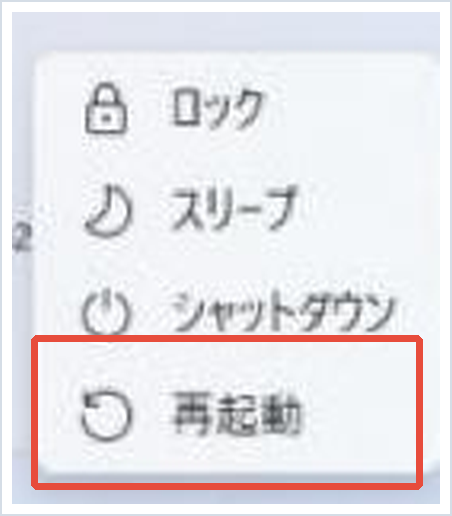
障害が出ていなければ、次にパソコンを再起動します。「シャットダウン」ではなく、スタートメニューの電源ボタンから「再起動」を選んでください(高速スタートアップが有効だと、シャットダウンでは内部の状態がリセットされないことがあります)。
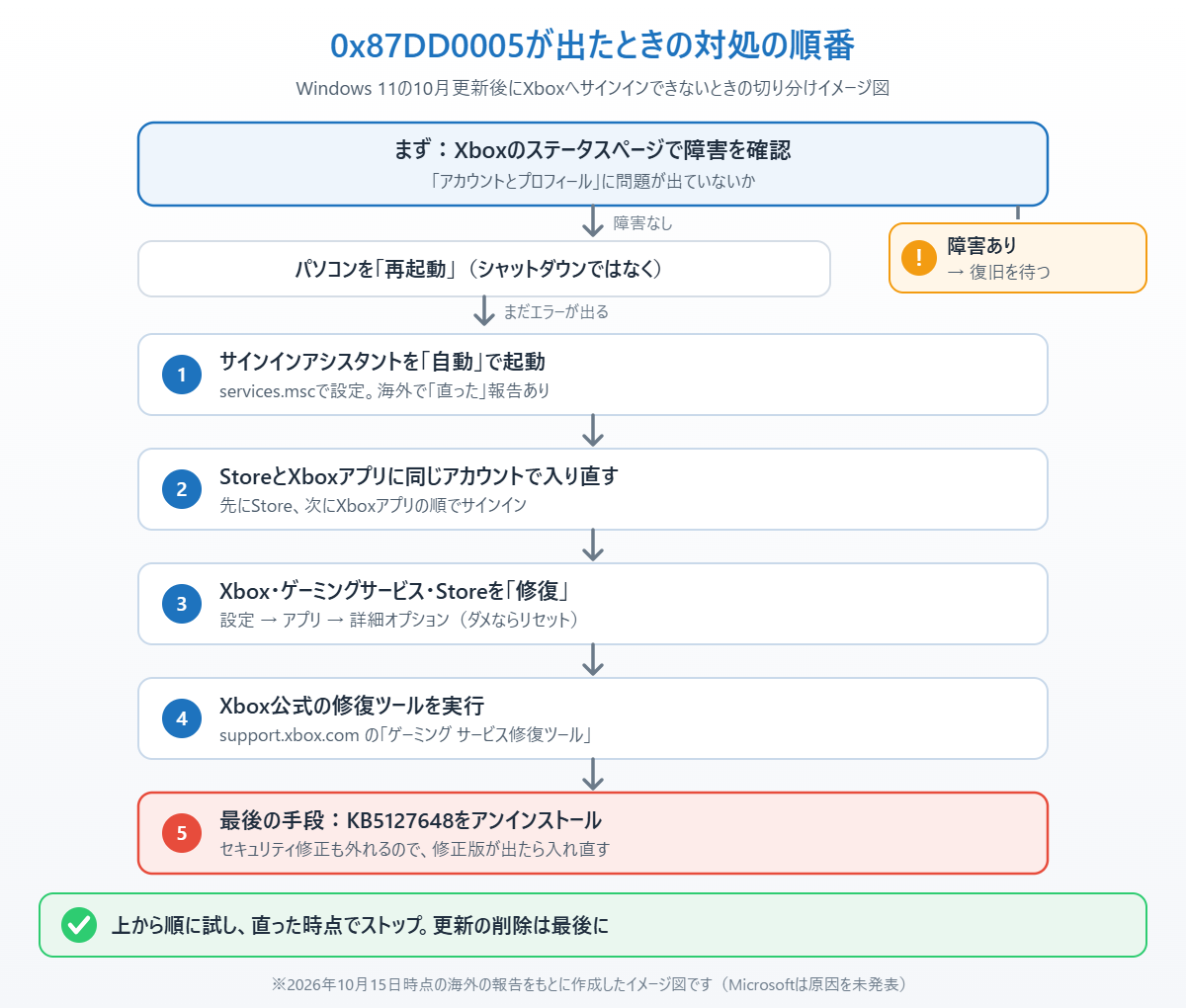
再起動しても同じエラーが出る場合は、下の対処法を順番に試してください。どれから試すか迷ったら、上から順番に試すのがおすすめです。
0x87DD0005エラーが出る主な原因
0x87DD0005は、Xboxのサインイン(本人確認)の途中で失敗したことを示すエラーコードです。今回の症状では、次のような原因が考えられます。
原因1:10月の更新(KB5127648・KB5127694)との相性
更新を入れた直後から起きたという報告が集中しています。2026年10月15日時点でMicrosoftは原因を正式には認めておらず、詳しい仕組みはまだわかっていません。
原因2:「Microsoft アカウント サインイン アシスタント」が止まっている
Windowsの裏で動いている、Microsoftアカウントのサインインを手伝うサービス(常駐プログラム)です。これが止まっているとゲーム内のサインインが失敗し、「このサービスを自動で起動する設定にしたら直った」という報告があります。
原因3:Microsoft StoreとXboxアプリのアカウントがずれている
StoreとXboxアプリで別のMicrosoftアカウントにサインインしていると、ゲームの持ち主の確認がうまくいきません。
原因4:Xboxアプリ・ゲーミングサービスの不具合
ゲームのサインインやダウンロードを管理する「ゲーミングサービス」の情報が、更新をきっかけに壊れることがあります。
原因5:Xbox側の一時的な障害
まれにXboxのサーバー側でサインイン障害が起きることもあります(「まず試してほしいこと」で確認した部分です)。
対処法①「Microsoft アカウント サインイン アシスタント」を自動起動にする
海外のユーザーから「これで直った」と報告されている方法です。Microsoftの公式な回避策ではありませんが、設定を戻すのもかんたんなので、最初に試す価値があります。
1. キーボードのWindowsキー+Rを同時に押して、「ファイル名を指定して実行」を開きます。
2. 表示された画面に、次のコマンドを入力(またはコピーして貼り付け)し、Enterキーを押します。
services.msc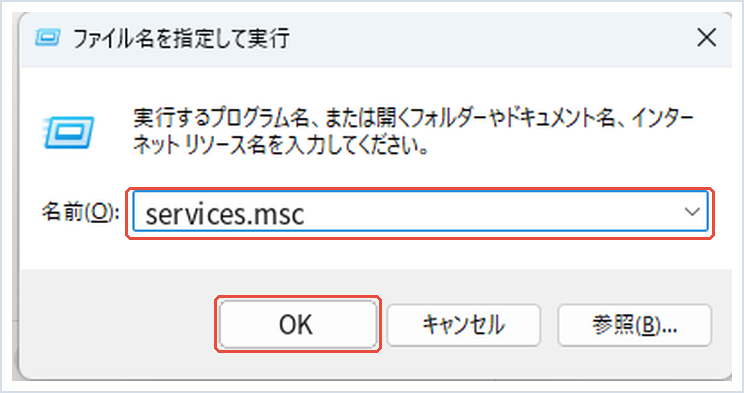
3. サービスの一覧が開くので、名前の列から「Microsoft Account Sign-in Assistant」(日本語環境では「Microsoft アカウント サインイン アシスタント」)を探します。一覧は名前順に並んでいます。
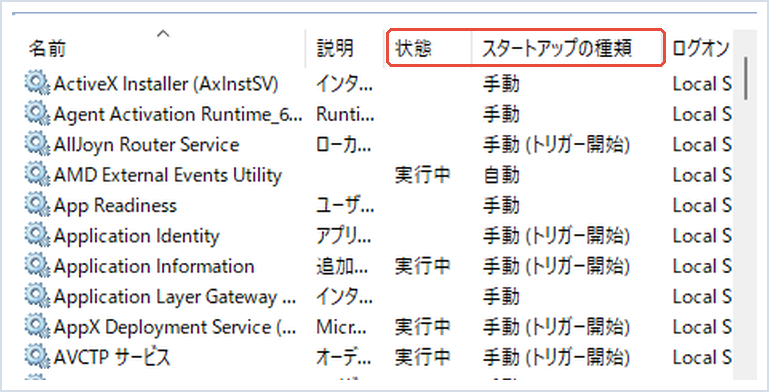
4. 見つけたらダブルクリックしてプロパティを開き、「スタートアップの種類」を「自動」に変更して「適用」を押します。
5. 「サービスの状態」が「停止」になっていたら「開始」を、「実行中」なら一度「停止」→「開始」を押して再起動し、「OK」で閉じます。
6. Xboxアプリを開いてから、エラーが出ていたゲームを起動し、もう一度サインインを試します。
※元の設定に戻したいときは、同じ画面で「スタートアップの種類」を「手動」に戻せばOKです。
対処法②Microsoft StoreとXboxアプリに同じアカウントでサインインし直す
StoreとXboxアプリのアカウントがずれていると、ゲームの持ち主の確認に失敗します。一度サインアウトして、同じアカウントで入り直しましょう。
1. Xboxアプリを開き、左上のアカウントのアイコンをクリックして「サインアウト」を選びます。
2. Microsoft Storeを開き、右上のアカウントのアイコンから「サインアウト」を選びます。
3. パソコンを再起動します。
4. 先にMicrosoft Storeに、ゲームを購入した(またはGame Passを契約している)Microsoftアカウントでサインインします。
5. 次にXboxアプリに、同じアカウントでサインインします。そのあとゲームを起動して確認します。
対処法③XboxアプリとゲーミングサービスをWindowsの設定から修復する
アプリの中の情報が壊れているときは、Windowsの設定にある「修復」で直ることがあります。修復ならデータは消えません。
1. スタートボタン(Windowsマーク)をクリックし、「設定」を開きます。

2. 左のメニューから「アプリ」を選びます。
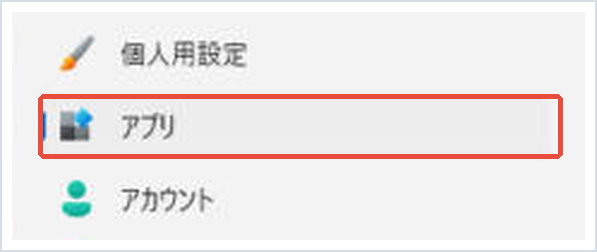
3. 「インストールされているアプリ」を開きます。

4. 一覧から「Xbox」を探し、右端の「…」→「詳細オプション」を選びます。
5. 画面を下にスクロールし、「修復」ボタンを押します。終わるとボタンの横にチェックマークが付きます。
6. 同じ手順で「ゲーミング サービス」(Gaming Services)と「Microsoft Store」も修復します。
7. 修復で直らなければ、同じ画面の「リセット」を押します。リセットするとアプリのサインイン情報が消えるので、終わったら対処法②の順番でサインインし直してください。
対処法④Xbox公式の「ゲーミングサービス修復ツール」を使う
対処法③で直らない場合は、Xboxのサポートサイトで配布されている公式の修復ツールを使う方法があります。
1. ブラウザーでXboxサポートを開き、「ゲーミング サービス修復ツール」(Gaming Services Repair Tool for PC)で検索して、Xbox公式サイト(support.xbox.com)のページを開きます。必ず公式サイトからダウンロードしてください。
2. ページの案内に従ってツールをダウンロードし、実行します。
3. ツールが問題を見つけて修復するまで待ち、終わったらパソコンを再起動します。
4. Xboxアプリ→ゲームの順に起動して、サインインできるか確認します。
対処法⑤最後の手段:10月の更新KB5127648をアンインストールする
どうしても直らず、すぐにゲームを遊びたい場合の最後の手段です。ただし、KB5127648には実際に悪用されている危険な脆弱性の修正が含まれています。アンインストールするとその修正も外れるため、ゲームが落ち着いたら早めに入れ直すことを前提にしてください。
1. スタートボタンから「設定」を開き、左のメニューから「Windows Update」を選びます。

2. 「更新の履歴」を開きます。

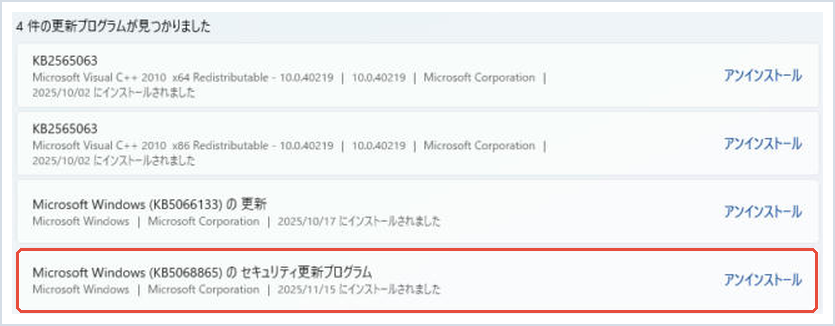
3. 画面の下の方にある「更新プログラムをアンインストールする」を選びます。
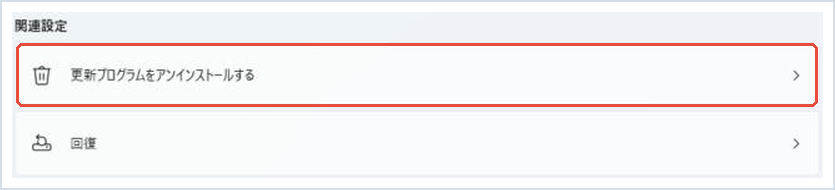
4. 一覧から「KB5127648」を探して「アンインストール」を押し、画面の案内に従ってパソコンを再起動します。
5. すぐにまた自動で入ってしまわないよう、Windows Updateの画面で「更新の一時停止」を1週間に設定しておきます。Microsoftが修正版を出したら、一時停止を解除して更新を入れ直しましょう。

📖 更新プログラムの外し方を詳しく知りたい方へ:うまくアンインストールできないときの方法もまとめています → 問題のあるWindows更新プログラムをアンインストールする方法
まとめ
Windows 11の10月更新(KB5127648・KB5127694)のあとに出る「0x87DD0005」エラーは、Xboxのサインイン(本人確認)が途中で失敗している状態です。まずはXboxのステータスページで障害がないかを確認し、パソコンを再起動してください。
それでも直らなければ、①サインインアシスタントを自動起動にする、②StoreとXboxアプリに同じアカウントで入り直す、③アプリを修復する、④公式の修復ツールを使う、の順に試してみましょう。更新のアンインストール(⑤)はセキュリティの修正も外れるため、最後の手段にしてください。
2026年10月15日時点で、Microsoftはこの不具合を正式には認めていません。修正版が配信されたら、この記事でもお知らせします。
📖 関連記事:Windowsアップデート後の不具合・対処法5選
📖 関連記事:Windows 11の10月更新KB5127648で何が変わった? / Microsoftアカウントのトラブル対処法まとめ / Windows 11のゲームモードとグラフィック設定
よくある質問
0x87DD0005はどんなエラーですか?
Xboxのサインイン(本人確認)が途中で失敗したことを示すエラーコードです。2026年10月の更新KB5127648・KB5127694を入れたあとに、ゲーム内でXboxにサインインできなくなる報告が増えています。
Xboxにサインインできないとき、最初に何をすればいいですか?
まずXboxのステータスページで障害が出ていないか確認し、問題がなければパソコンを「再起動」してください。それでも直らなければ、Microsoft アカウント サインイン アシスタントのサービスを自動起動にする方法を試します。
Xboxアプリをリセットするとゲームのセーブデータは消えますか?
Windowsの設定からXboxアプリを「修復」してもデータは消えません。「リセット」はアプリのサインイン情報が消えるため、終わったらMicrosoft StoreとXboxアプリに同じアカウントでサインインし直してください。
KB5127648はアンインストールしても大丈夫ですか?
アンインストールはできますが、KB5127648には悪用されている脆弱性の修正が含まれるため、最後の手段にしてください。外した場合は更新を一時停止し、Microsoftが修正版を出したら早めに入れ直しましょう。

コメント