「せっかくの旅行写真に、知らない人が写り込んでしまった…」「電線やゴミが目立って残念な写真になった」そんな経験はありませんか?
実はWindows 11に最初から入っている「フォト」アプリには、写真の中の不要なものをなぞるだけでAIが自然に消してくれる「生成消去(ジェネレーティブ消去)」という機能があります。有料の画像編集ソフトは必要ありません。
この記事では、生成消去の使い方と、うまく消えないときのコツ、機能が見つからないときの対処法を、パソコンに詳しくない方にもわかるように解説します。
まず試してほしいこと:フォトアプリを最新にする
生成消去は、フォトアプリのアップデートで追加された機能です。古いバージョンのままだと、ボタンが表示されないことがあります。使う前に、フォトアプリを最新にしておきましょう。
1. スタートメニューから「Microsoft Store」を開きます。
2. 左下の「ライブラリ」をクリックします。
3. 「更新プログラムを取得する」をクリックし、「Microsoft フォト」の更新があれば終わるまで待ちます。
また、編集する前に元の写真をコピーしておくと安心です。あとで「やっぱり元に戻したい」と思ったときに困りません。
生成消去(AI消しゴム)とは?
生成消去は、写真の中の消したい部分をブラシでなぞると、AIがまわりの景色から「本来そこにあったはずの背景」を予想して描き足し、不要なものを消してくれる機能です。スマホの「消しゴムマジック」のような機能が、Windowsのフォトアプリで無料で使えるイメージです。
2024年にMicrosoftが発表した機能で、Copilot+ PCのような特別なAIパソコンでなくても、普通のWindows 11のパソコンで使えます(Windows 10のフォトアプリにも展開されています)。表示名はバージョンによって「消しゴム」「消去」などになっています。
📖 スマホの写真を編集したい方へ:まずはパソコンに写真を取り込む必要があります。ケーブル・クラウドなど5つの方法をまとめています → スマホの写真をパソコンに取り込む方法
生成消去の使い方
1. 編集したい写真をダブルクリックして、フォトアプリで開きます。
2. 画面上部の「画像の編集」ボタン(鉛筆のようなアイコン)をクリックします。キーボードのCtrl+Eでも開けます。
3. 編集画面の上部にあるメニューから「消しゴム」(または「消去」)を選びます。
4. 右側に表示される「ブラシのサイズ」のつまみで、消したいものより少し大きいくらいのサイズに合わせます。
5. 消したい人や物を、マウスでなぞって塗りつぶします。塗った部分が色付きで表示されます。
6. マウスを離すと、AIが処理を始めます。数秒待つと、塗った部分が背景になじむように消えます。「自動適用」がオフになっている場合は、「消去」(または「適用」)ボタンを押すと処理されます。
7. 仕上がりが気に入らないときは、画面上部の「元に戻す」(左向き矢印)を押して、塗る範囲を変えてやり直します。
8. 満足したら、右上の「保存オプション」から「コピーとして保存」を選びます。「保存」を選ぶと元の写真が上書きされてしまうので注意してください。
うまく消えないときのコツ
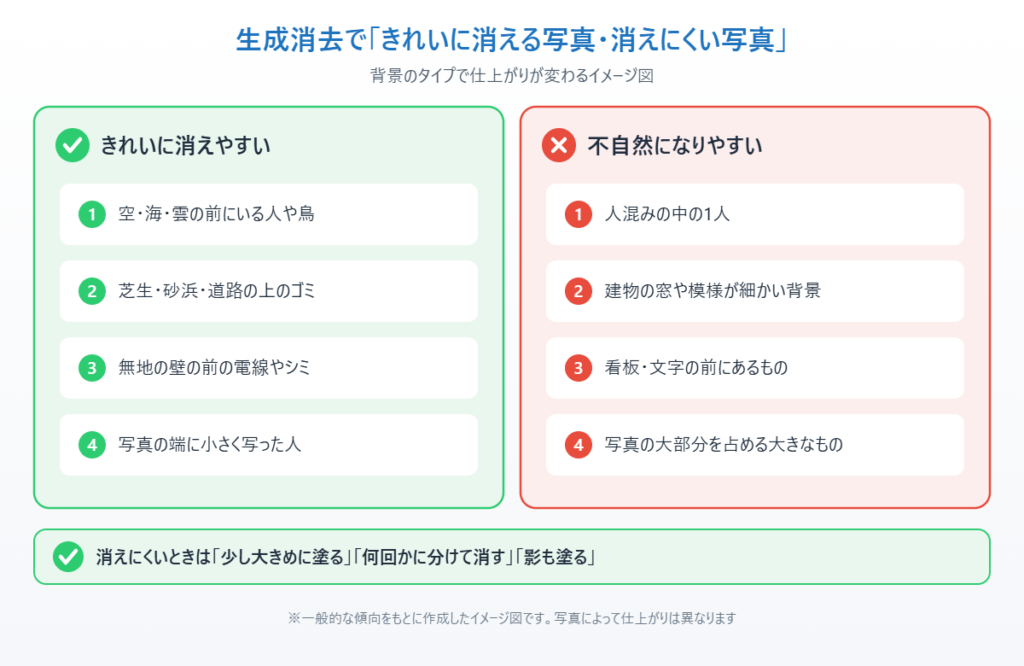
生成消去は便利ですが、どんな写真でも完璧に消せるわけではありません。消し跡が不自然になる主な原因と、うまく消すコツを紹介します。
コツ1:消したいものより少し大きめに塗る
人や物の輪郭ぎりぎりを塗ると、影や輪郭の線が残りやすくなります。まわりを少し含めて大きめに塗ると、きれいに消えやすくなります。
コツ2:大きなものは何回かに分けて消す
一度に広い範囲を消そうとすると、AIが背景を予想しきれず、ぼやけたりゆがんだりします。端から少しずつ消していくと自然に仕上がります。
コツ3:背景がシンプルな写真ほどきれいに消える
空・海・芝生・壁のような単純な背景はきれいに消えます。一方、人混みや建物の細かい模様、文字の看板などが後ろにあると、不自然になりやすいです。
コツ4:影や反射も一緒に塗る
人を消しても地面の影や水面の反射が残っていると不自然です。影や映り込みも忘れずに塗りましょう。
コツ5:何度か試して一番よいものを選ぶ
同じ範囲でも、やり直すたびに仕上がりが少し変わることがあります。「元に戻す」で何回か試すのもおすすめです。
「消しゴム」が見つからないときの対処法
対処法①フォトアプリを更新する
上の「まず試してほしいこと」の手順で、Microsoft Storeからフォトアプリを最新にしてください。更新後はアプリをいったん閉じて、開き直します。
対処法②「フォト レガシ」ではなく新しいフォトで開く
以前のフォトアプリ(「Microsoft フォト レガシ」)で開いていると、生成消去は使えません。写真を右クリックして「プログラムから開く」→「フォト」を選んで開き直してください。
対処法③フォトアプリをリセットする
それでも表示がおかしい場合は、「設定」→「アプリ」→「インストールされているアプリ」で「Microsoft フォト」の右の「…」→「詳細オプション」を開き、「修復」、だめなら「リセット」を試します。フォトアプリ自体が開かない・重いときは、Windows 11「フォト」が起動しない・遅い時の対処法も参考にしてください。
使うときの注意点
生成消去で消した部分は、AIが「それらしく描き足した」ものです。実際にそこにあった景色ではないので、証明写真や記録用の写真、仕事の資料などには使わないようにしましょう。
また、他の人が撮った写真や、ネットで見つけた画像を勝手に加工して公開すると、トラブルの原因になります。自分で撮った写真の範囲で楽しむのが安心です。
まとめ
Windows 11のフォトアプリの生成消去を使えば、写り込んだ人や電線、ゴミなどを、なぞるだけで無料で消せます。「画像の編集」→「消しゴム」→ブラシで塗る、の3ステップで使えて、保存は必ず「コピーとして保存」にしましょう。
うまく消えないときは、少し大きめに塗る・何回かに分けて消す・影も一緒に塗るのがコツです。ボタンが見つからないときは、まずフォトアプリを最新に更新してください。
📖 関連記事:Windows 11「Copilot Vision」の使い方 / iPhoneの写真をWindowsで開く方法とJPGに変える方法 / Copilot+ PCの画像生成AIをアンインストールする方法
よくある質問
Windows 11のフォトの生成消去は無料で使えますか?
はい。Windows 11に標準で入っているフォトアプリの機能なので、追加料金なしで使えます。Copilot+ PCのような特別なパソコンでなくても利用できます。
生成消去のボタンが見つからないのはなぜですか?
フォトアプリが古いバージョンのままの可能性があります。Microsoft Storeの「ライブラリ」から「更新プログラムを取得する」でフォトアプリを最新にし、開き直してください。以前の「フォト レガシ」で開いている場合も使えません。
生成消去で編集すると元の写真は消えてしまいますか?
「保存」を選ぶと元の写真が上書きされます。「保存オプション」から「コピーとして保存」を選べば、元の写真を残したまま編集後の写真を別に保存できます。
生成消去で消した跡が不自然になるときはどうすればいいですか?
消したいものより少し大きめに塗る、大きなものは何回かに分けて消す、影や反射も一緒に塗るとうまくいきやすくなります。人混みや細かい模様の背景は苦手なので、何度か試して一番よいものを選びましょう。

コメント