昼間は快適なのに、夜の8時〜11時ごろになるとネットが急に遅くなる。動画が止まる、オンラインゲームがラグい、ダウンロードが進まない……。光回線なのにどうして?と困っていませんか?
その原因は、回線そのものではなく「PPPoE(ピーピーピーオーイー)」という古い接続方式で混雑していることかもしれません。同じ光回線でも、「IPv6(IPoE)」という新しい接続方式に切り替えるだけで、夜でも速度が落ちにくくなることがあります。
この記事では、IPv6(IPoE)とは何か、自分の回線がIPoEで繋がっているかを確かめる方法、切り替えに必要な3つの条件と手順を、初心者の方にもわかるように解説します。
まず試してほしいこと
まずは、今のネットが「IPoE」で繋がっているかを確認しましょう。確認はブラウザで判定サイトを開くだけで、1分ほどで終わります(やり方は下の「確認方法」で説明します)。
すでにIPoEで繋がっているのに夜だけ遅い場合は、ルーターの再起動や、Wi-Fiの電波の問題(壁・距離・2.4GHzの混雑)も考えられます。IPoEになっていない場合は、この記事の手順で切り替えを検討してください。
IPv6(IPoE)とは?夜に遅くなる理由
フレッツ光や、ドコモ光・ソフトバンク光などの光コラボ回線には、インターネットに繋ぐ方法が2種類あります。
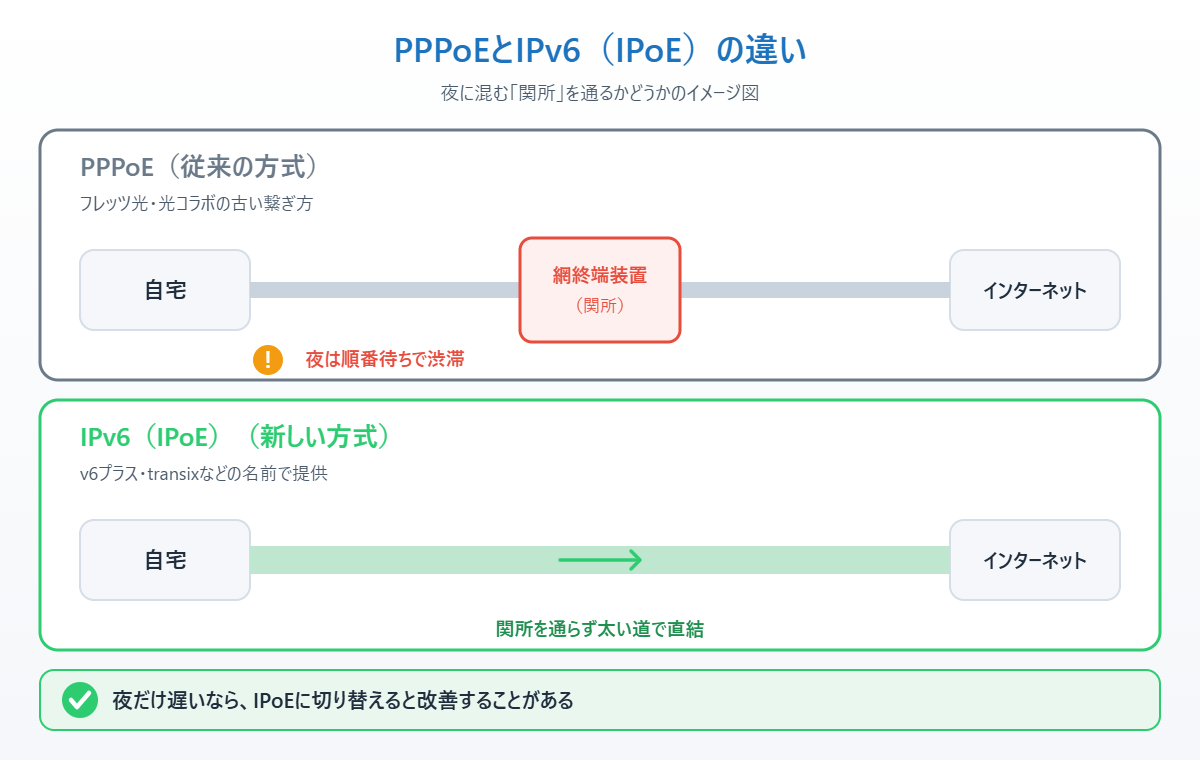
PPPoE(従来の方式)
プロバイダに繋ぐ途中で「網終端装置(もうしゅうたんそうち)」という関所のような機器を通ります。利用者が多い夜や休日は、この関所が混み合って順番待ちになり、速度が大きく落ちやすくなります。
IPv6(IPoE)(新しい方式)
関所を通らず、より太い道で直接インターネットに繋がります。混雑しにくいため、夜でも速度が落ちにくいのが特長です。
なお、「IPv6」は住所の決め方の新しいルールのことで、「IPoE」は繋ぎ方のことです。IPv6のサイトだけでなく、まだ多いIPv4のサイトもIPoEの道で通れるようにする仕組みを「IPv4 over IPv6」と呼び、プロバイダによって「v6プラス」「transix」「OCNバーチャルコネクト」「IPv6オプション」などの名前で提供されています。
自分の回線がIPoEか確認する方法
方法①判定サイトで確認する
1. パソコンをいつものWi-Fiまたは有線LANに繋いだ状態で、ブラウザで「test-ipv6.com」を開きます。
2. 結果にIPv6アドレスが表示され、10点満点に近い点数が出れば、IPv6で通信できています。「IPv6が使えません」と出た場合は、IPv6で繋がっていません。
3. 「v6プラス」などIPv4 over IPv6が使えているかは、プロバイダの会員ページや、JPIXの判定サイト「kiriwake.jpne.co.jp」でも確認できます(スマホで確認するときは、モバイル回線を切ってWi-Fiだけにします)。
方法②Windowsの設定画面で確認する
1. スタートメニューから「設定」を開きます。

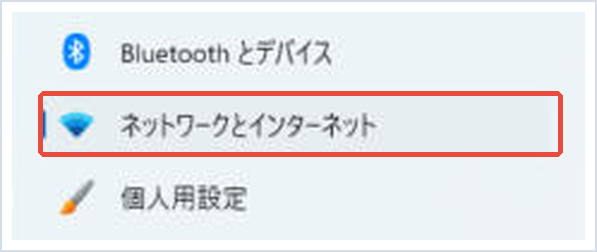
2. 左メニューの「ネットワークとインターネット」をクリックします。
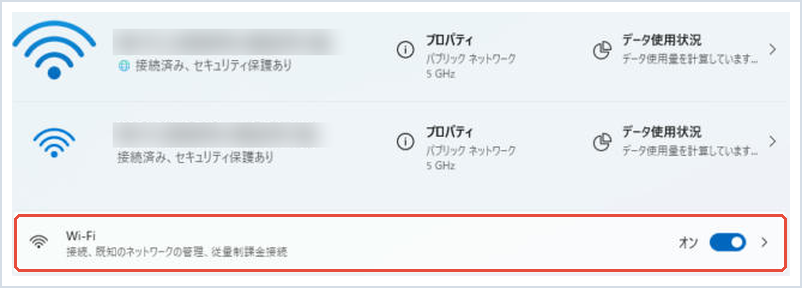
3. 使っている接続(「Wi-Fi」または「イーサネット」)をクリックし、「ハードウェアのプロパティ」を開きます。
4. 「IPv6 アドレス」の欄に「2400:」や「240b:」などで始まる長い数字が表示されていれば、IPv6のアドレスが届いています。「リンクローカル IPv6 アドレス」(fe80:で始まるもの)だけの場合は、IPv6で繋がっていません。
IPoEに切り替えるのに必要な3つの条件
IPv6(IPoE)を使うには、次の3つがすべてそろっている必要があります。
条件1:プロバイダがIPoEに対応していて、申し込みが済んでいる
多くの光コラボやプロバイダが対応していますが、別途申し込みが必要な場合や、オプション料金がかかる場合があります。
条件2:ルーターがIPoE(IPv4 over IPv6)に対応している
プロバイダの方式(v6プラス、transixなど)にルーターが対応していないと、IPoEを申し込んでもPPPoEのままになります。古いルーターは非対応のことが多いので要注意です。
条件3:パソコンのIPv6が有効になっている
Windows 11は最初からIPv6が有効です。自分でオフにしていなければ、そのままで大丈夫です。
IPoEに切り替える手順
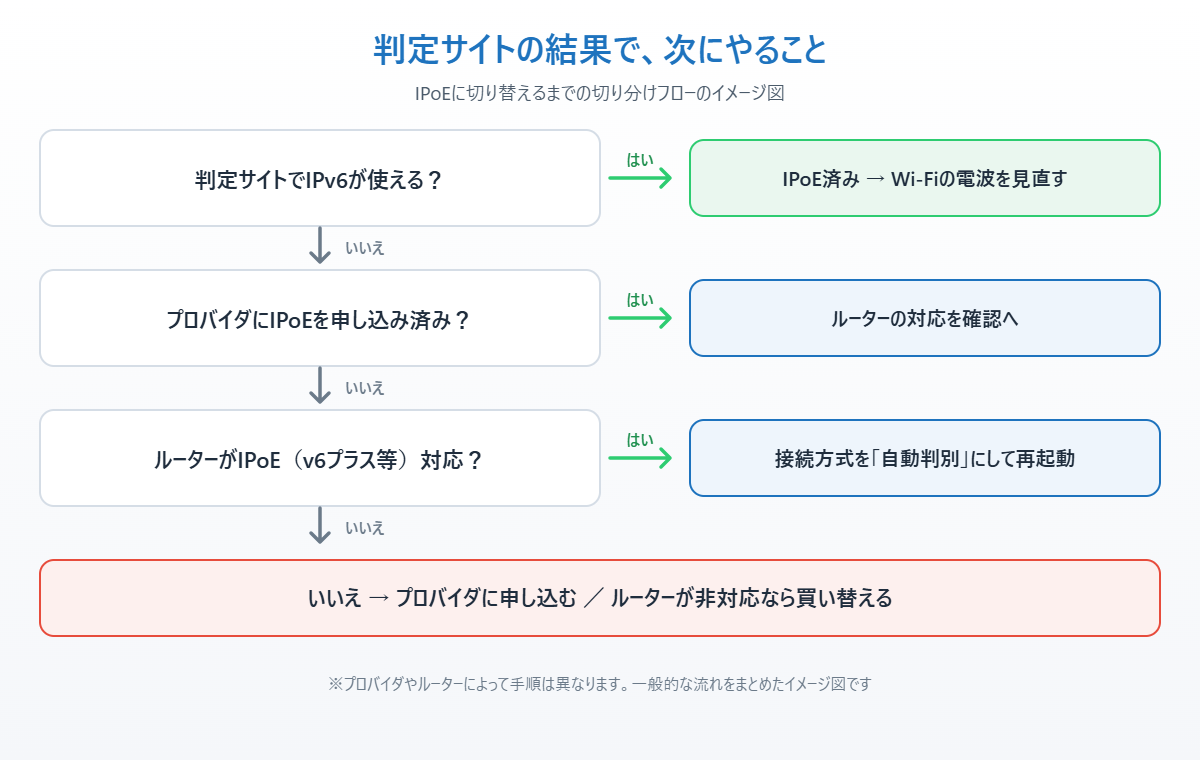
1. プロバイダの会員ページやサポートページで、IPoE(IPv6)の対応状況と申し込み方法を確認します。「v6プラス」「IPv6オプション」など、プロバイダごとの名前で載っています。
2. まだならIPoEの申し込みをします。開通までは数日〜2週間ほどかかることがあり、開通するとメールなどで知らせてくれるプロバイダが多いです。
3. 使っているルーターの型番を、本体のラベルで確認します。メーカーの公式サイトで「IPv6(IPoE)対応」「v6プラス対応」などの記載があるか調べます。
4. 対応ルーターなら、ルーターの設定画面で接続方式を「自動判別」(または「IPv6(IPoE)」)にして、ルーターを再起動します。最近のルーターは、開通すると自動でIPoEに切り替わるものが多くなっています。
5. 再起動したら、もう一度判定サイトで確認し、夜の時間帯に速度が改善したかを確かめます。
※ルーターの設定画面の開き方はメーカーごとに違います。説明書やメーカーのサポートページで確認してください。
ルーターが非対応なら:IPoE対応のWi-Fiルーター
今のルーターがIPoEに対応していない、または5年以上使っていて古い場合は、ルーターの買い替えが一番の近道です。IPoEに対応した最近のルーターなら、つなぐだけで自動で最適な方式を選んでくれます。
バッファロー WSR3600BE4Pは、1万円台前半で買えるWi-Fi 7対応のルーターです。v6プラス、transix、OCNバーチャルコネクト、IPv6オプションなど主要なIPoE方式に対応しているので、多くのプロバイダでそのまま使えます。Wi-Fi 7に対応していないパソコンやスマホでも、これまでどおりWi-Fi 6やWi-Fi 5で繋がります。
▼IPoE対応のWi-Fiルーター:バッファロー WSR3600BE4P
特徴:v6プラス・transix・OCNバーチャルコネクト・IPv6オプションなど主要なIPoE方式に対応したWi-Fi 7ルーター。デュアルバンドで6GHzには非対応。
こんな人に:古いルーターがIPoE非対応で、1万円台前半で買い替えたい人
なお、プロバイダ自体がIPoEに対応していない場合は、IPoEが標準で使える光回線への乗り換えも選択肢になります。
まとめ
夜だけネットが遅くなる場合は、PPPoEという古い接続方式で混雑している可能性があります。まずは判定サイトやWindowsの設定画面で、今の回線がIPv6(IPoE)で繋がっているかを確認しましょう。
IPoEになっていなければ、プロバイダの対応と申し込み、ルーターの対応を確認し、ルーターの接続方式を「自動判別」にして再起動します。ルーターが非対応なら、IPoE対応のルーターに買い替えるのが近道です。
IPoEにしても遅い場合は、Wi-Fiの電波(距離・壁・混雑)や、パソコン側の問題も考えられます。有線LANで繋いで速度が変わるかを試してみてください。
📖 関連記事:DNSサーバーを変更してネットを高速化する方法 / Wi-Fi 7なのに速くない?パソコン側の対応確認 / 中継器とメッシュWi-Fiどっちを買う?
よくある質問
夜だけネットが遅くなるのはなぜですか?
PPPoEという従来の接続方式では、途中の網終端装置が利用者の多い夜や休日に混み合い、速度が落ちやすくなります。IPv6(IPoE)に切り替えると、この混雑を避けられることがあります。
自分の回線がIPoEかどうかはどうやって確認しますか?
ブラウザでtest-ipv6.comを開き、IPv6アドレスと高い点数が表示されればIPv6で通信できています。Windowsの設定のネットワークとインターネットから、接続のハードウェアのプロパティでIPv6アドレスを確認する方法もあります。
IPoEに切り替えるには何が必要ですか?
プロバイダがIPoEに対応していて申し込みが済んでいること、ルーターがv6プラスやtransixなどの方式に対応していること、パソコンのIPv6が有効になっていることの3つが必要です。
IPoEにしてもネットが遅いときはどうすればいいですか?
Wi-Fiの電波の問題(距離・壁・2.4GHzの混雑)やパソコン側の問題が考えられます。有線LANで繋いで速度が変わるかを試し、ルーターの再起動や置き場所の見直しもしてみてください。

コメント