「知らないうちにアプリがカメラやマイクを使っていたらどうしよう」と気になったことはありませんか? 特に、ブラウザやビデオ会議ソフトのようなデスクトップアプリは、これまでWindows 11の設定でアプリごとに止められませんでした。
Microsoftは、このデスクトップアプリもアプリごとにカメラ・マイク・位置情報の許可を切り替えられる新しい設定のテストを始めています。この記事では、いまのWindows 11でできる設定方法と、新しく変わる点をわかりやすく解説します。
何が変わる?デスクトップアプリもアプリごとに許可できるように
Windows 11のアプリには、Microsoft Storeから入れる「ストアアプリ」と、Webサイトからダウンロードして入れる「デスクトップアプリ」(Chrome・Zoom・LINEなど、昔ながらのソフト)の2種類があります。
いまの設定では、ストアアプリはアプリごとにカメラやマイクの許可をオン・オフできますが、デスクトップアプリは「すべてまとめて許可するか、すべてまとめて止めるか」の1つのスイッチしかありません。Zoomだけカメラを使わせて、ほかのソフトは止める、ということができなかったのです。
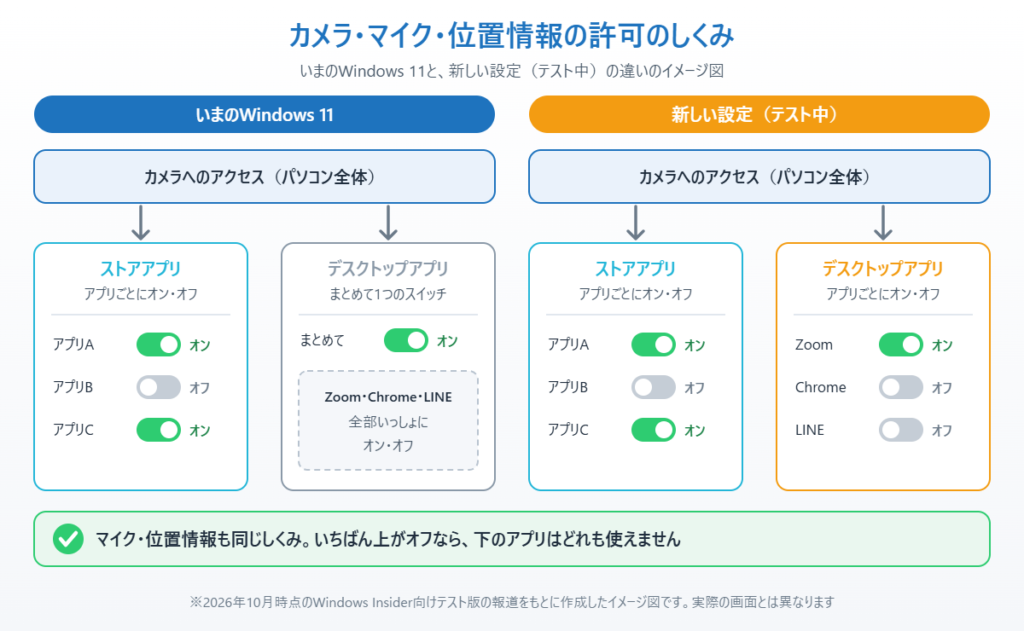
Microsoftは2026年8月から、Windows Insider Program(新機能を先に試せる登録制のテスト版)で、デスクトップアプリにもアプリごとのスイッチを付ける設定のテストを始めました。10月30日に公開されたBetaチャネル向けのテスト版(ビルド 26220.9836)でも、この設定が使えるようになったと報じられています。
| いまのWindows 11 | 新しい設定(テスト中) | |
|---|---|---|
| ストアアプリ | アプリごとにオン・オフできる | アプリごとにオン・オフできる |
| デスクトップアプリ | まとめて1つのスイッチだけ | アプリごとにオン・オフできる |
| 対象 | カメラ・マイク・位置情報など | カメラ・マイク・位置情報 |
一般の利用者向けにいつ配信されるかは、まだ発表されていません。テスト版の機能は、正式版に入るまでに内容が変わったり、取りやめになったりすることもあります。
いまのWindows 11でカメラの許可を設定する方法
新しい設定が届く前でも、いまある設定で多くのことができます。まずはカメラの設定を確認してみましょう。
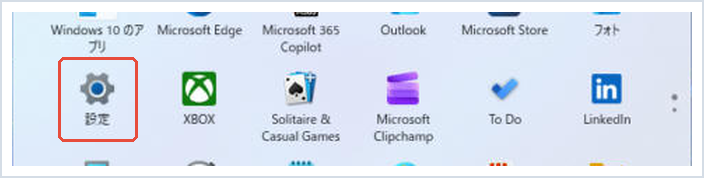
1. スタートメニューから「設定」を開きます。
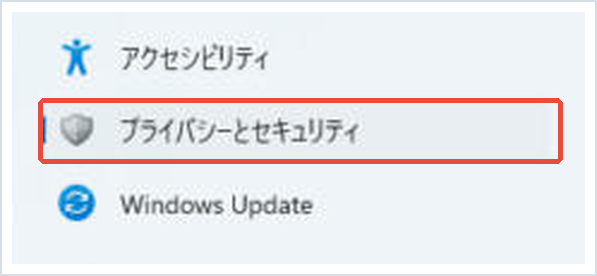
2. 左のメニューから「プライバシーとセキュリティ」を選びます。
3. 下にスクロールして、「アプリのアクセス許可」の中にある「カメラ」を選びます。
4. 一番上の「カメラへのアクセス」は、パソコン全体でカメラを使えるかどうかのスイッチです。オフにすると、すべてのアプリがカメラを使えなくなります。
5. 「アプリにカメラへのアクセスを許可する」の下に並んでいるのがストアアプリです。使わせたくないアプリのスイッチをオフにします。
6. 一番下の「デスクトップ アプリがカメラにアクセスできるようにする」が、デスクトップアプリ全体のスイッチです。Chrome・Edge・Zoom・Teamsなどでビデオ通話をする場合は、ここをオンにしておく必要があります。
Windows Helloの顔認証は、「カメラへのアクセス」をオフにしてもサインインに使えます。
マイク・位置情報も同じ場所で設定できる
マイクと位置情報も、「設定」→「プライバシーとセキュリティ」の「アプリのアクセス許可」から同じように設定できます。「マイク」を選ぶとマイクの許可、「位置情報」を選ぶと位置情報の許可を切り替えられます。どちらも、全体のスイッチ・ストアアプリごとのスイッチ・デスクトップアプリ全体のスイッチの3段階になっている点はカメラと同じです。
それぞれの画面には、最近カメラやマイクを使ったアプリが表示される欄もあります。身に覚えのないアプリが使っていないか、ときどき確認しておくと安心です。
新しい設定が届いたら何ができる?
新しい設定では、カメラ・マイク・位置情報の画面で、デスクトップアプリもアプリごとにスイッチが表示されます。たとえば、ビデオ会議に使うZoomやTeamsだけカメラを許可し、ほかのソフトは止める、といった使い分けができるようになります。
Microsoftは、Windowsが発行元を確認できないアプリは、別の名前や「署名されていない」アプリとして表示される場合があると注意しています。見覚えのないアプリや発行元が不明なアプリには、許可を出さないようにしましょう。
📖 パソコンのサインインを安全にしたい方へ:パスワードを使わずにログインできる「パスキー」の設定方法をまとめています → Windows 11でパスキーを設定する方法
許可をオフにしたらカメラが映らなくなったときは
設定を見直したあとに、ビデオ通話でカメラが映らない・相手に声が届かないときは、オフにしたスイッチが原因の可能性があります。Chrome・Edge・Zoom・Teamsを使う場合は、「デスクトップ アプリがカメラにアクセスできるようにする」と、マイクの同じスイッチがオンになっているか確認してください。
設定を戻しても映らない場合は、カメラ自体が認識されていないことがあります。くわしい対処法はマイク・Webカメラが認識されないときの原因と対処法で解説しています。
まとめ
いまのWindows 11では、「設定」→「プライバシーとセキュリティ」から、カメラ・マイク・位置情報の許可を確認できます。ストアアプリはアプリごとに、デスクトップアプリはまとめて1つのスイッチで切り替えます。
Microsoftがテストしている新しい設定が配信されると、デスクトップアプリもアプリごとに許可を切り替えられるようになります。配信が始まったら、この記事でもお知らせします。それまでは、使っていないアプリの許可をオフにし、最近使ったアプリの欄をときどき確認しておきましょう。
参考にした公式情報
Manage app permissions for a camera in Windows(Microsoft サポート・英語):カメラへのアクセス・ストアアプリごとの許可・デスクトップアプリ全体の許可の違いと、Windows Helloの扱いが書かれています。
Announcing new builds for 30 October 2026(Windows Insider Blog・英語):10月30日に公開されたテスト版(ビルド 26220.9836 など)の内容が書かれています。
📖 関連記事:「追跡サービス」騒動の真相をやさしく解説 / Windows 11の顔認証・指紋(Windows Hello)設定方法 / マルチアプリカメラでZoomとTeamsを同時に使う方法
よくある質問
Windows 11でカメラを使えるアプリを選ぶにはどうすればいいですか?
「設定」→「プライバシーとセキュリティ」→「アプリのアクセス許可」の「カメラ」を開きます。ストアアプリはアプリごとのスイッチで、デスクトップアプリは「デスクトップ アプリがカメラにアクセスできるようにする」のスイッチでまとめてオン・オフします。
ZoomやChromeなどのデスクトップアプリだけをアプリごとに止めることはできますか?
いまのWindows 11では、デスクトップアプリはまとめて1つのスイッチしかありません。Microsoftがテスト版でアプリごとのスイッチを試している段階で、一般向けの配信時期はまだ発表されていません。
マイクや位置情報の許可も同じように設定できますか?
はい。「アプリのアクセス許可」で「マイク」または「位置情報」を選ぶと、カメラと同じく、全体のスイッチ・ストアアプリごとのスイッチ・デスクトップアプリ全体のスイッチの3段階で切り替えられます。
カメラへのアクセスをオフにするとWindows Helloの顔認証は使えなくなりますか?
いいえ。Windows Helloの顔認証は、「カメラへのアクセス」をオフにしてもサインインに使えます。

コメント