「Windows 10のパソコンのWindows Updateに、Windows 11へのアップグレードの案内が出てきた」「最新の26H2に入れて大丈夫?」と迷っていませんか? Windows 10の通常サポートは2025年10月14日に終わっていて、今は延長セキュリティ更新(ESU)でしのいでいる方も多いと思います。
この記事では、Windows 10から最新版のWindows 11 バージョン26H2へ直接アップグレードできるようになった件について、何が変わったのか、入れる前に確認すること、アップグレードの手順をまとめて解説します。
まず知っておきたいこと:Windows 10から26H2へ直接上げられるように
Microsoftは2026年10月28日、「Windows 11 バージョン26H2」をすべての対象デバイスに提供すると、Windows リリース正常性のページで発表しました。これまでは段階的な配信で、更新を早く受け取る設定にしたパソコンなどから順番に届いていました。
あわせて海外の複数のメディアが、Windows 11の要件を満たすWindows 10のパソコンでも、古いバージョンのWindows 11を間にはさまずに、26H2へ直接アップグレードできるようになったと報じています(2026年11月上旬)。そのため、Windows 10のWindows Updateに、26H2へのアップグレードの案内が出てくることがあります。
アップグレードの要件は、これまでのWindows 11と同じです。TPM 2.0(パソコンのセキュリティ用チップ)、対応するCPU、メモリ4GB以上、ストレージ64GB以上、UEFIとセキュアブートが必要です。要件を満たしていないパソコンには案内が出ません。
入れる前に確認したいこと
26H2は、Microsoftが把握していた不具合のほとんどが修正済みで、2026年11月6日時点で未解決なのは1件だけです。一部のUSBオーディオ機器(USBヘッドセットやUSBスピーカーなど)で「コード10」が出て音が出ないことがある問題で、Microsoftは今後の更新で修正するとしています。USBのオーディオ機器を仕事で毎日使う方は、修正を待ってから上げるのも一つの方法です。
26H2を今入れるべきかの判断は、Windows 11 26H2は今すぐ入れるべき?様子見でいい?で詳しく解説しています。
アップグレードでは、個人のファイルやアプリは基本的にそのまま引き継がれます。ただ、途中で電源が切れるなどの思わぬトラブルに備えて、写真や書類などの大切なデータは必ずバックアップしてから始めてください。
手順①自分のパソコンが対象か確認する
まずは、お使いのWindows 10のパソコンがWindows 11の要件を満たしているかを確認します。
1. Microsoftの「PC 正常性チェック」アプリを開きます(入っていない場合はMicrosoftの公式サイトからダウンロードできます)。
2. 「Windows 11 のご紹介」の欄にある「今すぐチェック」をクリックします。
3. 「この PC は Windows 11 の要件を満たしています」と表示されれば、アップグレードできます。満たしていない場合は、どの項目が足りないかが表示されます。
確認のくわしい手順はWindows11にアップグレードできるか確認する方法で解説しています。
手順②大切なデータをバックアップする
アップグレードの前に、デスクトップ・ドキュメント・ピクチャなどの大切なファイルを外付けのドライブやOneDriveにコピーしておきます。
1. 外付けSSDやUSBメモリをパソコンにつなぎます。
2. エクスプローラーを開き、デスクトップ・ドキュメント・ピクチャ・ダウンロードなど、残したいフォルダーを外付けドライブにドラッグしてコピーします。
3. コピーが終わったら、外付けドライブを開いてファイルが入っていることを確認します。
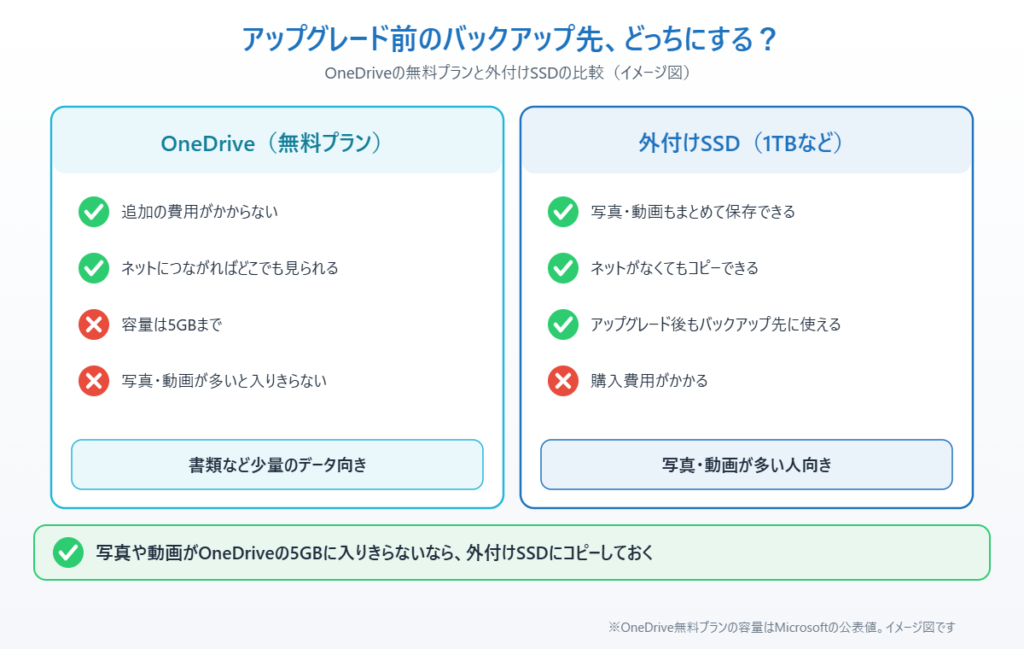
OneDriveの無料プランは容量が5GBまでなので、写真や動画が多い方は外付けのドライブを使うほうが確実です。
手順③Windows Updateからアップグレードする
要件を満たしていれば、Windows 10の設定画面からアップグレードできます。
1. スタートボタンをクリックし、「設定」(歯車のアイコン)を開きます。
2. 「更新とセキュリティ」→「Windows Update」の順にクリックします。
3. 「更新プログラムのチェック」をクリックします。
4. 「Windows 11 へのアップグレードの準備ができました」と表示されたら、「ダウンロードしてインストール」をクリックします。
5. 画面の案内に従って進めます。ダウンロードとインストールが終わると再起動を求められるので、作業中のファイルを保存してから「今すぐ再起動する」をクリックします。
アップグレードには、パソコンの性能や回線の速さによって1〜2時間ほどかかることがあります。再起動を何回か繰り返しますが、電源は切らずに待ってください。ノートパソコンは電源アダプターをつないでおきましょう。
Windows Updateに案内が出てこない場合は、配信が順番に行われているためまだ届いていない可能性があります。すぐに上げたい場合は、Microsoftの「Windows 11 インストール アシスタント」を使う方法もあります。
📖 Windows 10からの上げ方を画面つきで確認したい方へ:インストール アシスタントを使う方法や、データは消えるのかを詳しくまとめています → Windows 10からWindows 11へアップグレードする手順
手順④うまく動かないときはWindows 10に戻す
アップグレードしたあとに使っているソフトや周辺機器が動かない場合は、アップグレードから10日以内であればWindows 10に戻せます。
1. Windows 11の「設定」を開き、「システム」→「回復」をクリックします。
2. 「回復オプション」の「復元」(または「戻す」)をクリックします。
3. 戻す理由を選び、画面の案内に従って進めます。
10日を過ぎると、この方法では戻せなくなります。アップグレード後の数日間で、普段使うソフトや印刷・音などが問題なく動くか確認しておきましょう。
あなたはどっち?判断の目安
今すぐ上げるか、もう少し待つかは、次の目安を参考にしてください。
| あなたの状況 | おすすめ |
|---|---|
| PC 正常性チェックで要件を満たしている | アップグレード。最新の26H2に直接上げられる |
| USBヘッドセットなどUSBの音響機器を毎日使う | 修正を待ってからでもよい。未解決の不具合が残っている |
| ESUに登録済みで、まだ急ぐ理由がない | ESUの期限(2027年10月)までに計画的に上げる |
| 要件を満たしていない(TPM・CPUが非対応) | 買い替えを検討。案内は出ない |
迷う場合は、まずバックアップだけ済ませておくと、いつでも安心してアップグレードできます。
アップグレード前のバックアップに使える外付けSSD
手順②で、写真や動画が多くてOneDriveの無料容量(5GB)に入りきらない方は、外付けSSDにまとめてコピーしておくのが早道です。アップグレードが終わったあとも、Windows 11のバックアップ先としてそのまま使えます。
バッファロー SSD-PUT1.0U3-BKC:パソコンのUSB端子(Type-A)に直接挿して使うスティック型の1TBのポータブルSSDです。ケーブルがいらず軽いので、バックアップのときだけ挿して使う使い方にも向いています。価格は1万円前後が目安です。
▼アップグレード前のバックアップ用:バッファロー SSD-PUT1.0U3-BKC
特徴:USB端子に直接挿せるスティック型の1TB。接続はUSB 3.2(Gen 1)で、Type-Cしかないパソコンでは変換アダプターが必要。
こんな人に:写真や動画が多く、OneDriveの無料容量に入りきらない人
まとめ
2026年10月28日から、Windows 11 バージョン26H2はすべての対象デバイスに提供されるようになり、要件を満たすWindows 10のパソコンでも26H2へ直接アップグレードできるようになりました。PC 正常性チェックで要件を確認し、大切なデータをバックアップしてから、Windows Updateの「ダウンロードしてインストール」で進めましょう。
アップグレード後に不具合が出た場合は、10日以内なら「設定」→「システム」→「回復」からWindows 10に戻せます。USBの音響機器を使う方は、未解決の不具合が修正されるのを待つのも安心な選び方です。
参考にした公式情報
Windows 11, version 26H2 known issues and notifications(Windows リリース正常性・英語):2026年10月28日に26H2がすべての対象デバイスで利用可能になったことと、既知の問題(USBオーディオ機器の不具合など)とその状況が書かれています。
📖 関連記事:Windows Updateが失敗するときの完全対処ガイド
📖 関連記事:Windows 11 26H2アップグレード手順 / Windows 11のバージョンを確認する方法 / 新しいPCへデータを移す方法
よくある質問
Windows 10から26H2へ直接アップグレードできますか?
Windows 11の要件を満たしているWindows 10のパソコンであれば、古いバージョンのWindows 11を間にはさまずに26H2へ直接アップグレードできると報じられています。
アップグレードするとファイルやアプリは消えますか?
個人のファイルやアプリは基本的にそのまま引き継がれます。ただし思わぬトラブルに備えて、大切なデータは外付けドライブなどにバックアップしてから始めてください。
Windows Updateに26H2の案内が出てこないのはなぜですか?
要件を満たしていないか、配信が順番に行われているためまだ届いていない可能性があります。すぐに上げたい場合はWindows 11 インストール アシスタントを使う方法もあります。
アップグレード後にWindows 10へ戻すことはできますか?
アップグレードから10日以内であれば、「設定」→「システム」→「回復」の「復元」からWindows 10に戻せます。10日を過ぎるとこの方法では戻せません。

コメント