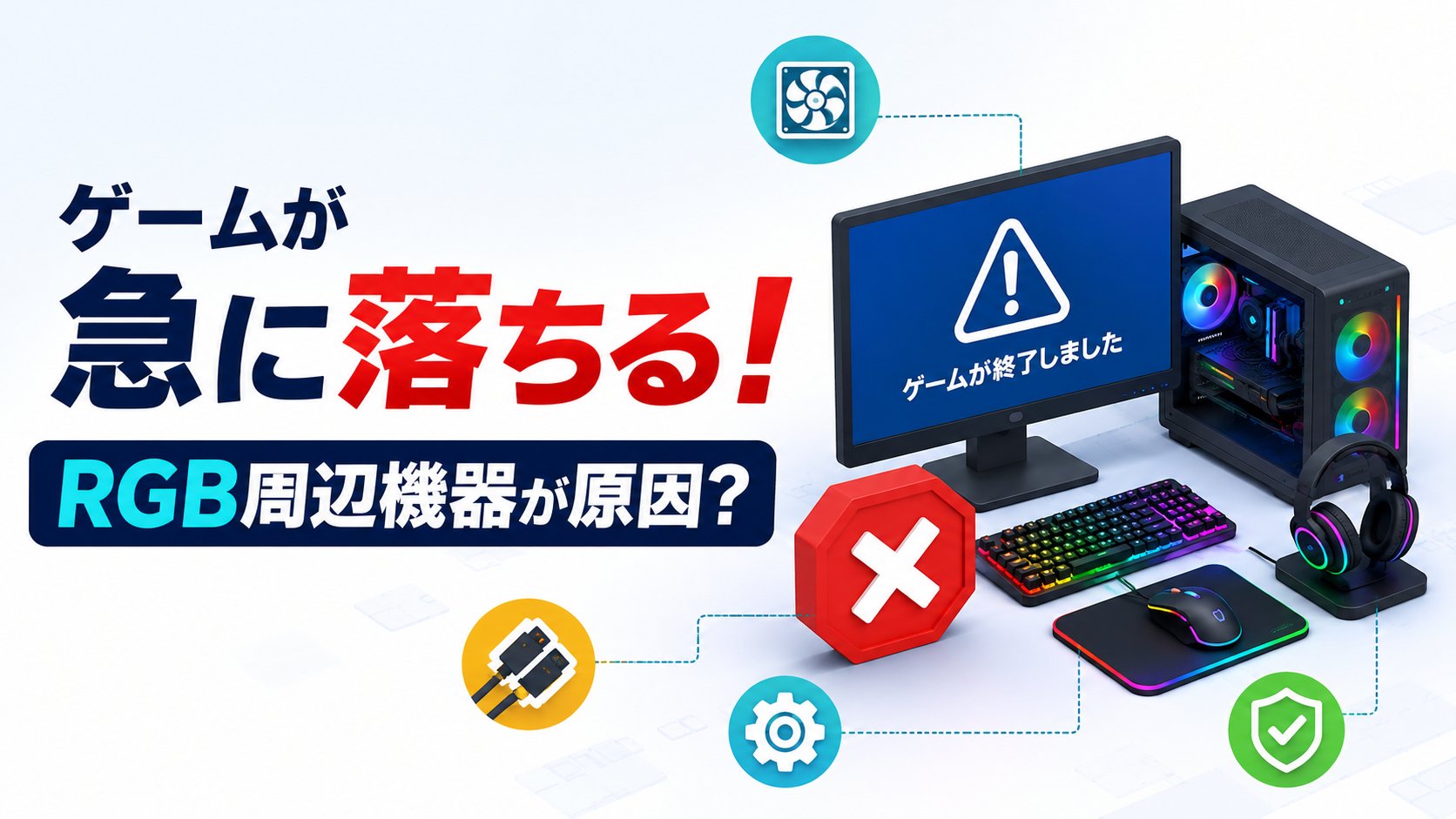
「ARC RaidersやTHE FINALSを起動した直後にゲームが落ちる」「マッチング中に急にフリーズして強制終了してしまう」——2026年8月のWindows Updateのあと、こうした症状に悩まされているゲーマーが増えています。
グラフィックドライバーやゲーム本体を疑って何度も再インストールしたのに直らない…という方も多いのではないでしょうか。実はこの不具合、原因はゲーム側でもグラフィックドライバーでもなく、パソコンに接続しているRGB(光る)周辺機器にありました。
この記事では、Microsoftが公式に認めたRGB周辺機器ドライバの不具合の仕組みと、今すぐ試せる5つの対処法をわかりやすく解説します。
まず試してほしいこと
この不具合はMicrosoft側の対応がすでに始まっています。まずはパソコンを再起動し、しばらく時間をおいてから「設定」→「Windows Update」を開いて、配信されている更新プログラムをすべて適用してください。
Microsoftは2026年8月26日から、管理者不在の一般的なパソコンに対して自動修正の配信を開始しており、再起動を挟むことで症状が改善するケースが多く報告されています。
主な原因
今回の不具合の正体は、2026年8月のセキュリティ更新プログラム「KB5121003」適用後の環境で確認された、RGB(イルミネーション)機能を持つ周辺機器・内蔵パーツのドライバです。
マウス・キーボード・ファンコントローラー・マザーボードのRGB制御ソフトなどが、パソコンに「inpoutx64」に似た名前のドライバやコード部品をインストールしていることがあります。このドライバが特定のゲームと競合し、ゲームが応答しなくなったり、前触れなく強制終了したりする不具合を引き起こしていました。
影響が確認されているゲームは、ARC Raiders、MARVEL Tōkon: Fighting Souls、THE FINALSの3タイトルです。Windows 11の24H2・25H2の両方で発生が報告されています。
Microsoftはこの原因を突き止め、問題のドライバの読み込みをブロックする対応を実施しました。この修正は2026年9月のセキュリティ更新プログラムにも正式に組み込まれる予定です。
対処法①Windows Updateを最新の状態にする
Microsoftの修正はすでに自動配信が始まっており、9月の月例更新にも統合されます。まずは手動で更新を確認しましょう。
1. 「スタート」→「設定」を開く
2. 「Windows Update」を選択し、「更新プログラムのチェック」をクリック
3. 表示された更新プログラムをすべて適用し、再起動する
修正が適用されると、問題のドライバが自動的に無効化され、その旨を知らせる通知ウィンドウが表示されます。
対処法②RGB周辺機器・マザーボードのソフトを最新版に更新する
お使いのマウス・キーボード・ファン・マザーボードのRGB制御ソフトが原因となっている場合、メーカーが提供する最新版のユーティリティソフトに更新することで問題が解消することがあります。
1. 使用しているRGB製品(マウス・キーボード・ファンコントローラーなど)のメーカー公式サイトを開く
2. 「サポート」や「ダウンロード」ページから対応する最新のドライバ・ユーティリティソフトを確認する
3. 最新版が公開されていれば、既存のソフトをアンインストールしてからインストールし直す
特にマザーボード付属のRGB制御ソフト(ASUS Aura、MSI Mystic Light、Gigabyte RGB Fusionなど)は、メーカーごとに修正版の配布時期が異なるため、公式サイトでの確認をおすすめします。
対処法③問題のドライバを一時的に無効化する
Windows Updateの適用を待てない場合は、手動でドライバを無効化することもできます。ただしこの操作を行うと、RGBライティングや一部のハードウェア制御機能が使えなくなる点に注意してください。
1. スタートボタンを右クリックし、「デバイスマネージャー」を開く
2. メニューの「表示」→「非表示のデバイスを表示」にチェックを入れる
3. 「システムデバイス」の中から「inpoutx64」に似た名前の項目を探す
4. 見つかったら右クリックして「デバイスを無効にする」を選択
5. パソコンを再起動して、ゲームが正常に起動するか確認する
見た目や名称がわかりにくい場合は、無理に操作せず対処法①のWindows Update適用を優先してください。
対処法④影響するゲームは最新パッチの配信を待つ
ARC Raiders、MARVEL Tōkon: Fighting Souls、THE FINALSの開発元も、この不具合を把握して対応を進めています。ゲーム内のアップデート通知や公式X(旧Twitter)アカウントで、修正パッチの配信状況を確認しておきましょう。
急ぎでプレイしたい場合は、対処法①のWindows Update適用と組み合わせることで改善する可能性が高いです。
対処法⑤改善しない場合はフィードバックHubで報告する
Windows Updateを適用してもゲームが落ちる症状が続く場合は、「フィードバックHub」アプリから症状を報告しましょう。発生日時・使用しているRGB製品・ゲーム名を具体的に書くと、Microsoftの調査に役立ちます。
また、パソコンショップやパーツメーカーのサポート窓口に問い合わせる際も、「KB5121003適用後にinpoutx64関連のRGB周辺機器不具合でゲームが強制終了する」と伝えるとスムーズです。
まとめ
ARC RaidersやTHE FINALSなどのゲームが起動直後に落ちる不具合は、ゲーム自体ではなくRGB周辺機器のドライバが原因でした。Microsoftはすでに自動修正の配信を始めており、2026年9月のセキュリティ更新でも正式に対応される予定です。
まずはWindows Updateを最新の状態にし、それでも改善しない場合はRGB製品のソフトウェア更新やドライバの一時無効化を試してみてください。ゲーム側の修正パッチと合わせて、多くの場合は解消が見込めます。
📖 関連記事:PCが重い・遅い・フリーズする症状別の対処法まとめ
よくある質問
まず試してほしいこと
この不具合はMicrosoft側の対応がすでに始まっています。まずはパソコンを再起動し、しばらく時間をおいてから「設定」→「Windows Update」を開いて、配信されている更新プログラムをすべて適用してください。
主な原因
今回の不具合の正体は、2026年8月のセキュリティ更新プログラム「KB5121003」適用後の環境で確認された、RGB(イルミネーション)機能を持つ周辺機器・内蔵パーツのドライバです。
対処法①Windows Updateを最新の状態にする
Microsoftの修正はすでに自動配信が始まっており、9月の月例更新にも統合されます。まずは手動で更新を確認しましょう。
対処法②RGB周辺機器・マザーボードのソフトを最新版に更新する
お使いのマウス・キーボード・ファン・マザーボードのRGB制御ソフトが原因となっている場合、メーカーが提供する最新版のユーティリティソフトに更新することで問題が解消することがあります。
コメント