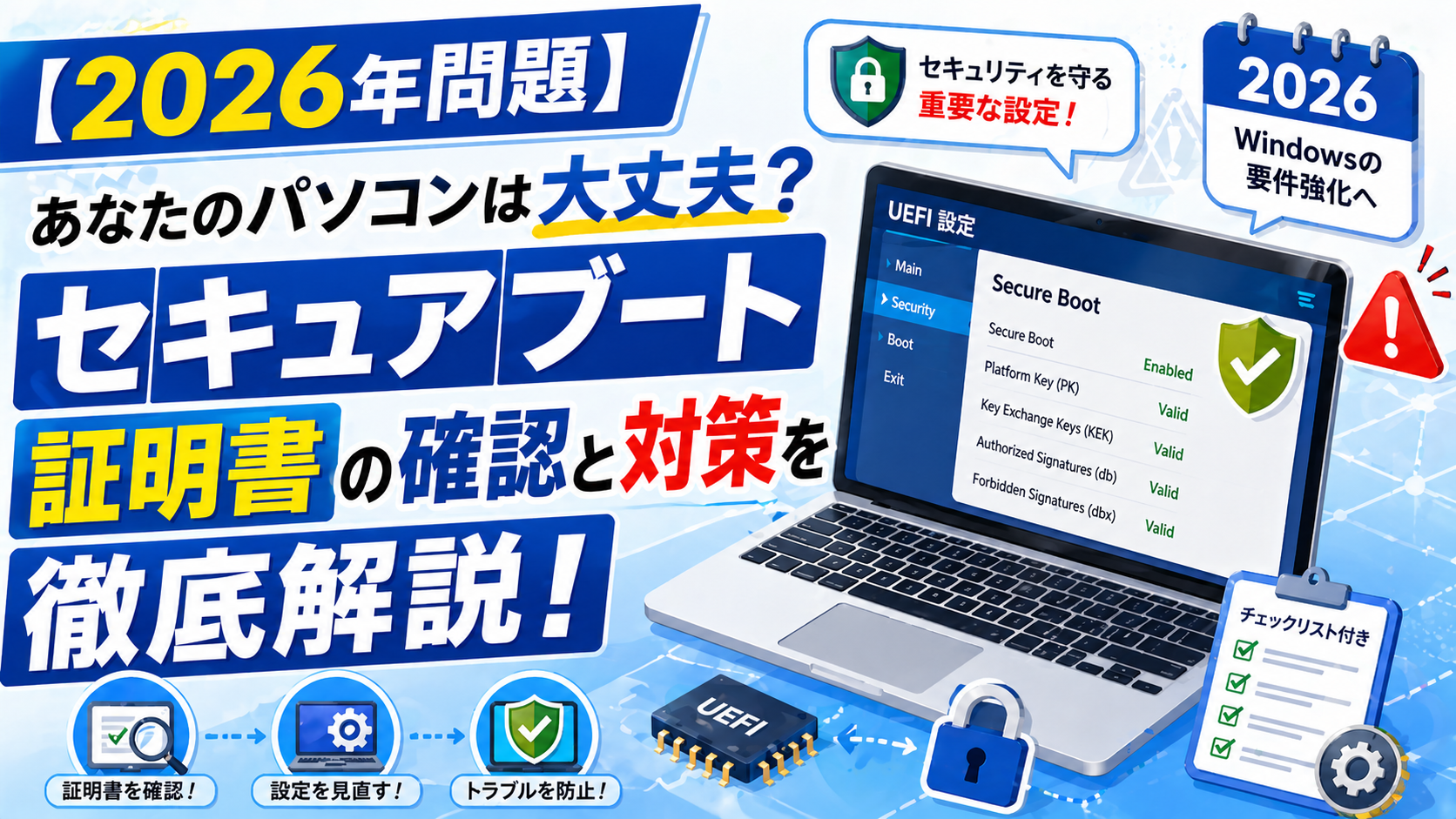
「2026年問題」という言葉を最近耳にする機会が増えたのではないでしょうか。
世界中のWindowsやLinuxのパソコンに搭載されているセキュリティ機能「セキュアブート」の証明書が、2026年6月から10月にかけて一斉に有効期限切れとなることで、パソコンが起動しなくなるのではないか、と懸念されています。

この記事では、この「2026年セキュアブート問題」が具体的にどのような内容なのか、あなたのパソコンがこの問題の対象となるのか、そして現在どのような対策が講じられているのかを分かりやすく解説します。
さらに、ご自身のパソコンがすでに安全な状態にあるかを確認する具体的な手順もご紹介します。まずは落ち着いて、一緒にご自身のPCの状態を確認していきましょう。
- セキュアブート問題とは? 2026年に何が起こるのか?
- あなたのPCは大丈夫? 対象となるパソコン・ならないパソコン
- 【まずは安心してください】「PCが起動しない」事態は避けられるでしょう
- セキュアブートの役割と証明書の仕組みを理解しよう
- なぜ「2026年問題」が騒がれたのか? Microsoftの対応と過去の事例
- 【今すぐ確認!】あなたのパソコンのセキュアブートの状態を確認する方法
- 【一番簡単!】Windowsセキュリティアプリで確認する方法
- 【さらに確認!】証明書の更新が完了しているか確認する方法
- もし「更新されていない」と出ても焦らないで!今後の流れと対処法
- まとめ
- 【2026年9月更新】期限を過ぎても起動できる? 証明書の期限切れの影響
- なぜ一部のパソコンは証明書を受け取れないのか
- 証明書を受け取れない場合はどうすればいい?
- よくある質問
セキュアブート問題とは? 2026年に何が起こるのか?
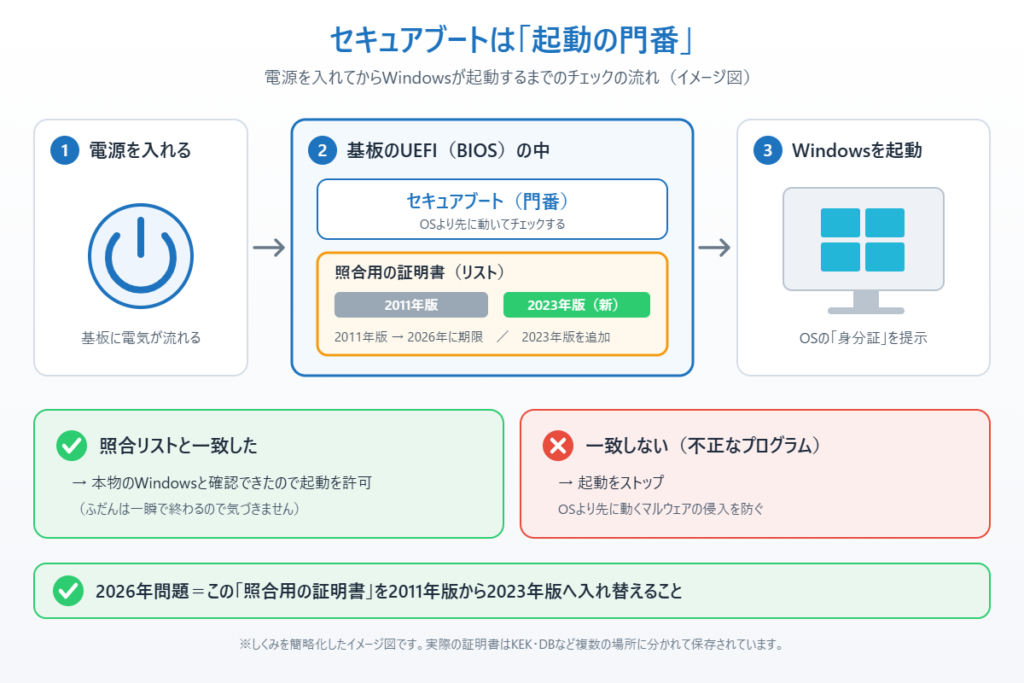
まず、「セキュアブート」とは、パソコンが起動する際に、不正なプログラム(マルウェア)がシステムに侵入しないよう監視する、いわば「門番」のような役割を果たすセキュリティ機能です。
この機能は、パソコンの電源を入れてからWindows(OS)が立ち上がるまでの間に、OSが本物であるかを「証明書」を使って確認します。この証明書が本物だと確認できれば、OSの起動を許可する仕組みです。
今回問題となっているのは、このセキュアブートが持つ「照合用 証明書」の有効期限が、2026年6月から10月の間に世界中で一斉に切れてしまうことです。当初は「証明書が切れるとパソコンが起動しなくなるのでは」と心配されましたが、Microsoftの公式案内では、期限が切れてもパソコンはこれまでどおり起動・動作します。ただし、新しい証明書(2023年版)に切り替わっていないと、起動時を守る新しいセキュリティ対策を受け取れなくなります。
あなたのPCは大丈夫? 対象となるパソコン・ならないパソコン
「どうせ古いパソコンだけの話でしょう?」と思われる方も多いのではないでしょうか。しかし、実はそうとも言い切れません。
この問題の対象外となるのは、おおよそ10年以上前に製造され、そもそもセキュアブートが搭載されていない「化石のようなPC」か、逆に2024年以降に製造された「超最新PC」です。
つまり、2012年以降に製造されセキュアブートが有効になっているPC、特にWindows 10やWindows 11を搭載している「比較的新しいPC」のほとんどがこの問題の対象となります。今年買ったばかりのPCでも、数年型落ちのモデルであれば対象になるケースもあります。
これは、世界中の多くのWindowsユーザーにとって無関係ではない話であり、だからこそ今、これほどまでに話題になっているのです。
【まずは安心してください】「PCが起動しない」事態は避けられるでしょう
巷のネット記事では「多数のPCが起動しなくなる」といった過度な表現が見られることもありますが、私の見解では、実際に起動できなくなるパソコンが続出する事態にはならないと考えています。
被害規模としては、ごく稀に立ち上がらなくなるPCが報告される程度に留まるのではないでしょうか。
なぜなら、この問題への対応は、セキュアブートの証明書を発行・管理しているマイクロソフト社の責任であり、彼らは過去の同様の事例から学び、対策を進めているからです。万が一に備え、ご自身のPCの状態を確認しておくことが大切です。
セキュアブートの役割と証明書の仕組みを理解しよう
セキュアブートがパソコンのどこに存在しているかご存じでしょうか? 実はパソコンの「基板」と呼ばれる部分に、UEFI(以前はBIOSと呼ばれていました)というお家があり、その中にセキュアブートは住んでいます。
私たちがパソコンの電源を入れると、まず基板に電気が流れ、セキュアブートが起動します。次にWindows(OS)が起動しようとすると、セキュアブートは「君が偽物じゃないかチェックするから証明書を見せてよ」とWindowsに要求します。
Windowsが差し出した証明書と、セキュアブート自身が持つ「照合用 証明書」が一致すれば、Windowsは本物だと確認され、無事に起動を許可されるという流れです。この「照合用 証明書」の有効期限が、2026年に切れてしまうことが問題なのです。
なぜ「2026年問題」が騒がれたのか? Microsoftの対応と過去の事例
この証明書の有効期限切れに対して、マイクロソフト社は新しい証明書を発行し、各パソコンのセキュアブートを更新する必要があります。マイクロソフトが完璧な仕事をすれば、この問題は発生しません。
しかし、過去には大手企業が同様の証明書切り替えで失敗した事例がいくつかあります。例えば、2021年9月にはウェブサイト通信のSSL証明書、2020年にはAppleのMac、2018年にはGoogleのAndroidで証明書関連の障害が発生し、ウェブサイトにアクセスできない、一部アプリが使えないなどの大混乱が起こりました。
これらの企業は、もちろん安全対策を講じていましたが、それでも失敗を繰り返してきました。そして、2011年に作られたセキュアブートの証明書を世界中のパソコンでまとめて入れ替えるのは、今回が初めてです。こうした過去の事例もあり、「もし万が一、何か問題が起こったら…」と心配の声が上がりました。そのためMicrosoftは、Windows Updateで少しずつ段階的に配布するなど、慎重に切り替えを進めています。なお、Microsoftの公式案内では、証明書の期限が切れてもパソコンはこれまでどおり起動するとされています。
【今すぐ確認!】あなたのパソコンのセキュアブートの状態を確認する方法
まずは、ご自身のパソコンでセキュアブートが機能しているかを確認しましょう。手順書の内容は動画の概要欄に記載していますので、そちらも参考にしてください。
1.タスクバーのWindowsマークを右クリックする。 

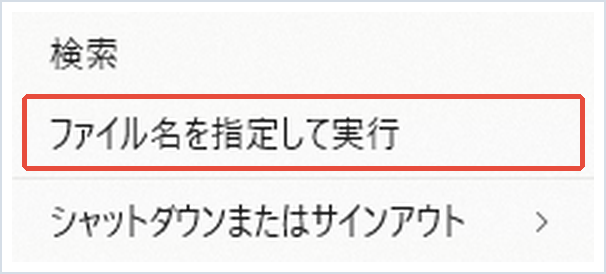
2.「ファイル名を指定して実行」を選択します。 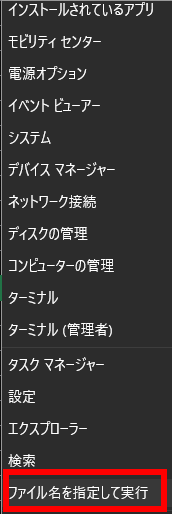
3.表示された入力欄に「msinfo32」と入力し、Enterキーを押します。 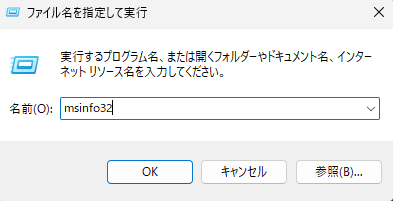
4.「システム情報」の画面が表示されたら、「セキュア ブートの状態」の項目を探します。 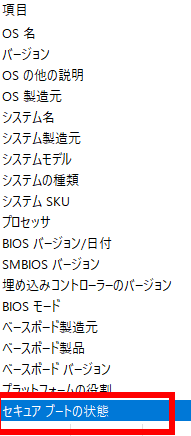
結果は以下の3つのいずれかになります。
- 「有効」と表示された場合:セキュアブートは機能しています。今回の「2026年問題」の関連性があります。
- 「無効」と表示された場合:セキュアブートは搭載されていますが、機能がOFFになっています。この問題の影響は受けませんが、セキュリティ上は無防備な状態です。BIOS設定から有効にすることをお勧めします。
- 「サポートされていません」と表示された場合:セキュアブート自体が搭載されていません。今回の問題の影響は受けませんが、OS起動前のマルウェアに対する防御がなく、非常に危険な状態です。買い替えを検討することをお勧めします。
セキュアブートが無効、またはサポートされていない状態だと、OSよりも早く侵入するブートキット型マルウェアに対して無防備になってしまいます。これにより、オンライン銀行やネットショッピングのID・パスワードが盗まれたり、PCがハッカーの攻撃拠点として不正利用されたりする可能性が高まります。この機能は必ず有効にしておきたいものです。
【一番簡単!】Windowsセキュリティアプリで確認する方法
2026年春以降のWindows Updateを適用済みのパソコンでは、「Windowsセキュリティ」アプリで証明書の状態を一目で確認できるようになりました。PowerShellを使わずに確認できるのでおすすめです。
1. スタートメニューで「Windowsセキュリティ」と検索して開きます
2. 左側のメニューから「デバイスセキュリティ」をクリックします
3. 「セキュアブート」の項目を確認します
表示の見方:
- 🟢 緑色のチェックマーク:セキュアブートは正常です。証明書の更新も完了しています。追加の対応は不要です
- 🟡 黄色の警告マーク:何らかの対応が必要な状態です。下記のPowerShell確認手順で詳しくチェックしてください
- 🔴 赤色のエラーマーク:セキュアブートに問題があります。Windows Updateを実行するか、PCメーカーのサポートにご相談ください
緑色が表示されていれば安心です。黄色・赤色の場合は次の手順でより詳しく確認しましょう。
【さらに確認!】証明書の更新が完了しているか確認する方法
次に、セキュアブートの証明書がすでに更新されているかを確認します。こちらも手順書の内容は動画の概要欄に記載していますので、参考にしてください。
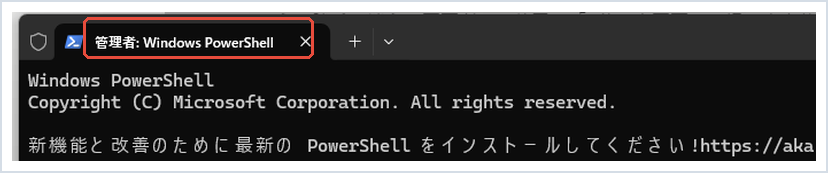
1.タスクバーのWindowsマークを右クリックし、「ターミナル(管理者)」を選択します。(「ターミナル」ではないので注意してください。) 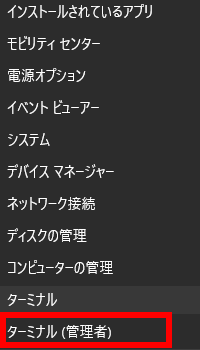
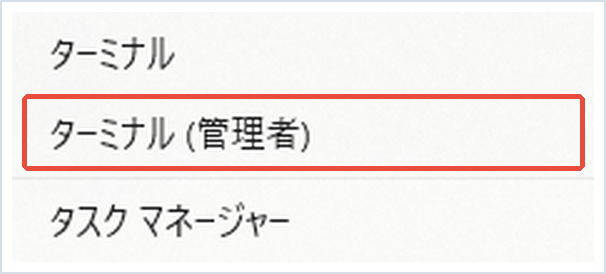
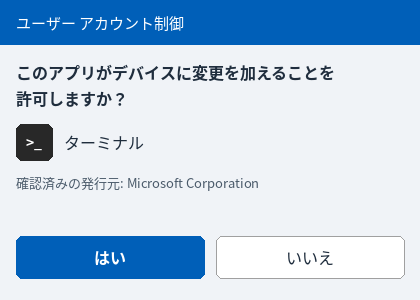
2.「Windows PowerShell」の画面が表示されたら、下のコマンド①をコピーし、PowerShellの画面で右クリックして貼り付け、Enterキーを押します。
コマンド①(新しいKEK証明書が入っているか)
[System.Text.Encoding]::ASCII.GetString((Get-SecureBootUEFI kek).bytes) -match 'Microsoft Corporation KEK 2K CA 2023'💡 コマンドは、枠の中をすばやく3回クリック(トリプルクリック)すると1行まるごと選択できます。そのまま Ctrl+C でコピーし、PowerShellの画面で右クリックすると貼り付けられます。1文字でも欠けるとエラーになるので、手で打たずにコピーして使ってください。
3.結果は「True(真)」か「False(偽)」のいずれかで表示されます。
4.次に、下のコマンド②を同じようにコピーして貼り付け、Enterキーを押します。
コマンド②(新しいDB証明書が入っているか)
[System.Text.Encoding]::ASCII.GetString((Get-SecureBootUEFI db).bytes) -match 'Windows UEFI CA 2023'結果は以下のいずれかになります。
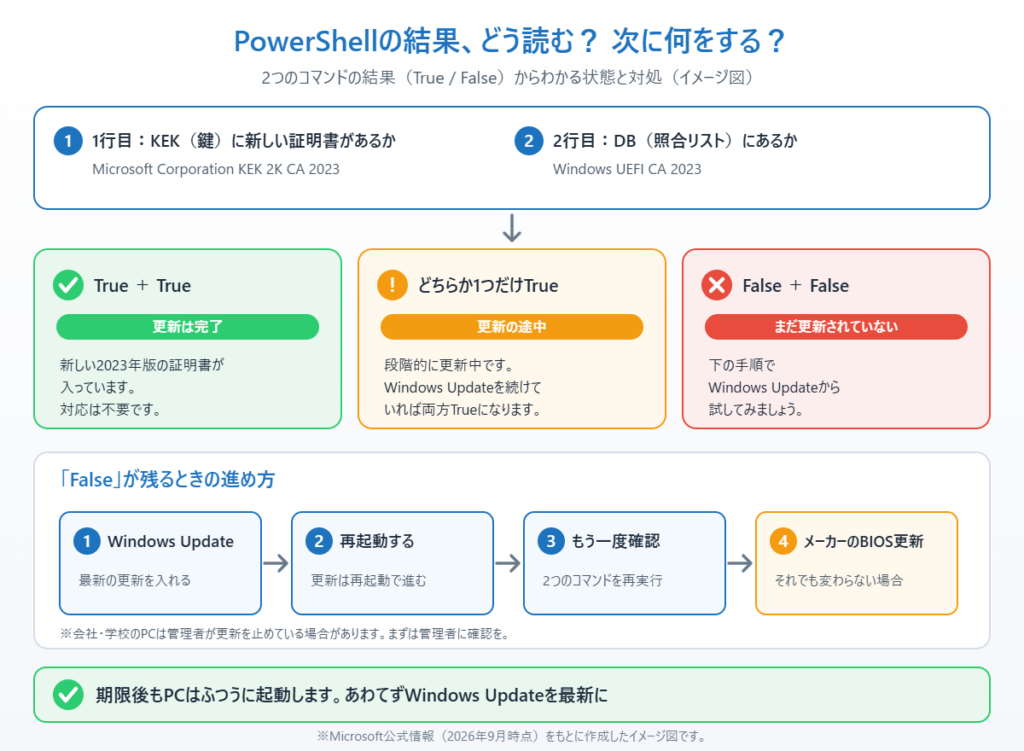
- 両方とも「True」の場合:証明書の更新はすでに完了しています。心配はいりません。
- 片方が「True」で、もう片方が「False」の場合:更新作業が途中段階にあることを意味します。マイクロソフトは段階的に更新を進めていますので、心配はいりません。そのうち両方「True」に変わるでしょう。
- 両方とも「False」の場合:まだ更新が開始されていません。しかし、現時点では心配いりません。
もし「更新されていない」と出ても焦らないで!今後の流れと対処法
もし両方とも「False」と出ても、すぐに焦る必要はありません。マイクロソフトは、この更新作業を数年前から段階的にテスト配信しています。
新しい証明書は、Windows Updateを通じて対象のパソコンに順次配布されています。まずはWindows Updateで最新の状態に更新し、再起動後に再度上記の手順で確認してみてください。多くのPCで結果が変わる可能性があります。
Windows Updateを最新にしても更新されない場合は、次のような事情が考えられます。セキュアブートが基板(UEFI/BIOS)の奥深くに存在し、その管理はPCメーカーが行っています。マイクロソフトは更新ファイルをメーカーに提供していますが、ごく稀にメーカー側がブロックしていたり、古すぎるPCでは対応できなかったりすることがあります。また、企業で使われているPCの場合、管理者が意図的にブロックしていることもあります。
万が一、そのような稀な状況に該当し、メーカーの公式サポートサイトからBIOSの更新プログラムを手動で適用する必要がある場合は、ご自身のPCのメーカーサイトをご確認ください。新しい証明書を受け取れなくても、期限後もパソコンはこれまでどおり起動します。ただし、起動時を守る新しいセキュリティ対策は受け取れなくなるため、メーカーからBIOS更新が出ていないか、時々確認しておきましょう。
まとめ
「2026年問題」は、パソコンの起動に関わる重要なセキュリティ機能「セキュアブート」の証明書期限切れが原因で起こる可能性があります。
しかし、マイクロソフト社もこの問題を深刻に捉え、何年も前から対策を進めています。今回の記事でご紹介した手順で、ご自身のパソコンのセキュアブートの状態と、証明書の更新状況を確認することができました。
⚠️ 2026年6月24日・27日の期限はすでに過ぎ、残る1つ(Windows Production PCA 2011)も2026年10月19日に期限を迎えます: 期限後もパソコンは通常どおり起動しますが、まだ証明書の更新が確認できていない方は、Windows Updateを実行して最新の状態にしてください。「Windowsセキュリティ」アプリの「デバイスセキュリティ」→「セキュアブート」が緑色になれば安心です。
定期的なWindows Updateを行いパソコンを最新の状態に保つことが、最も確実な対策です。HP製PCをお使いの方は上記のBitLockerループへの注意点も合わせてご確認ください。万全な対策で、安心してパソコンを使い続けましょう。
【2026年9月更新】期限を過ぎても起動できる? 証明書の期限切れの影響
古い証明書「Microsoft Corporation KEK CA 2011」の期限(2026年6月24日)はすでに過ぎましたが、結論から言うと期限を過ぎてもパソコンが起動しなくなることはありません。Microsoftの公式サポートページでも「新しい証明書を受け取れていない状態で期限を迎えても、パソコンは通常通り起動・動作し、通常のWindows Updateも引き続き配信される」と明記されています。残る「Microsoft Windows Production PCA 2011」も2026年10月19日に期限を迎えますが、考え方は同じです。
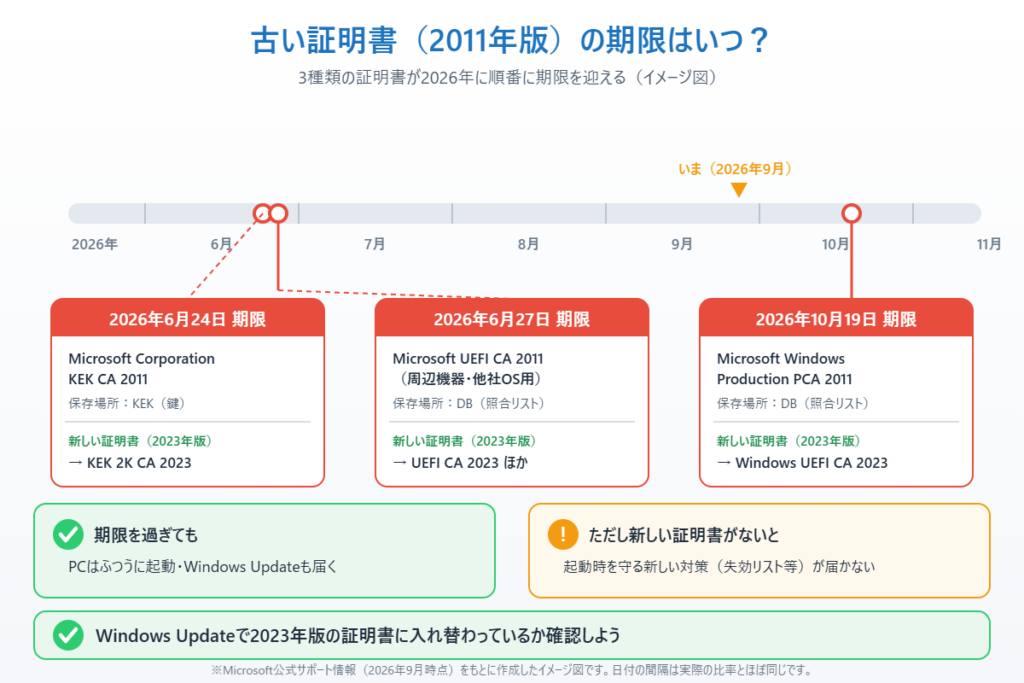
影響が出るのは「今後新たに発見される起動時の脆弱性(不正なブートローダーなど)の情報」を受け取れなくなる点です。具体的には、2023年に見つかった「BlackLotus」というブートキット(起動時に感染する悪意のあるプログラム)のように、起動の仕組みそのものを悪用する攻撃が今後発見された場合、新しい証明書がないパソコンはその対策情報(ブラックリストの更新)を受け取れません。今すぐ危険というわけではありませんが、時間が経つほど少しずつリスクが積み重なっていくイメージです。
なぜ一部のパソコンは証明書を受け取れないのか
証明書の自動更新が届かないパソコンには、主に3つのパターンがあります。1つ目はパソコンメーカーのサポートが終了している機種です。証明書の更新にはメーカー側のBIOS対応が必要なため、サポート終了済みの古いモデルでは更新プログラムが提供されないことがあります。
2つ目は「レガシーBIOS」やCSMモードで動作しているパソコンです。これらはそもそもセキュアブートという仕組み自体を使っていないため、証明書の更新が無関係になります。
3つ目は本来Windows 11に対応していない古いパソコンに、裏技(レジストリの変更など)でWindows 11を無理にインストールしている場合です。この場合、セキュアブート自体が無効になっていることが多く、証明書の更新対象から外れてしまいます。
証明書を受け取れない場合はどうすればいい?
1. Windows 10をご利用中で「ESU(拡張セキュリティ更新プログラム)」に登録している場合は、メーカーのBIOS更新が提供されていれば通常のWindows Update経由で証明書が届きます。「設定」の「Windowsセキュリティ」アプリでセキュアブートの項目を確認してみてください。
2. メーカーのサポートが終了していてBIOS更新が提供されない場合、ソフト的な解決方法はありません。パソコンメーカーのサポートページで対象機種のBIOS更新情報がないか確認したうえで、今後の買い替えも含めて検討するのがおすすめです。
3. 裏技でWindows 11をインストールしている場合は、UEFI(BIOS)の設定画面でセキュアブートを有効にできないか確認してみてください。有効化できない場合は、現状のまま使い続けるか、対応機種への買い替えを検討しましょう。
いずれの場合も、今すぐパソコンが使えなくなるわけではないので過度に心配する必要はありません。ご家庭で使う分には大きな実害が出るケースはまだ少なく、まずは前述の手順でご自身のパソコンの証明書の状態を確認し、落ち着いて対応していきましょう。
よくある質問
セキュアブート証明書の問題が起きるとパソコンが起動しなくなりますか?
いいえ、古い証明書の期限が切れても、パソコンはこれまでどおり起動・動作します(Microsoft公式の案内)。ただし新しい2023年版の証明書に切り替わっていないと、起動時を守る新しいセキュリティ対策を受け取れなくなるため、記事の手順で証明書の状態を確認し、Windows Updateを最新にしておくことをおすすめします。
セキュアブートが有効かどうかを確認する方法はありますか?
タスクバーのWindowsマークを右クリックして「ファイル名を指定して実行」を開き(Windowsキー+Rでも開けます)、「msinfo32」と入力してシステム情報を確認してください。「セキュア ブートの状態」が「有効」になっていれば、セキュアブートは機能しています。
古いパソコンでもBIOSの設定でセキュアブートを有効にできますか?
製造年が古いパソコン(2011年以前など)ではセキュアブートに対応していない場合があります。対応している機種ならBIOS/UEFI設定から有効にできますが、手順がメーカーによって異なるためメーカーのサポートページも参考にしてください。


コメント