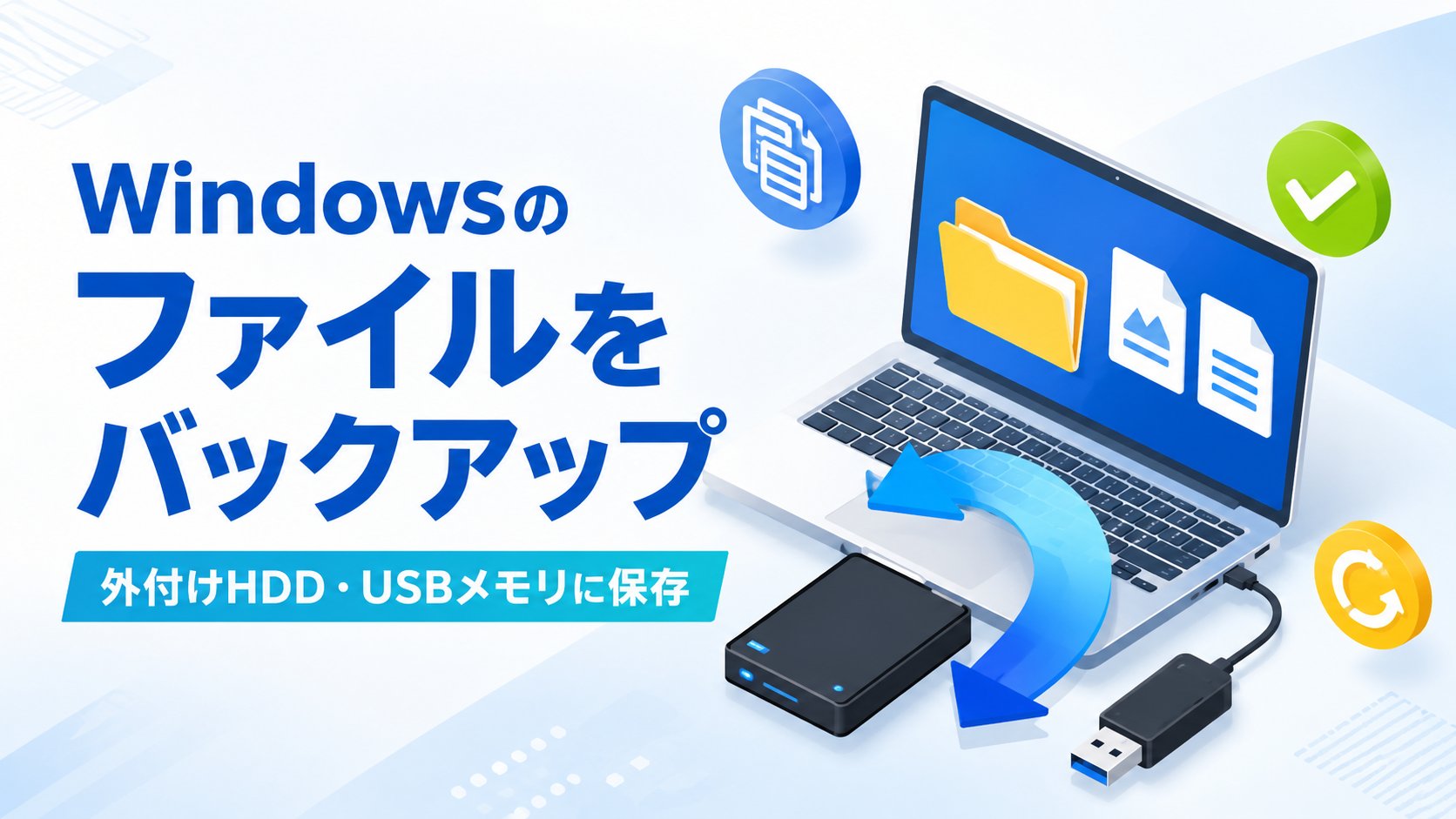
「大切な写真や書類が消えてしまったらどうしよう…」と不安に思ったことはありませんか?
パソコンは突然壊れることがあります。ハードディスクの故障、ウイルス感染、誤操作による削除──どれも「まさか自分が」という出来事です。でも、事前にバックアップさえしておけば、大切なデータを守ることができます。
この記事では、Windows 11・10に対応した外付けHDDやUSBメモリへのバックアップ方法を、初心者の方でもわかるよう3つの方法に分けてやさしく解説します。すべて無料・Windows標準機能で行えます。
バックアップに必要なもの
バックアップを行うには、保存先となるストレージが必要です。以下のどちらかを用意してください。
- 外付けHDD(ハードディスク):大容量で写真・動画・書類をまとめて保存できる。1TB以上がおすすめ
- USBメモリ:小型で持ち運べる。重要ファイルのみ保存する場合に便利。容量は32GB以上が目安
パソコンのUSBポートに接続すると、Windowsが自動で認識します。認識されたらバックアップ作業を始められます。
方法①:エクスプローラーで手動コピー(最もかんたん)
まずは一番シンプルな方法です。エクスプローラーを使って、バックアップしたいファイルやフォルダを外付けHDDやUSBメモリにコピーするだけです。
1.外付けHDD(またはUSBメモリ)をパソコンに接続する
2.タスクバーのフォルダアイコンをクリックしてエクスプローラーを開く
3.左側の「PC」または「ドキュメント」「ピクチャ」などのフォルダを開く
4.バックアップしたいファイル・フォルダを選択して右クリック →「コピー」を選ぶ
5.左側の「PC」から外付けHDD(またはUSBメモリ)を開き、右クリック →「貼り付け」を選ぶ
6.コピーが完了したら、外付けHDDのフォルダにファイルがあることを確認する
⚠️ コピー中にUSBを抜いたり、電源を切ったりしないでください。データが壊れる場合があります。
方法②:ファイル履歴で自動バックアップ(定期保存におすすめ)
「バックアップするのを忘れてしまう」という方には、ファイル履歴機能がおすすめです。外付けHDDを接続しておくだけで、定期的に自動でバックアップしてくれます。
1.外付けHDDをパソコンに接続する
2.スタートボタンを右クリック →「設定」を開く
3.「システム」→「ストレージ」→下にスクロールして「バックアップの設定」をクリック(または検索バーに「ファイル履歴」と入力して開く)
4.「ファイル履歴でバックアップ」の画面で「ドライブの追加」をクリック
5.接続した外付けHDDを選択する
6.「自動的にファイルをバックアップ」がオンになっていることを確認する
7.「その他のオプション」から、バックアップの頻度(1時間・毎日など)や保存期間を設定できる
バックアップ対象は「ドキュメント」「ピクチャ」「デスクトップ」など主要なフォルダです。設定後は外付けHDDをつないでいる間、自動でバックアップが続きます。
方法③:「バックアップと復元」でPC全体を保存(Windows標準の完全バックアップ)
OSやアプリも含めてパソコン全体をまるごと保存したい場合は、「バックアップと復元(Windows 7)」機能を使います。容量が大きいため外付けHDD(500GB以上)が必要です。
1.外付けHDDを接続する
2.タスクバーの検索ボックスに「コントロールパネル」と入力して開く
3.「システムとセキュリティ」→「バックアップと復元(Windows 7)」をクリックする
4.「バックアップの設定」をクリックする
5.バックアップ先として接続した外付けHDDを選択し、「次へ」をクリック
6.「Windowsに選択させる(推奨)」を選んで「次へ」をクリック
7.内容を確認して「設定を保存してバックアップを実行」をクリック
8.バックアップが開始される(初回は数十分〜数時間かかる場合あり)
完了後、外付けHDDに「WindowsImageBackup」フォルダが作成されていれば成功です。このバックアップがあれば、パソコンが起動しなくなっても復元できます。
バックアップができているか確認する方法
バックアップが正しく保存されているか、かならず確認しましょう。
- 手動コピーの場合:外付けHDDをエクスプローラーで開き、コピーしたファイルが存在するか確認する
- ファイル履歴の場合:「バックアップオプション」の画面に「最終バックアップ:〇〇」と日時が表示されているか確認する
- バックアップと復元の場合:「バックアップと復元」画面に「最終バックアップ:成功」と表示されているか確認する
1〜2ヶ月に1回は確認する習慣をつけると安心です。
まとめ
Windowsのファイルを外付けHDDやUSBメモリにバックアップする方法を3つ紹介しました。
- 方法①(手動コピー):今すぐできる。大切なファイルをエクスプローラーでコピーするだけ
- 方法②(ファイル履歴):自動で定期バックアップ。外付けHDDをつないでおけばOK
- 方法③(バックアップと復元):PC全体を丸ごと保存。大容量の外付けHDDが必要
まずは方法①で今日のデータをすぐに保護し、余裕があれば方法②の自動バックアップも設定しておくのがおすすめです。
「バックアップしておけばよかった…」と後悔する前に、ぜひ今日中に実践してみてください。
参考:NEC LAVIE公式サイト「【Windows 11】パソコンのバックアップ方法を徹底解説!」(https://www.nec-lavie.jp/products/contents/pc_how-to-backup.html)
📖 関連記事:PCが重い・遅い・フリーズする症状別の対処法まとめ
よくある質問
バックアップに必要なもの
バックアップを行うには、保存先となるストレージが必要です。以下のどちらかを用意してください。
方法①:エクスプローラーで手動コピー(最もかんたん)
まずは一番シンプルな方法です。エクスプローラーを使って、バックアップしたいファイルやフォルダを外付けHDDやUSBメモリにコピーするだけです。
方法②:ファイル履歴で自動バックアップ(定期保存におすすめ)
「バックアップするのを忘れてしまう」という方には、ファイル履歴機能がおすすめです。外付けHDDを接続しておくだけで、定期的に自動でバックアップしてくれます。
方法③:「バックアップと復元」でPC全体を保存(Windows標準の完全バックアップ)
OSやアプリも含めてパソコン全体をまるごと保存したい場合は、「バックアップと復元(Windows 7)」機能を使います。容量が大きいため外付けHDD(500GB以上)が必要です。


コメント