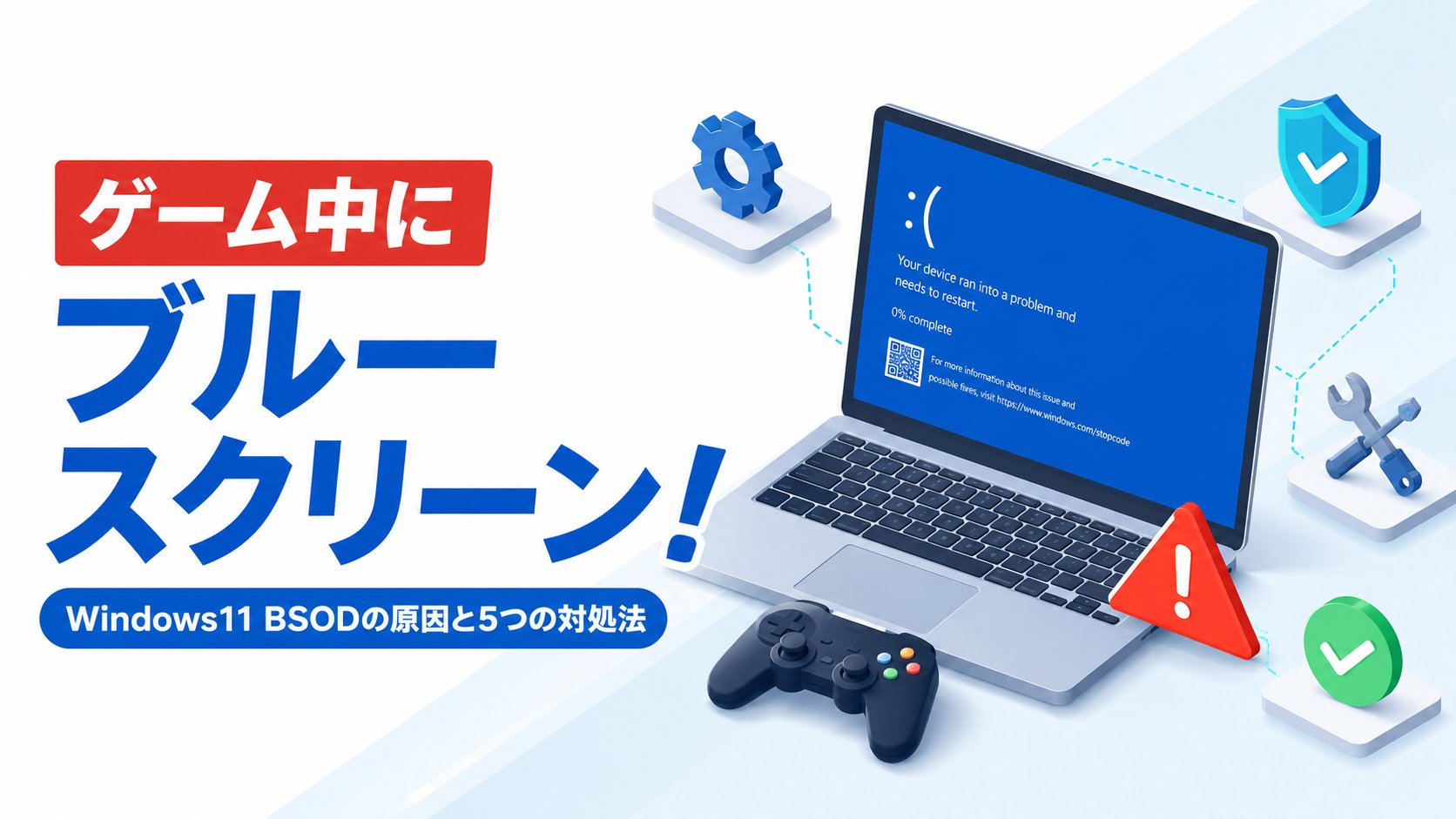
「ゲームをプレイ中に突然画面が真っ青になり、Windows11が再起動してしまった」という経験はありませんか。2026年6月に配信されたセキュリティ更新プログラムKB5094126の前後から、ゲームプレイ中にブルースクリーン(BSOD)が発生するという報告が増えています。
せっかく集中してプレイしていたのに強制終了されてしまうと、セーブデータが消えてしまったり、対戦中であれば不利な状況に陥ってしまったりと、つらい思いをした方も多いはずです。
この記事では、KB5094126前後で報告されているゲーム中のBSODがなぜ起こるのか、その原因を整理した上で、GPUドライバーの見直しやDirectXの修復、更新プログラムのロールバックなど、今すぐ試せる5つの対処法を手順つきでわかりやすく解説します。
まず試してほしいこと
ゲーム中にブルースクリーンが頻発する場合は、対処法を試す前に、まず以下の応急処置を行ってみてください。
パソコンを一度再起動し、Windowsの更新プログラムが正常に適用されているかを確認します。「設定」→「Windows Update」を開き、保留中の更新がある場合はすべて適用してから再起動してください。Microsoftは古い不具合(仮想PC操作中や一部ゲーム実行中の停止コード「HYPERVISOR_ERROR」や「KMODE_EXCEPTION_NOT_HANDLED」によるBSOD)をKB5094126で修正済みとしているため、更新が中途半端な状態だと改善しないことがあります。
主な原因
ゲーム中にブルースクリーンが発生する原因はひとつではなく、いくつかの要因が重なっていることが多いです。
1つ目は、2026年5月に配信されたプレビュー更新KB5089573に起因する不具合です。一部のPCでは仮想PCの操作中や特定のゲームを実行中に、停止コード「HYPERVISOR_ERROR」(0x00020001)や「KMODE_EXCEPTION_NOT_HANDLED」(0x0000001E)によるブラックスクリーンエラーが発生していました。この不具合自体は後継のKB5094126で修正されていますが、更新が正しく適用されていないPCでは同様の症状が続くことがあります。
2つ目は、グラフィックドライバー(画面表示を担当するプログラム)との相性問題です。Windows Updateの適用後にグラフィックドライバーが古いバージョンのままになっていたり、Windowsの更新内容とドライバーの間で整合性が取れなくなっていたりすると、ゲーム中に高い負荷がかかったタイミングでクラッシュが起こりやすくなります。
3つ目は、DirectX(ゲームの映像処理に使われる仕組み)のランタイムファイルの不整合です。アップデートの影響でDirectXの一部ファイルが正しく読み込まれなくなると、3D描画の処理中にエラーが発生し、BSODにつながることがあります。
4つ目は、Secure Boot(不正なプログラムの起動を防ぐセキュリティ機能)の証明書更新に伴うシステムの不安定化です。KB5094126では新しいセキュアブート証明書への切り替えが一部のPCで進められており、HPやDellの法人向けモデルを中心に、起動時に「0xc0430001」のブルースクリーンが表示される別の不具合も報告されています。ゲーム中の症状と直接関係しない場合もありますが、同時期に発生しているため原因の特定が難しくなっています。
5つ目は、バックグラウンドで動作する更新プロセスやセキュリティソフトとの競合です。更新プログラムの適用作業がバックグラウンドで続いている状態でゲームを起動すると、CPUやメモリへの負荷が重なり、不安定な動作からクラッシュに至るケースもあります。
対処法①Windows Updateを最新の状態にする
まず行ってほしいのは、Windows Updateを最新の状態にすることです。
「設定」→「Windows Update」→「更新プログラムのチェック」を選択し、KB5094126を含む最新の更新プログラムがすべて適用されているか確認します。
保留中の更新がある場合は「今すぐインストール」をクリックし、インストール完了後にパソコンを再起動してください。古いプレビュー更新だけが適用されている状態だと不具合が解消されないため、最新の累積更新まで進めることが重要です。
対処法②グラフィックドライバーを更新・再インストールする
次に試してほしいのが、グラフィックドライバーの更新です。
「デバイスマネージャー」を開き、「ディスプレイアダプター」の項目から使用しているグラフィックボードの名前を確認します。
NVIDIA製であれば「NVIDIA公式サイト」、AMD製であれば「AMD公式サイト」、Intel製であれば「Intel公式サイト」から、対応する最新ドライバーをダウンロードしてインストールしてください。
最新版に更新しても症状が改善しない場合は、逆に「ドライバーのロールバック」を試す方法もあります。デバイスマネージャーでグラフィックボードを右クリックし、「プロパティ」→「ドライバー」タブ→「ドライバーを元に戻す」を選択すると、更新前のバージョンに戻すことができます。
対処法③DirectXを診断・修復する
DirectXに問題がないかを確認することも有効な対処法です。
「Windowsキー」+「R」キーを押して「ファイル名を指定して実行」を開き、「dxdiag」と入力してEnterキーを押します。
表示された診断ツールで、画面下部にエラーメッセージが出ていないかを確認してください。問題が見つかった場合は、Microsoft公式サイトから「DirectX エンド ユーザー ランタイム」をダウンロードし、再インストールすることでファイルの不整合が修復されることがあります。
対処法④システムファイルの整合性をチェックする
Windowsのシステムファイル自体が破損しているケースもあるため、整合性チェックも行っておきましょう。
「スタートボタン」を右クリックし、「ターミナル(管理者)」を選択します。
表示された画面に「sfc /scannow」と入力してEnterキーを押すと、システムファイルの検査と修復が自動的に行われます。完了後、続けて「DISM /Online /Cleanup-Image /RestoreHealth」も実行しておくと、Windowsの基盤となるイメージファイルの修復まで行えます。いずれもコマンド実行後はパソコンを再起動してください。
対処法⑤該当の更新プログラムを一時的にアンインストールする
①〜④を試しても改善しない場合は、KB5094126自体を一時的にアンインストールするという選択肢もあります。
「設定」→「Windows Update」→「更新の履歴」→「更新プログラムをアンインストールする」の順に進み、一覧からKB5094126を選択して「アンインストール」をクリックします。
アンインストール後は症状が落ち着くケースが多いですが、セキュリティ更新プログラムが適用されていない状態が続くと脆弱性が修正されないままになるため、あくまで一時的な対処として行い、Microsoftから改善版の更新プログラムが配信されたタイミングで再度インストールするようにしてください。
まとめ
ゲーム中に発生するブルースクリーンは、KB5094126前後の更新プログラムとグラフィックドライバーやDirectXとの相性が絡み合って起こっていることが多く、原因を一つに絞りにくいのが厄介なところです。
まずはWindows Updateを最新の状態にし、それでも改善しない場合はグラフィックドライバーの更新・ロールバック、DirectXの診断、システムファイルの整合性チェックを順番に試してみてください。どうしても直らない場合は、該当の更新プログラムを一時的にアンインストールすることで、ひとまずゲームを安定してプレイできる状態に戻すことができます。
それでも症状が続く場合は、使用しているパソコンのメーカー(特にHPやDellの法人向けモデル)のサポートページで、KB5094126に関する追加情報が出ていないかも確認してみることをおすすめします。
📖 関連記事:PCが重い・遅い・フリーズする症状別の対処法まとめ
よくある質問
まず試してほしいこと
ゲーム中にブルースクリーンが頻発する場合は、対処法を試す前に、まず以下の応急処置を行ってみてください。
主な原因
ゲーム中にブルースクリーンが発生する原因はひとつではなく、いくつかの要因が重なっていることが多いです。
対処法①Windows Updateを最新の状態にする
まず行ってほしいのは、Windows Updateを最新の状態にすることです。
対処法②グラフィックドライバーを更新・再インストールする
次に試してほしいのが、グラフィックドライバーの更新です。


コメント