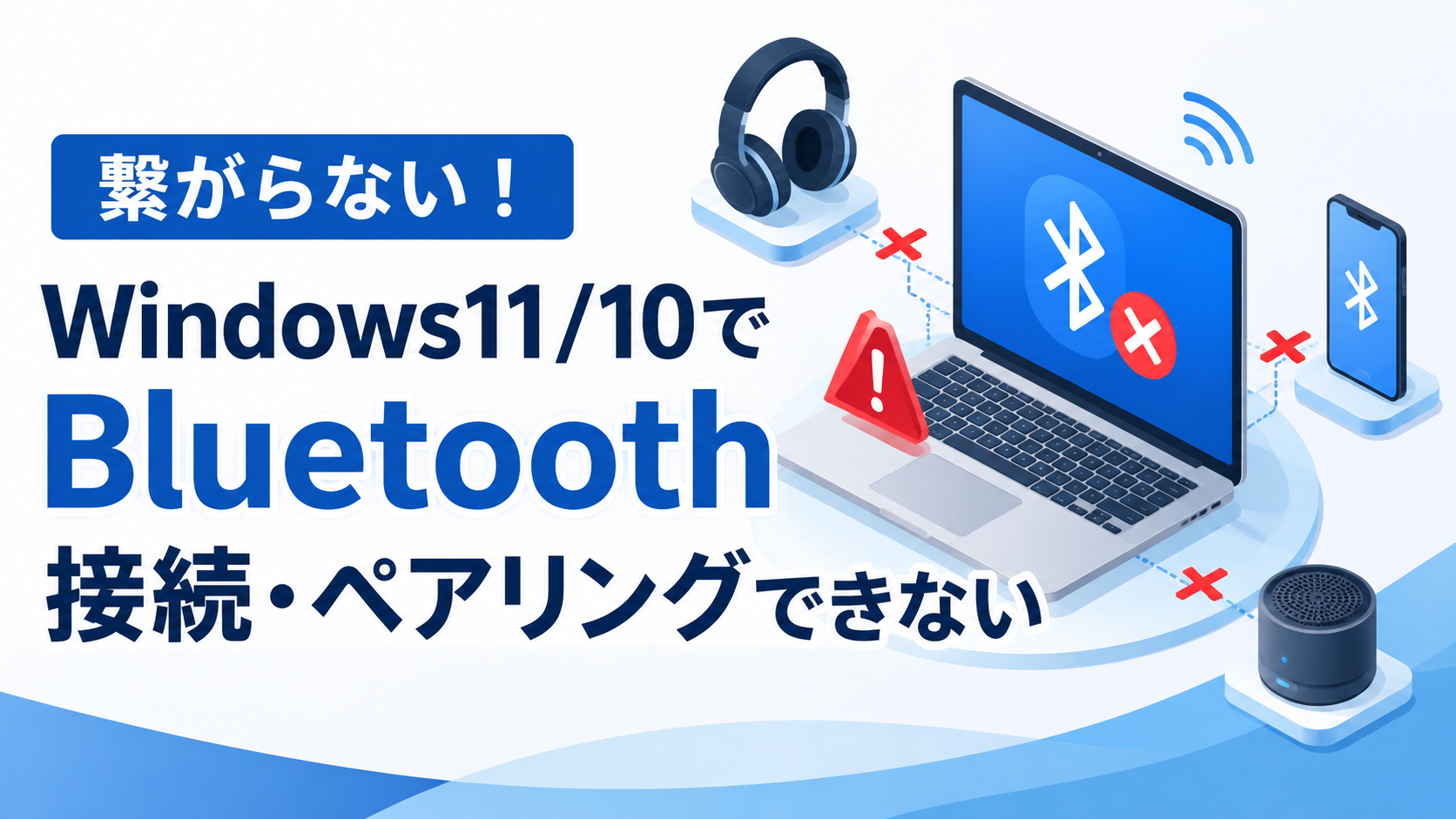
Bluetoothのマウスやキーボード、イヤホンが「急に繋がらなくなった」「ペアリングしようとしても見つからない」といった経験はありませんか。これまで問題なく使えていた機器が突然反応しなくなると、何が原因か分からず困ってしまいますよね。
Bluetoothの接続トラブルは、Windows 11・Windows 10のどちらでも非常によくある症状です。原因はドライバーの不具合から電源設定、機器側のバッテリー不足まで幅広く、原因を一つずつ切り分けていくことが解決の近道になります。
この記事では、Bluetooth機器が接続・ペアリングできないときに考えられる主な原因と、自分で試せる6つの対処法を順番にわかりやすく解説します。
まず試してほしいこと
この記事を読んでいる時点で接続できていない場合は、まずパソコンを再起動してみてください。再起動を行うことで、Bluetooth関連のプログラム(サービス)が再読み込みされ、一時的な不具合が解消されるケースが多くあります。再起動しても直らない場合は、次の「主な原因」と「対処法」を順番に確認していきましょう。
主な原因
Bluetoothドライバー(Bluetooth機器を制御するためのプログラム)が古くなっていたり、何らかの不具合を起こしていると、機器を正しく認識できなくなります。
パソコンがスリープ状態に入る際、省電力設定によってBluetoothの電源が自動的に切られている場合があります。スリープから復帰した後に接続が切れたままになるのは、この設定が原因であることが多いです。
マウスやキーボード、イヤホンなど機器側のバッテリー残量が少ないと、接続が不安定になったり、そもそもペアリング待機状態に入れなかったりします。
以前ペアリングした際の情報(登録情報)が壊れている場合、パソコン側に機器が表示されていても、実際には正しく通信できないことがあります。
Wi-Fiルーターや他の無線機器と周波帯(電波の帯域)が干渉し合うことで、接続が不安定になることもあります。特にパソコンの近くに多数の無線機器がある環境では起こりやすい原因です。
対処法①Bluetoothを一度オフにしてオンに戻す
「設定」→「Bluetoothとデバイス」を開き、Bluetoothのスイッチを一度オフにします。5秒ほど待ってから再度オンに切り替え、機器が認識されるか確認してください。
対処法②機器を削除してペアリングをやり直す
「設定」→「Bluetoothとデバイス」の一覧から、接続できない機器を選んで「デバイスの削除」を行います。削除後、機器側をペアリングモード(多くは電源ボタン長押し)にしてから、「デバイスを追加する」を押して再登録してください。古い登録情報が壊れている場合、この方法で改善することが多いです。
対処法③Bluetoothドライバーを更新する
「スタート」を右クリックして「デバイスマネージャー」を開き、「Bluetooth」の項目を展開します。表示されたアダプター名を右クリックして「ドライバーの更新」を選び、「ドライバーを自動的に検索」を選択してください。更新後はパソコンを再起動して反映させましょう。
対処法④Bluetoothのトラブルシューティングツールを実行する
「設定」→「システム」→「トラブルシューティング」→「その他のトラブルシューティングツール」を開き、「Bluetooth」の項目にある実行ボタンを押します。Windowsが自動的に問題点をチェックし、可能であれば自動で修復してくれます。
対処法⑤電源管理の設定を見直す
デバイスマネージャーで「Bluetooth」アダプターを右クリックし、「プロパティ」→「電源の管理」タブを開きます。「電力の節約のためにこのデバイスの電源をオフにできるようにする」のチェックを外すことで、スリープ復帰後に接続が切れる症状を防げる場合があります。
対処法⑥機器のバッテリーと電源を確認する
意外と見落としがちですが、機器側のバッテリー残量が少なくなっていないか確認しましょう。充電式の機器はフル充電してから接続を試し、電池式の機器は新しい電池に交換してみてください。あわせて機器本体の電源がオンになっているかも確認しておきましょう。
まとめ
Bluetoothが接続・ペアリングできないトラブルは、再起動やオン・オフの切り替えといった簡単な操作で直ることも多い一方、ドライバーの更新や電源管理の見直しが必要なケースもあります。今回ご紹介した6つの対処法を順番に試すことで、多くの場合は症状を解消できます。
すべて試しても改善しない場合は、機器自体の故障や、パソコン本体のBluetoothアダプターの故障も考えられます。その際はメーカーのサポート窓口に相談することも検討してみてください。
📖 関連記事:PCが重い・遅い・フリーズする症状別の対処法まとめ
よくある質問
まず試してほしいこと
この記事を読んでいる時点で接続できていない場合は、まずパソコンを再起動してみてください。再起動を行うことで、Bluetooth関連のプログラム(サービス)が再読み込みされ、一時的な不具合が解消されるケースが多くあります。再起動しても直らない場合は、次の「主な原因」と「対処法」を順番に確認していきましょう。
主な原因
Bluetoothドライバー(Bluetooth機器を制御するためのプログラム)が古くなっていたり、何らかの不具合を起こしていると、機器を正しく認識できなくなります。
対処法①Bluetoothを一度オフにしてオンに戻す
「設定」→「Bluetoothとデバイス」を開き、Bluetoothのスイッチを一度オフにします。5秒ほど待ってから再度オンに切り替え、機器が認識されるか確認してください。
対処法②機器を削除してペアリングをやり直す
「設定」→「Bluetoothとデバイス」の一覧から、接続できない機器を選んで「デバイスの削除」を行います。削除後、機器側をペアリングモード(多くは電源ボタン長押し)にしてから、「デバイスを追加する」を押して再登録してください。古い登録情報が壊れている場合、この方法で改善することが多いです。
コメント