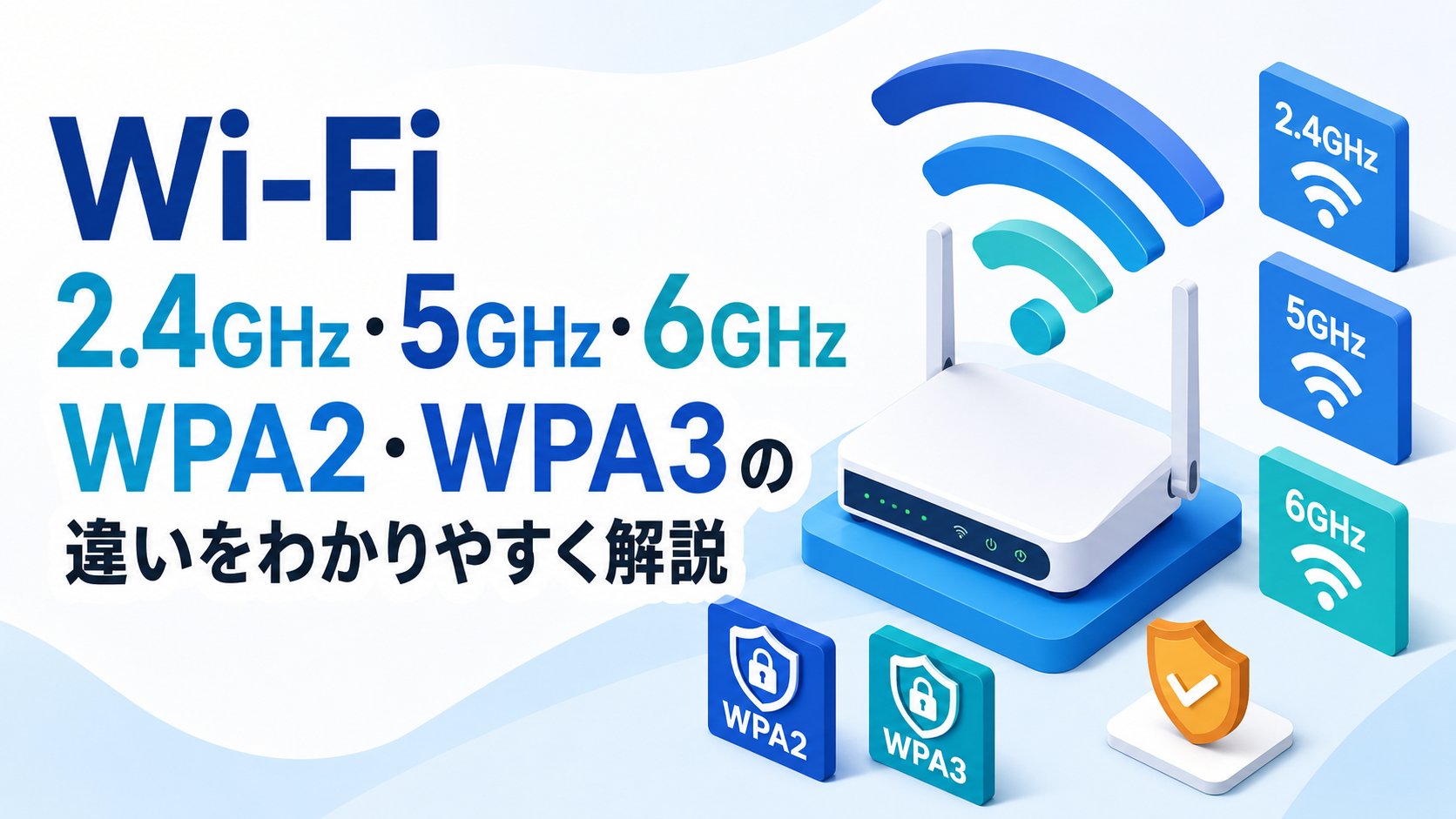
Wi-Fiの接続先一覧を開くと、「○○-G」「○○-A」「○○-6G」のように同じ名前なのに複数のSSID(接続先の名前)が並んでいて、どれに繋げばいいか迷ったことはありませんか?最近のWi-Fiルーターは2.4GHz・5GHz・6GHzという3つの電波の帯(バンド)を同時に使えるものが増えていて、初めて見ると戸惑ってしまいますよね。
さらに、ルーターの設定画面では「WPA2」「WPA3」といった暗号化方式の選択肢も出てきます。何が違うのか分からないまま、なんとなく上から選んでいる方も多いのではないでしょうか。
この記事では、2.4GHz・5GHz・6GHzの違いと、用途に合わせた選び方、そしてWPA2・WPA3の選び方を分かりやすく解説します。
まず試してほしいこと
結論から言うと、動画視聴やオンラインゲームなど速度を重視したい場合は「5GHz」または「6GHz」、部屋が離れている・壁が多くて電波が届きにくい場合は「2.4GHz」を選ぶのが基本です。どちらか迷う場合や、家の中を移動しながら使う場合は、ルーターの設定で「バンドステアリング」(複数のバンドを自動で切り替えてくれる機能)をオンにしておくと、SSIDを1つにまとめて自動で最適なバンドに繋いでくれるようになります。
主な原因(なぜ複数のバンドがあるのか)
2.4GHz・5GHz・6GHzはそれぞれ電波の周波数が異なり、周波数が高くなるほど一度に送れるデータ量が増えて速度は速くなりますが、その分壁や床に弱く、届く距離が短くなるという特性があります。
2.4GHzは壁を通り抜けやすく遠くまで届きますが、使える電波の幅が狭いため速度は控えめで、Bluetooth機器や電子レンジなどとも電波が被りやすく、混雑や干渉が起きやすいという欠点があります。
5GHzは2.4GHzより電波の幅が広く、速度が出やすい一方で、壁などに電波が遮られやすく、距離が離れると弱くなりやすい特性があります。
6GHzは2024年以降に登場した最も新しいバンドで、電波の幅がさらに広く非常に高速ですが、対応しているのはWi-Fi 6E・Wi-Fi 7という新しい規格のルーターとパソコン・スマホの組み合わせに限られます。古い機種では6GHzのSSIDがそもそも表示されません。
WPA2・WPA3は通信内容を暗号化して盗聴を防ぐための規格の世代の違いです。WPA3はWPA2より新しく安全性が高い規格で、6GHzのバンドを使う場合はWPA3が必須(WPA2は使用不可)と決められています。2.4GHz・5GHzではWPA2・WPA3のどちらも使うことができます。
対処法①速度を重視するなら5GHz・6GHzを選ぶ
1. パソコンやスマホのWi-Fi一覧を開き、SSID名の末尾に「A」「5G」などと付いているものが5GHzであることが多いです(メーカーによって表記は異なります)。
2. 6GHz対応のルーター・端末をお持ちの場合は、「6G」「6E」などと付いたSSIDを選ぶと、より高速な通信が期待できます。動画配信やオンラインゲームなど速度が重要な作業は、ルーターのすぐ近くでこれらのバンドを使うのがおすすめです。
対処法②電波の届きやすさを重視するなら2.4GHzを選ぶ
1. ルーターから離れた部屋や、壁・床を挟んだ場所でパソコンやスマホを使う場合は、SSID名の末尾に「G」「2.4G」などと付いているものを選びます。
2. スマート家電やIoT機器の多くは2.4GHzにしか対応していないため、これらの機器を接続するときも2.4GHzのSSIDを選びましょう。
対処法③お使いの機器が対応しているバンドを確認する
1. パソコンの場合は「設定」→「ネットワークとインターネット」→「Wi-Fi」の詳細から、対応している規格(Wi-Fi 5・Wi-Fi 6・Wi-Fi 6E・Wi-Fi 7など)を確認できます。
2. Wi-Fi 6E・Wi-Fi 7に対応していない機器では6GHzのSSIDは表示されません。表示されない場合は、5GHzまたは2.4GHzを選んでください。
対処法④ルーター設定でWPA2・WPA3を選ぶ
1. ルーターの管理画面にアクセスし、Wi-Fiのセキュリティ設定(暗号化方式)の項目を開きます。
2. 選択肢に「WPA3」または「WPA2/WPA3(混合モード)」がある場合は、これらを選んでおくと安全性が高まります。古い機器を使っていてWPA3に繋がらない場合は、「WPA2」を選んでください。「WEP」や「WPA」(WPA3・WPA2より古い規格)が選択肢にある場合は、安全性が低いため避けましょう。
対処法⑤バンドステアリング機能で自動的に振り分ける
1. ルーターの管理画面で「バンドステアリング」または「スマートコネクト」といった機能を探し、オンに設定します。
2. この機能を使うと、複数のバンドのSSIDが1つにまとめて表示されるようになり、接続する端末の位置や電波状況に応じてルーターが自動で最適なバンドに振り分けてくれるため、毎回どのSSIDに繋ぐか迷う必要がなくなります。
まとめ
2.4GHz・5GHz・6GHzは、速度と電波の届きやすさのバランスが異なる3つのバンドです。速度重視なら5GHz・6GHz、安定して遠くまで届かせたいなら2.4GHzを目安に選び、6GHzを使う場合はWPA3が必須になる点も覚えておきましょう。
どちらを選ぶか迷ってしまう場合は、ルーターのバンドステアリング機能をオンにしておけば、自動で最適なバンドに繋いでくれるため安心です。WPA2・WPA3についても、選択肢があれば基本的に新しい規格(WPA3、またはWPA2/WPA3の混合モード)を選んでおくとよいでしょう。
📖 関連記事:【繋がらない!】Windows11/10でBluetoothが接続・ペアリングできないときの原因と対処法6選
よくある質問
まず試してほしいこと
結論から言うと、動画視聴やオンラインゲームなど速度を重視したい場合は「5GHz」または「6GHz」、部屋が離れている・壁が多くて電波が届きにくい場合は「2.4GHz」を選ぶのが基本です。どちらか迷う場合や、家の中を移動しながら使う場合は、ルーターの設定で「バンドステアリング」(複数のバンドを自動で切り替えてくれる機能)をオンにしておくと、SSIDを1つにまとめて自動で最適なバンドに繋いでくれるようになります。
主な原因(なぜ複数のバンドがあるのか)
2.4GHz・5GHz・6GHzはそれぞれ電波の周波数が異なり、周波数が高くなるほど一度に送れるデータ量が増えて速度は速くなりますが、その分壁や床に弱く、届く距離が短くなるという特性があります。
対処法①速度を重視するなら5GHz・6GHzを選ぶ
1. パソコンやスマホのWi-Fi一覧を開き、SSID名の末尾に「A」「5G」などと付いているものが5GHzであることが多いです(メーカーによって表記は異なります)。
対処法②電波の届きやすさを重視するなら2.4GHzを選ぶ
1. ルーターから離れた部屋や、壁・床を挟んだ場所でパソコンやスマホを使う場合は、SSID名の末尾に「G」「2.4G」などと付いているものを選びます。


コメント