
パソコンをシャットダウンしようとしたのに、「シャットダウンしています…」の画面がいつまでも消えない——そんな経験はありませんか?
実はこれ、あなたのパソコンの設定の問題ではなく、Windows 11に存在するバグが原因だった可能性が高いです。2026年6月、Microsoftはこのシャットダウン遅延問題を公式にバグとして認定しました。
この記事では、シャットダウンが遅くなる原因と、Microsoftが提供した修正プログラムの適用方法、そして今すぐできる暫定対処法をわかりやすく解説します。
【2026年11月18日追記】この不具合の修正は、2026年7月14日の月例更新(KB5101650)から自動で全員に配信されていて、それ以降の月例更新にもすべて含まれています。今は「Windows Updateで最新の更新を入れる」だけで直ります(対処法①)。
シャットダウンが遅い原因は「BITSサービス」のバグ
Microsoftが公式に認めたところによると、このシャットダウン遅延の原因は「BITS(Background Intelligent Transfer Service)」というWindowsのサービスです。
BITSとは、バックグラウンドでWindowsのアップデートファイルなどをダウンロードするための仕組みです。通常はシャットダウンの邪魔をするものではないのですが、今回確認されたバグでは、シャットダウン時にBITSの処理が終わるまでWindowsが待ち続けてしまうという動作が発生していました。
この問題はすべてのPCで発生するわけではありませんが、シャットダウン時に画面が止まって数十秒〜数分間動かなくなる症状が出ている場合、このバグが原因の可能性があります。
修正は7月14日の月例更新(KB5101650)から全員に配信済み
Microsoftはこの問題を修正するアップデート「KB5095093」を2026年6月23日にリリースしました。このアップデートを適用することで、BITSの待機時間が大幅に短縮され、シャットダウンが速くなります。
KB5095093は6月の「オプションのプレビュー更新」だったため、今はWindows Updateに表示されません。同じ修正は2026年7月14日の月例更新(KB5101650)から自動で全ユーザーに配信されていて、それ以降の月例更新にもすべて含まれています。今から直すなら、最新の月例更新を入れておけば大丈夫です。
対処法① Windows Updateで最新の更新を入れる
シャットダウンの遅さを直すには、Windows Updateで最新の更新プログラムを入れましょう。手順は以下の通りです。
1. 「スタートメニュー」を開き、「設定」(歯車アイコン)をクリックします。
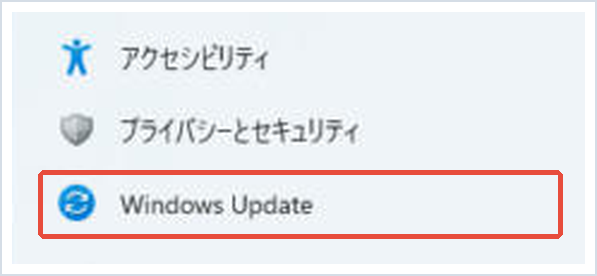
2. 左側のメニューから「Windows Update」を選びます。
3. 「更新プログラムのチェック」をクリックします。
4. 更新プログラムが見つかったら「ダウンロードしてインストール」のボタンをクリックします。「最新の状態です」と表示された場合は、修正はすでに入っています。
インストール後、PCを再起動して完了です。次回シャットダウン時に時間が短くなっているか確認してみてください。
対処法② 更新がインストールできない・保留中のままのとき
Windows Updateで更新が「保留中」のまま進まない、エラーで入らないという場合は、一時停止の解除や再起動などで直ることがあります。手順はWindows 11で保留中の更新プログラムを簡単にインストールする方法にまとめています。
対処法③ それでも遅いときの回避策
最新の更新を入れてもシャットダウンが遅い場合や、すぐにシャットダウンしたい場合は、以下の方法を試してみてください。
「高速スタートアップ」を無効にする:設定から「電源とスリープ」→「電源の追加設定」→「電源ボタンの動作を選択する」→「現在利用可能ではない設定を変更します」をクリックし、「高速スタートアップを有効にする(推奨)」のチェックを外して「変更の保存」をクリックします。一部の環境ではこれだけでシャットダウンが速くなることがあります。
強制シャットダウン(最終手段):シャットダウン画面のまま数分以上動かない場合は、電源ボタンを長押し(約4〜5秒)してPCを強制終了できます。ただし、作業中のファイルが保存されない場合があるため、必ず事前に保存してから行ってください。HDD・SSDへの負担もあるため、緊急時のみの手段として使用してください。
KB5095093には他にも改善が含まれています
KB5095093はシャットダウン問題の修正だけでなく、さまざまな改善が含まれています。主なものを紹介します。
Bluetooth接続の大幅改善:AirPodsやBluetooth対応イヤホンとの接続が安定し、音が途切れにくくなります。接続(ペアリング)もより速くなります。
ファイルエクスプローラーの高速化:ファイルエクスプローラーのホーム画面の表示が速くなり、全体的な操作感が向上します。
ごみ箱の不具合修正:ファイルを完全削除するときの確認ダイアログに別のファイル名が表示されてしまう不具合も修正されています。
まとめ
Windows 11でシャットダウンが遅い・終わらない問題は、BITSサービスのバグが原因としてMicrosoftが公式に認定しました。修正は2026年7月14日以降の月例更新に含まれているので、Windows Updateで最新の状態にすれば改善します。
まだ直っていない方は、Windows Updateで「更新プログラムのチェック」から最新の更新を入れるだけでOKです。更新が入らないときは対処法②を確認してください。
更新後もシャットダウンが遅い場合は、スタートアッププログラムが多い・ディスクの空き容量が少ないなど他の原因も考えられます。動作全体が重い場合はパソコンが重い・遅いときの対処法まとめもあわせてご確認ください。
なお、2026年8月更新のKB5101684を適用したあとに、シャットダウンが完了せず画面が固まるという別の不具合も報告されています。該当する方はKB5101684でシャットダウンできない・PCが固まるときの対処法をご確認ください。
📖 関連記事:【BSOD・起動不能!】Windows 11の6月更新KB5094126でフリーズ・BitLockerループ・OneDriveが壊れた場合の対処法
よくある質問
Windows 11のシャットダウンが遅い原因は何ですか?
Microsoftが公式に認めたところによると、このシャットダウン遅延の原因は「BITS(Background Intelligent Transfer Service)」というWindowsのサービスです。
シャットダウン遅延の修正はいつ配信されましたか?
2026年6月23日のプレビュー更新KB5095093で先に配信され、2026年7月14日の月例更新(KB5101650)から全員に自動で配信されています。今は最新の月例更新を入れれば修正が入ります。
KB5095093を今から手動で入れる必要はありますか?
ありません。KB5095093は6月のプレビュー更新で、今はWindows Updateに表示されません。同じ修正は7月以降の月例更新に含まれているので、最新の更新を入れれば十分です。
更新が自動で入らないときはどうすればいいですか?
Windows Updateの一時停止を解除し、パソコンを再起動してから「更新プログラムのチェック」を試してください。「保留中」のまま進まないときの対処は、保留中の更新プログラムをインストールする方法の記事で解説しています。


コメント