Windows 11にしてから、右クリックしたときのメニューが短くなって「いつも使う項目が一発で出てこない」と不便に感じていませんか?
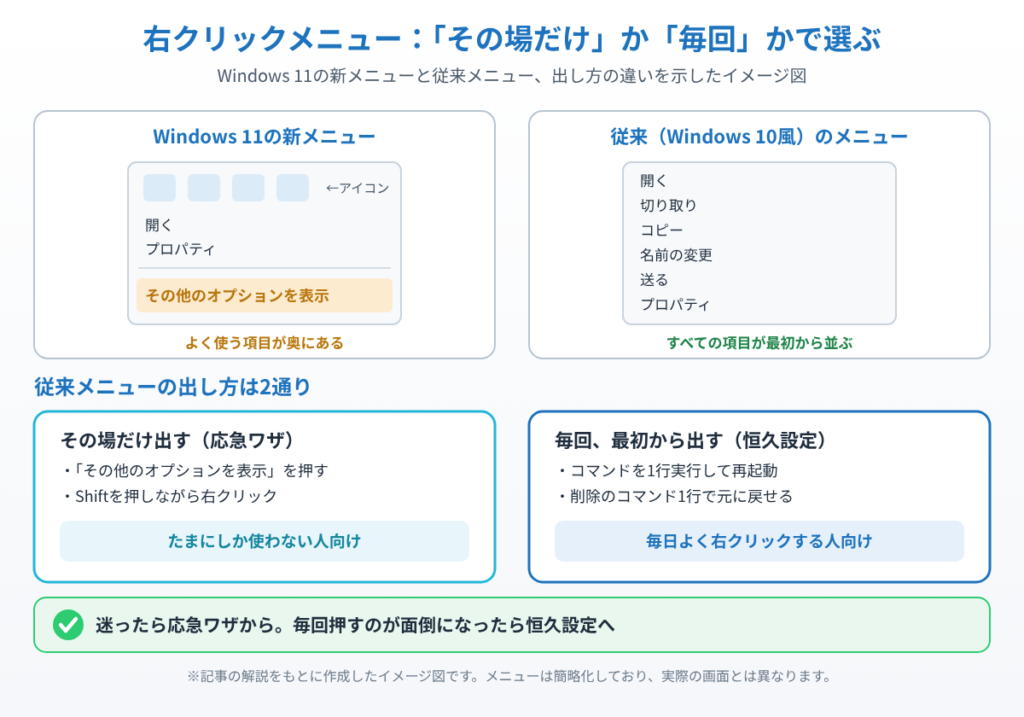
Windows 11では右クリックメニューが新しいデザインに変わり、「切り取り」「コピー」などはアイコンだけ、そのほかの項目は「その他のオプションを表示」を押さないと出てこなくなりました。Windows 10のときの慣れた表示に戻したい、という方はとても多いです。
この記事では、右クリックメニューをWindows 10のような従来の表示に戻す方法を、初心者の方でも安全にできるよう手順つきで解説します。元に戻す方法も紹介するので安心してください。
まずは応急ワザ:一時的に旧メニューを出す方法
レジストリなどをいじる前に、その場だけ従来のメニューを出したいなら、次の方法がかんたんです。
ひとつめは、新しいメニューの下にある「その他のオプションを表示」をクリックする方法です。これで従来のフルメニューが開きます。
ふたつめは、キーボードの「Shift」を押しながら右クリックする方法です。最初から従来メニューが表示されます。「Shift + F10」でも同じことができます。
「たまにしか使わない」ならこの応急ワザで十分ですが、「毎回自動で従来メニューにしたい」という場合は、次の方法で恒久的に設定しましょう。
恒久的に戻す方法(コマンドを1行実行するだけ)
常に従来(Windows 10風)の右クリックメニューを表示するには、設定を1か所変更します。コマンドを1行実行するだけなので、レジストリ画面を直接触るより安全でかんたんです。
1. スタートボタンの横の検索ボックスに「cmd」と入力し、表示された「コマンド プロンプト」をクリックして開きます(今回は管理者権限は不要です)。
2. 次のコマンドをそのままコピーして貼り付け、Enterキーを押します。
「reg add “HKCU\Software\Classes\CLSID\{86ca1aa0-34aa-4e8b-a509-50c905bae2a2}\InprocServer32” /f /ve」
reg add "HKCU\Software\Classes\CLSID\{86ca1aa0-34aa-4e8b-a509-50c905bae2a2}\InprocServer32" /f /ve3. 「この操作を正しく終了しました」と表示されればOKです。
4. 設定を反映させるため、パソコンを再起動します(または後述のエクスプローラー再起動でもOK)。
再起動後に右クリックすると、Windows 10のときのような従来メニューが最初から表示されるようになります。
再起動せずにすぐ反映させたいとき
パソコンの再起動をせずにすぐ反映したい場合は、「エクスプローラー」を再起動します。
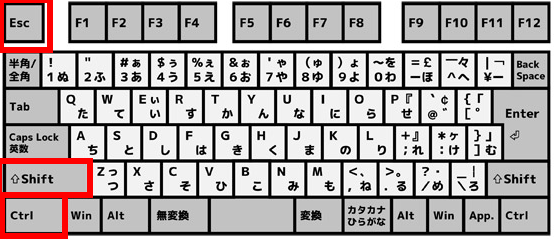
1. キーボードの「Ctrl + Shift + Esc」を同時に押して「タスクマネージャー」を開きます。
2. 一覧から「エクスプローラー」(Windows エクスプローラー)を探して右クリックし、「再起動」を選びます。
3. 画面が一瞬点滅して、設定が反映されます。
元の(Windows 11の新しい)メニューに戻したいとき
「やっぱり新しいメニューに戻したい」という場合も、コマンド1行で元に戻せます。
1. 先ほどと同じように「コマンド プロンプト」を開きます。
2. 次のコマンドを貼り付けてEnterキーを押します。
「reg delete “HKCU\Software\Classes\CLSID\{86ca1aa0-34aa-4e8b-a509-50c905bae2a2}” /f」
reg delete "HKCU\Software\Classes\CLSID\{86ca1aa0-34aa-4e8b-a509-50c905bae2a2}" /f3. パソコンを再起動(またはエクスプローラーを再起動)すれば、Windows 11の新しいメニューに戻ります。
注意点
この設定は、今ログインしているユーザーだけに適用されます。ほかのユーザーアカウントでも従来メニューにしたい場合は、そのアカウントで同じ操作を行ってください。
また、コマンドの入力ミス(スペルや記号のミス)を防ぐため、コマンドは手打ちせずコピー&貼り付けで入力するのがおすすめです。今回の操作は元に戻せるので、気軽に試して大丈夫です。
まとめ
Windows 11の右クリックメニューは、「その他のオプションを表示」やShift+右クリックで一時的に従来表示にできます。毎回自動で従来メニューにしたい場合は、コマンドを1行実行して再起動するだけでOKです。
元に戻すのもコマンド1行でできるので、まずは気軽に試してみてください。右クリックが使いやすくなると、毎日の作業がぐっと快適になりますよ。
📖 関連記事:PCが重い・遅い・フリーズする症状別の対処法まとめ
よくある質問
まずは応急ワザ:一時的に旧メニューを出す方法
レジストリなどをいじる前に、その場だけ従来のメニューを出したいなら、次の方法がかんたんです。
恒久的に戻す方法(コマンドを1行実行するだけ)
常に従来(Windows 10風)の右クリックメニューを表示するには、設定を1か所変更します。コマンドを1行実行するだけなので、レジストリ画面を直接触るより安全でかんたんです。
再起動せずにすぐ反映させたいとき
パソコンの再起動をせずにすぐ反映したい場合は、「エクスプローラー」を再起動します。
元の(Windows 11の新しい)メニューに戻したいとき
「やっぱり新しいメニューに戻したい」という場合も、コマンド1行で元に戻せます。


コメント