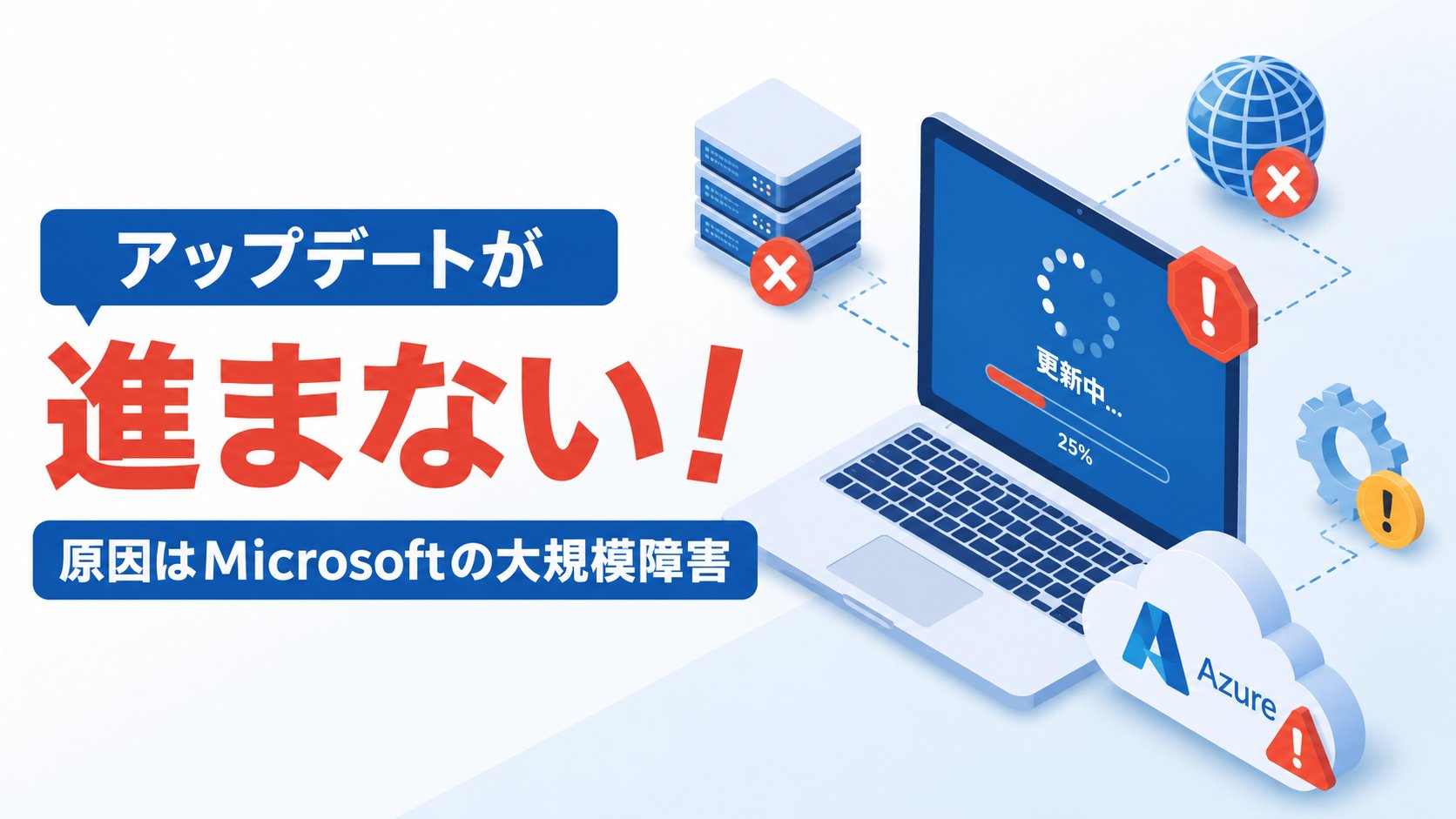
「Windows Updateが一向に終わらない」「Microsoft Storeでアプリのダウンロードが進まない」——2026年7月23日、こうした症状に突然見舞われた方が全国で続出しました。
「自分のパソコンが壊れたのでは」「回線がおかしいのかも」と不安になった方も多いはずです。ですが結論から言うと、これはあなたのパソコンの故障ではありません。Microsoft側の大規模なクラウド障害(Azure障害)が原因で、日本国内を含む世界中のユーザーに影響が出た出来事でした。
この記事では、2026年7月23日に何が起きたのか、そして「今Windows Updateが進まない」と困っている方が確認すべきポイントと対処法を、初心者の方にもわかりやすく解説します。
まず試してほしいこと
Windows Updateが進まないと感じたら、慌てて何度も再起動したり強制終了したりする前に、まず次の2つを試してください。
1つ目は、10〜15分ほど時間を置いてから再度確認することです。特に大型の更新プログラムでは、画面上の進捗が止まって見えても、裏側ではダウンロードや検証作業が続いていることがよくあります。
2つ目は、Microsoft 365 サービス正常性やAzureの状態ページで障害情報が出ていないか確認することです。世界的な規模の障害であれば、ニュースサイトやSNSでも「Windows Update 障害」「Microsoft 障害」といったキーワードで話題になっているはずなので、検索して確認するのも有効です。
主な原因
2026年7月23日の障害について、Microsoftが公表した内容をもとに主な原因を整理します。
1つ目の原因は、Azureの「West US」リージョンで発生したネットワーク障害です。日本時間の7月23日深夜(現地時間7月23日午前10時44分ET)ごろから、この地域のデータセンターに接続する通信経路に異常が発生しました。
2つ目の原因は、ネットワークの自動メンテナンスシステムに含まれていたバグです。本来であれば、メンテナンス作業を始める前に「冗長化された2つの経路のうち、最低1つは稼働し続けている」ことを確認する仕組みになっていました。ところが、実際に作業が始まると、想定していなかった機器まで自動的に対象範囲に含まれてしまい、想定より多くの通信経路(IPルート)が削除されてしまったのです。
3つ目の原因は、影響範囲が非常に広かったことです。Windows UpdateやMicrosoft Storeだけでなく、Windows Server Update Services(WSUS)、Microsoft Teams、Microsoft 365など、Azureの基盤を利用する多数のサービスに同時に影響が及びました。
4つ目の原因(というより経緯)として、この障害は数時間で復旧しています。現地時間の午後4時29分ET頃には解消が確認されており、日本時間では7月24日の早朝には正常に戻っていたと見られます。つまり一時的な障害であり、パソコン側の設定を大きく変える必要はありませんでした。
5つ目に押さえておきたいのは、「自分のPCが壊れた」と誤解しやすいという点です。Windows Updateが止まって見えると、つい自分のパソコンやネット回線を疑ってしまいますが、今回のように原因がMicrosoft側にあるケースは珍しくありません。慌てて初期化やリカバリーをする前に、まずは外部要因を疑うことが大切です。
対処法①時間を置いてから再試行する
Windows Updateの画面が固まって見えても、すぐにパソコンの電源を切らないでください。設定→Windows Updateの画面を一度閉じて、10〜30分ほど時間を置いてから再度開いて「更新プログラムのチェック」を押し直してみましょう。Microsoft側の障害であれば、復旧後は自動的に正常なダウンロード・インストールに戻ります。
対処法②Microsoftの障害情報を確認する
法人向けの管理者であれば「Microsoft 365 サービス正常性」ページで、個人ユーザーであれば「Azure status」や「downdetector」といったサイトで、現在障害が発生していないかを確認できます。あわせて「Windows Update 障害 本日」のようなキーワードでニュース検索をすると、同様の症状を訴える投稿が多数見つかることもあり、原因の切り分けに役立ちます。
対処法③パソコンとネットワークを再確認する
障害情報が特に見当たらない場合は、通常のトラブルシューティングに切り替えます。まずパソコンを再起動し、Wi-Fiが不安定な場合はLANケーブルでの有線接続やルーターの再起動を試してください。あわせて、Cドライブの空き容量が20GB以上あるかも確認しておくと安心です。空き容量不足はWindows Updateが止まる典型的な原因のひとつです。
対処法④Windows Updateのトラブルシューティングツールを使う
再起動しても改善しない場合は、Windows標準のトラブルシューティングツールを使います。設定→システム→トラブルシューティング→その他のトラブルシューティングツールと進み、「Windows Update」の項目にある実行ボタンを押してください。自動的に更新コンポーネントの不具合をチェックし、修復してくれます。
対処法⑤今後のために障害と個別トラブルを見分ける習慣をつける
今回のようにMicrosoft側で大規模障害が起きることは、頻度は高くないものの今後も起こり得ます。Windows Updateが進まないと感じたら、まず「自分だけの症状か、それとも世の中全体で起きているのか」を検索で確認する癖をつけておくと、無駄な初期化やリカバリー作業を避けられ、余計な時間とストレスを減らせます。
まとめ
2026年7月23日に発生したWindows Updateの不具合は、Azure West USリージョンのネットワーク障害と、メンテナンス作業を自動化するシステムのバグが重なって起きた、Microsoft側の問題でした。数時間で復旧しており、パソコン自体の故障ではありません。
今後同じように更新が進まなくなった場合は、まず時間を置いて再試行し、障害情報を確認したうえで、改善しなければパソコン側のトラブルシューティングツールを試すという順番で対応してみてください。それでも解決しない場合は、症状の詳細(エラーコードが表示されていればその番号も)を控えたうえで、Microsoftサポートや購入したパソコンメーカーのサポート窓口に相談することをおすすめします。
📖 関連記事:PCが重い・遅い・フリーズする症状別の対処法まとめ
📖 関連記事:【広告だらけで邪魔だった…】Windows11の検索が生まれ変わる!新デザインプレビューの中身と使い方 / 【インストール失敗!】KB5121767が0x800f081fエラーで進まない時の対処法 / 【地味に困る!】Windows11のパソコンの時刻がずれる・自動で合わない原因と直し方
よくある質問
Windows Updateが進まないとき、まず何を試せばいいですか?
Windows Updateが進まないと感じたら、慌てて何度も再起動したり強制終了したりする前に、まず次の2つを試してください。
7月23日のAzure障害でアップデートが進まなかった原因は何ですか?
2026年7月23日の障害について、Microsoftが公表した内容をもとに主な原因を整理します。
Windows Updateが固まって見えるときは時間を置くべきですか?
Windows Updateの画面が固まって見えても、すぐにパソコンの電源を切らないでください。設定→Windows Updateの画面を一度閉じて、10〜30分ほど時間を置いてから再度開いて「更新プログラムのチェック」を押し直してみましょう。Microsoft側の障害であれば、復旧後は自動的に正常なダウンロード・インストールに戻ります。
Microsoftの障害情報はどこで確認できますか?
法人向けの管理者であれば「Microsoft 365 サービス正常性」ページで、個人ユーザーであれば「Azure status」や「downdetector」といったサイトで、現在障害が発生していないかを確認できます。あわせて「Windows Update 障害 本日」のようなキーワードでニュース検索をすると、同様の症状を訴える投稿が多数見つかることもあり、原因の切り分けに役立ちます。


コメント