
「確かに受け取ったはずのメールが、Outlookで検索しても出てこない」——そんな経験はありませんか。件名の一部を入力しても「一致する結果は見つかりませんでした」と表示されたり、明らかに古いメールしかヒットしなかったり。仕事で必要な添付ファイルを探しているときにこれが起きると、本当に困ってしまいますよね。
じつはこの症状、メールが消えてしまったわけではありません。ほとんどの場合、Outlookが検索に使っている「インデックス(メールの索引データ)」が壊れていたり、作成が終わっていなかったりすることが原因です。索引が正しく作られていないと、メール本体はパソコンの中にあるのに検索結果に出てこない、という状態になります。
この記事では、Outlookの検索が効かないときの原因と、初心者の方でも順番に試せる対処法を5つ、画面の操作手順つきでわかりやすく解説します。クラシックOutlookと新しいOutlookでは手順が違うので、その違いもあわせてご紹介します。
まず試してほしいこと:検索範囲とOutlookの再起動
本格的な作業に入る前に、30秒でできる確認から始めましょう。意外とこれだけで解決することがあります。
1. Outlookの検索ボックスをクリックし、上部に表示される「現在のメールボックス」という検索範囲の表示を確認します。ここが「現在のフォルダー」になっていると、開いているフォルダーの中しか探してくれません。「すべてのメールボックス」または「現在のメールボックス」に切り替えてください。
2. 次に、Outlookをいったん完全に終了して再起動します。ウィンドウの「×」で閉じたあと、10秒ほど待ってから起動し直してください。検索機能が一時的に固まっているだけなら、これで復活します。
3. それでもダメなら、Windowsパソコン自体を再起動します。検索を担当する「Windows Search」というサービス(裏側で動いているプログラム)が停止している場合、再起動で自動的に立ち上がります。
Outlookの検索が効かない主な原因
原因1:インデックスの作成が途中で止まっている
Outlookは、メールの件名や本文を高速に探せるように索引データを作っています。パソコンの電源を落としたタイミングやWindows Updateの直後に、この作成処理が中断されてしまうことがあります。作成が終わっていない範囲のメールは、検索してもヒットしません。
原因2:インデックスのデータが破損している
索引データそのものが壊れると、検索結果が全く出ない、あるいは数件しか出ない、といった不完全な動作になります。Windows Updateの適用後に急に検索できなくなったケースの多くはこれです。
Windows Updateの直後から検索できなくなった場合は、更新プログラム自体が正常に終わっていない可能性もあります。その場合はWindowsアップデートが失敗する・終わらない・止まるときの原因と対処法もあわせて確認してみてください。
原因3:Outlookのデータファイル(OST/PST)が肥大化・破損している
メールの実体が入っているデータファイルが数十GBに膨らんだり、一部が壊れたりすると、検索だけでなく動作全体が重くなります。
原因4:検索対象からOutlookが除外されている
Windowsの「インデックスのオプション」でOutlookにチェックが入っていないと、そもそも索引が作られません。ソフトを入れ替えたときなどに設定が外れることがあります。
原因5:新しいOutlookを使っている
2023年以降に登場した「新しいOutlook」は、パソコン内の索引ではなくクラウド側の検索を使う仕組みです。そのため、後述するインデックス再構築の手順は効果がありません。自分がどちらを使っているかの確認が重要になります。
対処法①まず自分のOutlookの種類を確認する
対処法が分かれるため、最初にバージョンを確認しておきます。
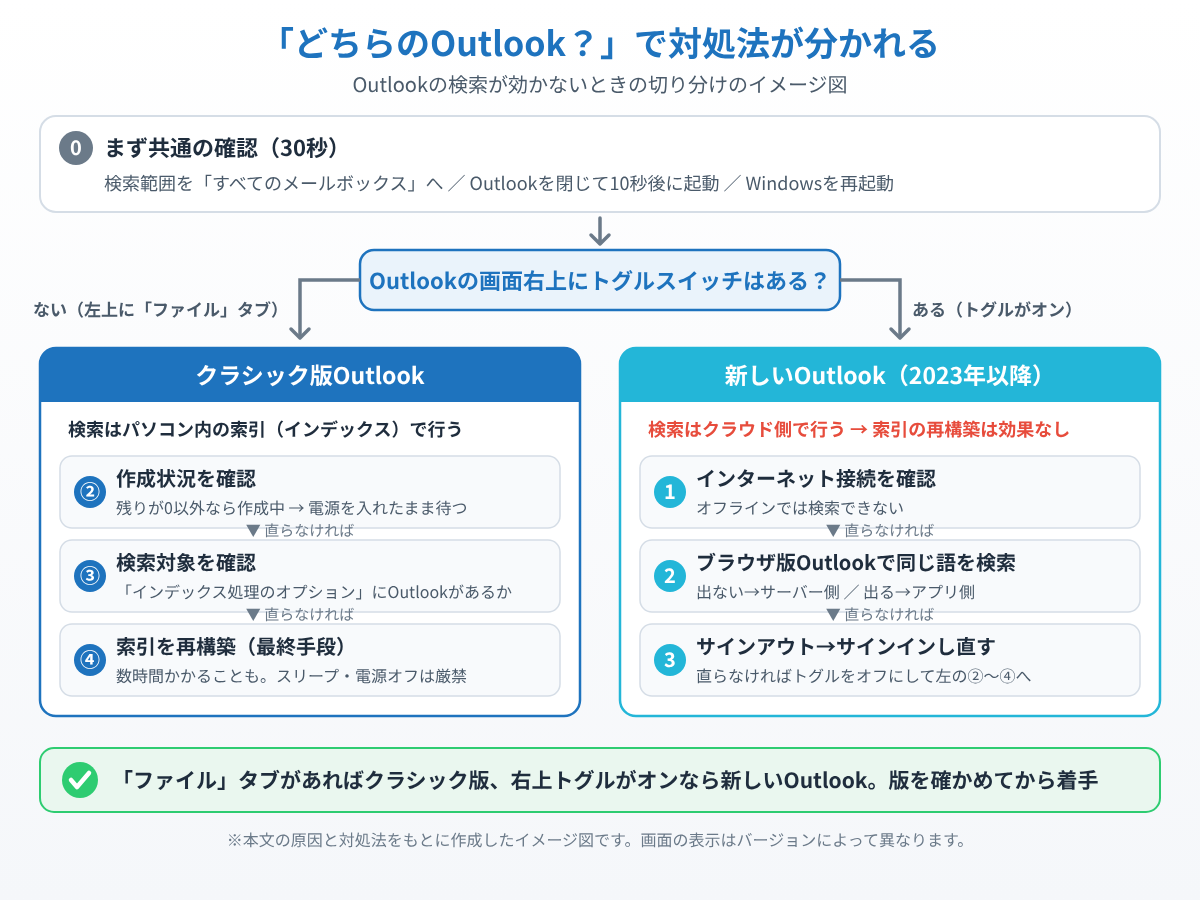
1. Outlookの画面右上を見てください。「新しいOutlook」というトグルスイッチ(オン・オフの切り替えボタン)があり、それがオンになっていれば「新しいOutlook」です。
2. 画面左上に「ファイル」タブがあり、右上にトグルスイッチがない場合はクラシックOutlookです。次の対処法②〜④はクラシック版向けの手順になります。
対処法②インデックスの作成状況を確認する【クラシック版】
いきなり再構築をする前に、「まだ作成中なだけ」ではないかを確認します。作成中であれば、待つだけで直ります。
1. Outlookの検索ボックスをクリックし、リボン(上部のメニュー帯)に表示される「検索ツール」をクリックします。
2. 表示されたメニューから「インデックスの状況」をクリックします。
3. 「インデックスが作成されていないアイテムが◯個残っています」と表示されます。この数字が0以外なら作成中です。パソコンの電源を入れたまま、数十分〜数時間ほど置いてから再度確認してください。
4. 数字が0なのに検索できない場合は、索引が壊れている可能性が高いので、次の対処法に進みます。
対処法③検索対象にOutlookが含まれているか確認する【クラシック版】
1. Outlookで「ファイル」→「オプション」の順にクリックします。
2. 左側の一覧から「検索」を選び、「インデックス処理のオプション」ボタンをクリックします。
3. 表示された一覧の中に「Microsoft Outlook」が含まれているか確認します。含まれていない場合は「変更」ボタンを押し、「Microsoft Outlook」にチェックを入れて「OK」をクリックしてください。
4. チェックを入れると索引の作成が始まります。完了までしばらく時間がかかります。
対処法④インデックスを再構築する【クラシック版・最終手段】
索引をいったん全部捨てて、一から作り直す方法です。確実性は高いのですが、メールの量によっては数時間かかることもあるため、作業を終える夕方や、席を離れる前に開始するのがおすすめです。
1. Outlookで「ファイル」→「オプション」→「検索」→「インデックス処理のオプション」と進みます。
2. 画面下部の「詳細設定」ボタンをクリックします。
3. 「インデックスの設定」タブにある「再構築」ボタンをクリックし、確認画面で「OK」を押します。
4. 再構築が始まります。この間もOutlookは使えますが、検索結果は不完全なままです。また、パソコンをスリープさせたり電源を切ったりすると処理が中断されるので、電源を入れたまま放置してください。
5. 完了後、対処法②の手順で「インデックスが作成されていないアイテムが0個」になっていることを確認し、実際に検索を試します。
対処法⑤新しいOutlookで検索できないときの対応
新しいOutlookはクラウド側で検索を行うため、パソコンの索引を作り直しても意味がありません。次の順番で確認してください。
1. まずインターネットに接続できているかを確認します。クラウド検索なので、オフラインでは検索できません。
2. ブラウザでOutlook on the web(ブラウザ版)を開き、同じ言葉で検索してみます。ここでもヒットしない場合はサーバー側の問題、ヒットするならアプリ側の問題と切り分けられます。
3. アプリ側の問題であれば、いったんサインアウトしてサインインし直すと改善することがあります。
4. それでも直らない場合は、右上のトグルスイッチをオフにしてクラシックOutlookに戻し、対処法②〜④を試すのが確実です。
まとめ
Outlookで検索できないときは、まず検索範囲の設定とOutlookの再起動という軽い対処から試し、次に自分が使っているのがクラシック版か新しいOutlookかを確認します。クラシック版なら、インデックスの作成状況を見て「作成中なら待つ」、「対象に含まれていなければチェックを入れる」、それでもダメなら「再構築」という順番で進めるのが失敗しないコツです。
いきなり再構築から始めると、数時間待ったのに原因が別だった、ということになりかねません。軽い対処から順番に進めてください。
どれを試しても改善しない場合は、Outlookのデータファイル(OST/PST)自体が壊れている可能性があります。その場合はOutlookのプロファイルを作り直すか、Officeの修復インストール(「設定」→「アプリ」からOfficeを選んで「変更」→「クイック修復」)を試してみてください。大切なメールがある場合は、作業の前にデータのバックアップを取っておくと安心です。
📖 関連記事:PCが重い・遅い・フリーズする症状別の対処法まとめ
📖 あわせて読みたい:【突然届かない!】Outlookでメールが受信できない時に確認すべき原因と対処法 / 【新しいOutlookに勝手に切り替わった?】クラシックOutlookはいつまで使える?元に戻す方法 / 【送信できない!】Outlookでメールが送信トレイに残る原因と対処法5選
よくある質問
Outlookでメールが検索できないとき、まず何を試せばいいですか?
本格的な作業に入る前に、30秒でできる確認から始めましょう。意外とこれだけで解決することがあります。
Outlookの検索が効かない主な原因は何ですか?
原因1:インデックスの作成が途中で止まっているOutlookは、メールの件名や本文を高速に探せるように索引データを作っています。パソコンの電源を落としたタイミングやWindows Updateの直後に、この作成処理が中断されてしまうことがあります。作成が終わっていない範囲のメールは、検索してもヒットしません。
自分のOutlookの種類はどう確認すればいいですか?
対処法が分かれるため、最初にバージョンを確認しておきます。
クラシック版Outlookでインデックスの作成状況を確認するにはどうすればいいですか?
いきなり再構築をする前に、「まだ作成中なだけ」ではないかを確認します。作成中であれば、待つだけで直ります。


コメント