ある日突然Outlookの見た目が変わっていて驚いた、という方も多いのではないでしょうか。Microsoftは従来の「クラシックOutlook」から、より新しい「新しいOutlook(New Outlook)」への移行を進めており、パソコンによっては自動的に切り替わっていることもあります。
ただし新しいOutlookは、見た目が変わっただけでなく機能面でも従来版とは違いがあり、2026年時点でもまだ使えない機能がいくつか残っています。この記事では、新しいOutlookとクラシックOutlookの違いを比較表でまとめ、業務で困りやすいポイントを整理します。
新しいOutlookとクラシックOutlookの基本的な違い
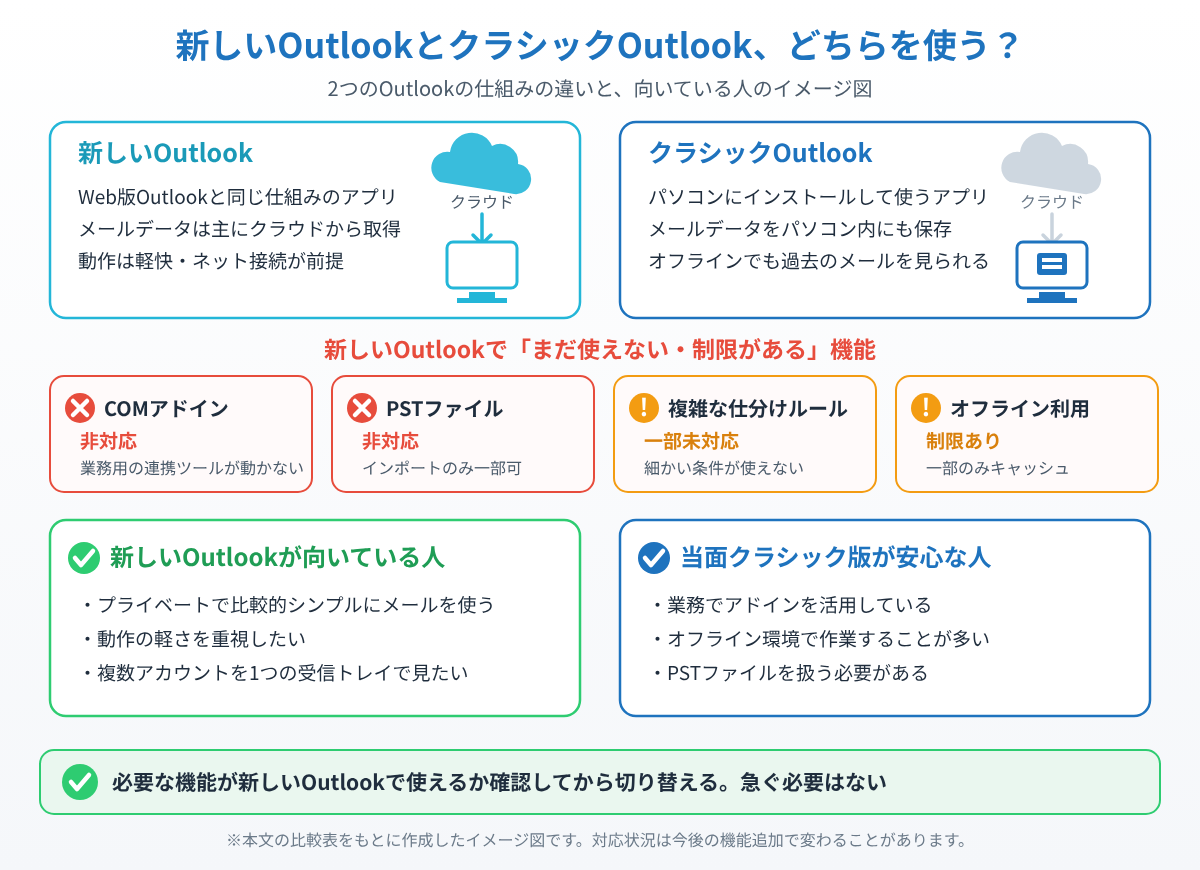
クラシックOutlookは、パソコンにインストールして使うアプリ(Win32アプリ)で、メールデータをパソコン内にキャッシュとして保存するため、インターネットに接続していない状態でも過去のメールを確認できます。
一方、新しいOutlookはWebブラウザ版のOutlook(Outlook on the web)と同じ仕組みをベースにしたアプリで、メールデータは基本的にクラウド(インターネット上のサーバー)から取得します。動作は軽快になった一方、常時インターネットに接続していることが前提の設計になっている点が大きな違いです。
機能比較表
| 項目 | クラシックOutlook | 新しいOutlook |
|---|---|---|
| 動作の仕組み | インストール型アプリ・ローカル保存 | Web技術ベース・クラウド中心 |
| オフライン利用 | 可能 | 制限あり(一部のみキャッシュ) |
| PSTファイルの利用 | 対応 | 非対応(インポートのみ一部可) |
| COMアドイン | 対応 | 非対応 |
| ルールの高度な設定 | 詳細な条件設定が可能 | 一部の高度なルールが未対応 |
| 複数アカウントの統合表示 | フォルダーごとに個別表示が中心 | 統合受信トレイが標準 |
| 動作の軽さ | データ量が多いと重くなりやすい | 比較的軽快 |
上記は主な違いの一部です。Microsoft公式のサポートページでも随時最新の比較情報が更新されているため、業務で重要な機能については公式情報も合わせて確認することをおすすめします。
まだ使えない・制限がある主な機能
1つ目は、サードパーティ製のCOMアドイン(Outlookに追加機能を組み込む拡張ソフト)です。営業支援ツールや会計ソフトと連携するアドインを使っている場合、新しいOutlookでは動作しないケースがあり、業務に直結する差異として注意が必要です。
2つ目は、PSTファイル(Outlookのメールデータをパソコンに保存する形式のファイル)の直接利用です。過去にエクスポートして保存していたPSTファイルを新しいOutlookで開きたい場合、対応が限定的なため事前の確認が必要です。
3つ目は、複雑な条件を組み合わせた仕分けルールです。クラシックOutlookでは細かい条件を指定してメールを自動振り分けできますが、新しいOutlookでは対応していない条件があります。
4つ目は、常時インターネット接続が前提となる点です。移動中や通信環境が不安定な場所でメールを確認する機会が多い方は、オフラインでも使えるクラシックOutlookの方が安心して使える場合があります。
どちらを使うべきか
プライベートで比較的シンプルにメールを使う方や、動作の軽快さを重視したい方には新しいOutlookが向いています。一方、業務でアドインを活用している方、オフライン環境で作業することが多い方、PSTファイルを扱う必要がある方は、当面クラシックOutlookを使い続ける方が安心です。
クラシックOutlookは今後すぐに使えなくなるわけではなく、しばらくの間は継続して利用できる見込みとされています。焦って切り替える必要はなく、業務に必要な機能が新しいOutlookで揃ってから移行を検討しても遅くはありません。
クラシックOutlookに戻したい場合は
パソコンの更新などで自動的に新しいOutlookに切り替わってしまい、元のクラシックOutlookに戻したいという方も多いのではないでしょうか。切り替え手順や元に戻す方法については、以下の記事で詳しく解説していますので、あわせてご覧ください。
【新しいOutlookに勝手に切り替わった?】クラシックOutlookはいつまで使える?元に戻す方法
まとめ
新しいOutlookは動作の軽快さやクラウド中心の設計が魅力ですが、2026年時点ではCOMアドインやPSTファイル、複雑な仕分けルールなど、クラシック版にあった一部の機能がまだ使えません。ご自身の使い方に必要な機能が対応しているかを確認したうえで、切り替えるかどうかを判断しましょう。
Microsoftは今後も機能追加を続けていく方針を示しているため、現時点で不足している機能も順次追加されていく可能性があります。定期的に公式情報をチェックしておくと安心です。
📖 関連記事:PCが重い・遅い・フリーズする症状別の対処法まとめ
📖 関連記事:【サインインできない!】Outlookでパスワードエラー・認証画面が繰り返し出るときの対処法 / 【勝手に迷惑メールへ!】Outlookの迷惑メールフィルターが誤判定するときの調整・解除手順 / 【複数アカウントがごちゃごちゃ】Outlookでメールアドレスを追加・切り替える方法と表示名の整理術
よくある質問
新しいOutlookとクラシックOutlookの基本的な違いは何ですか?
クラシックOutlookは、パソコンにインストールして使うアプリ(Win32アプリ)で、メールデータをパソコン内にキャッシュとして保存するため、インターネットに接続していない状態でも過去のメールを確認できます。
新しいOutlookとクラシック版の機能比較はどこで確認できますか?
上記は主な違いの一部です。Microsoft公式のサポートページでも随時最新の比較情報が更新されているため、業務で重要な機能については公式情報も合わせて確認することをおすすめします。
新しいOutlookでまだ使えない・制限がある機能は何ですか?
1つ目は、サードパーティ製のCOMアドイン(Outlookに追加機能を組み込む拡張ソフト)です。営業支援ツールや会計ソフトと連携するアドインを使っている場合、新しいOutlookでは動作しないケースがあり、業務に直結する差異として注意が必要です。
新しいOutlookとクラシック版はどちらを使うべきですか?
プライベートで比較的シンプルにメールを使う方や、動作の軽快さを重視したい方には新しいOutlookが向いています。一方、業務でアドインを活用している方、オフライン環境で作業することが多い方、PSTファイルを扱う必要がある方は、当面クラシックOutlookを使い続ける方が安心です。


コメント