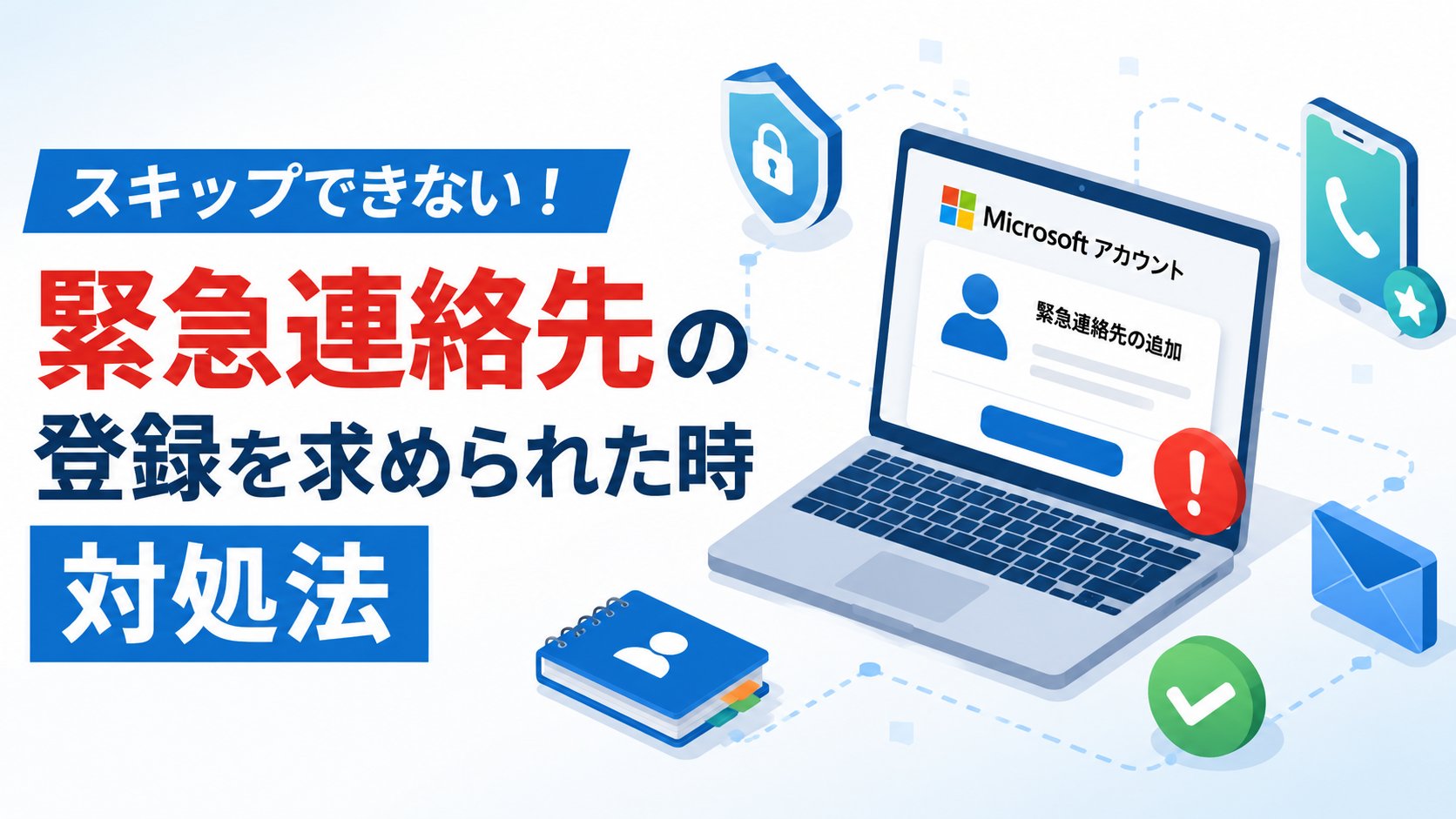
Microsoftアカウントにサインインしようとしたら、「アカウントを保護しましょう」という画面が表示されて、代替のメールアドレスや電話番号の入力を求められた経験はありませんか。しかも画面には「スキップ」ボタンが見当たらず、先に進めなくて困ってしまう方が増えています。
「そんな連絡先は登録したくない」「入力できるメールアドレスがない」という場合でも、実はいくつかの回避方法があります。この記事では、この画面が表示される理由と、手元に代替の連絡先がない場合でも突破できる5つの対処法をやさしく解説します。
なお、この画面は2026年に入ってからMicrosoft Q&A(サポートコミュニティ)への報告が目立って増えています。特定の日付から一律に始まったルール変更というより、Microsoftがアカウントの乗っ取り対策を段階的に強化している影響とみられます。
まず試してほしいこと
一番手っ取り早いのは、「自分名義である必要はない」という点を理解することです。Microsoft公式サポートも「あなた自身のメールアドレスや電話番号でなくてもよい。確認コードを受け取れる連絡先であれば構わない」と明言しています。家族や信頼できる友人のメールアドレス・電話番号を借りて、届いた確認コードを教えてもらう形でも突破できます。
主な原因
この画面が表示される主な原因は、Microsoftアカウントに登録されている本人確認手段(セキュリティ情報)が不足していることです。パスワードだけでは不正ログインを防ぎきれないため、パスワードを忘れた時や不審なサインインがあった時に備えて、追加の確認手段を登録するよう求められます。
特に、過去に登録していた電話番号やメールアドレスを削除した、SMSを受信できない格安SIMを使っている、複数のMicrosoftアカウントを整理して古いアドレスを消してしまった、といったケースで表示されやすくなります。
また、直近で異なる場所・デバイスからのサインインがあった場合や、Microsoftのセキュリティシステムが「なりすましの可能性がある」と判断した場合にも、通常より強めにこの確認が求められる傾向があります。
対処法①手元の連絡先で確認コードを受け取る
「アカウントを保護しましょう」画面で、自分が今アクセスできるメールアドレス、または電話番号を入力します。前述のとおり、これは自分名義の連絡先である必要はありません。
「次へ」を選択すると、入力した連絡先宛てに確認コードが送信されます。届いたコードを画面に入力して「確認」を選べば、この画面を通過できます。
対処法②Microsoft Authenticatorアプリを使う
メールアドレスも電話番号もまったく用意できない場合は、スマートフォンに「Microsoft Authenticator」アプリをインストールする方法があります。アプリをインストールしてMicrosoftアカウントに紐づけると、確認コードの代わりにアプリでの承認によって本人確認ができるようになり、連絡先の登録を回避できるケースがあります。
対処法③家族・友人の連絡先を一時的に借りる
一時的に家族や友人の連絡先を借りる場合は、必ず本人にひとこと伝えたうえで、届いた確認コードだけを教えてもらいましょう。連絡先自体をMicrosoftアカウントに登録するわけではなく、あくまで確認コードの受け取り用として一度だけ使う形になります。
対処法④新しい無料メールアドレスを作成する
無料のメールサービス(Outlook.comやGmailなど)で新しく連絡用のメールアドレスを1つ作成しておくのも有効です。今後もこの手の確認画面が表示された際にすぐ使えるうえ、パスワードを忘れた場合の復旧用としても役立ちます。
対処法⑤アカウント回復フォームを利用する
どうしても連絡先が用意できず、かつパスワードも忘れてサインインできない場合は、Microsoftの「アカウント回復フォーム」から本人確認を行う方法もあります。ただし審査に数日かかることがあるため、まずは対処法①〜④を先に試すことをおすすめします。
まとめ
「アカウントを保護しましょう」画面は、Microsoftアカウントの不正利用を防ぐための仕組みで、基本的にはスキップできません。ただし、登録する連絡先は自分名義でなくてもよいため、家族の連絡先を一時的に借りる、Authenticatorアプリを使う、無料メールを新規作成するといった方法で、慌てずに乗り切ることができます。
今後のためにも、時間のあるときにMicrosoftアカウントのセキュリティ情報を一度見直し、自分がすぐアクセスできる連絡先を登録し直しておくと安心です。
よくある質問
まず試してほしいこと
一番手っ取り早いのは、「自分名義である必要はない」という点を理解することです。Microsoft公式サポートも「あなた自身のメールアドレスや電話番号でなくてもよい。確認コードを受け取れる連絡先であれば構わない」と明言しています。家族や信頼できる友人のメールアドレス・電話番号を借りて、届いた確認コードを教えてもらう形でも突破できます。
主な原因
この画面が表示される主な原因は、Microsoftアカウントに登録されている本人確認手段(セキュリティ情報)が不足していることです。パスワードだけでは不正ログインを防ぎきれないため、パスワードを忘れた時や不審なサインインがあった時に備えて、追加の確認手段を登録するよう求められます。
対処法①手元の連絡先で確認コードを受け取る
「アカウントを保護しましょう」画面で、自分が今アクセスできるメールアドレス、または電話番号を入力します。前述のとおり、これは自分名義の連絡先である必要はありません。
対処法②Microsoft Authenticatorアプリを使う
メールアドレスも電話番号もまったく用意できない場合は、スマートフォンに「Microsoft Authenticator」アプリをインストールする方法があります。アプリをインストールしてMicrosoftアカウントに紐づけると、確認コードの代わりにアプリでの承認によって本人確認ができるようになり、連絡先の登録を回避できるケースがあります。

コメント