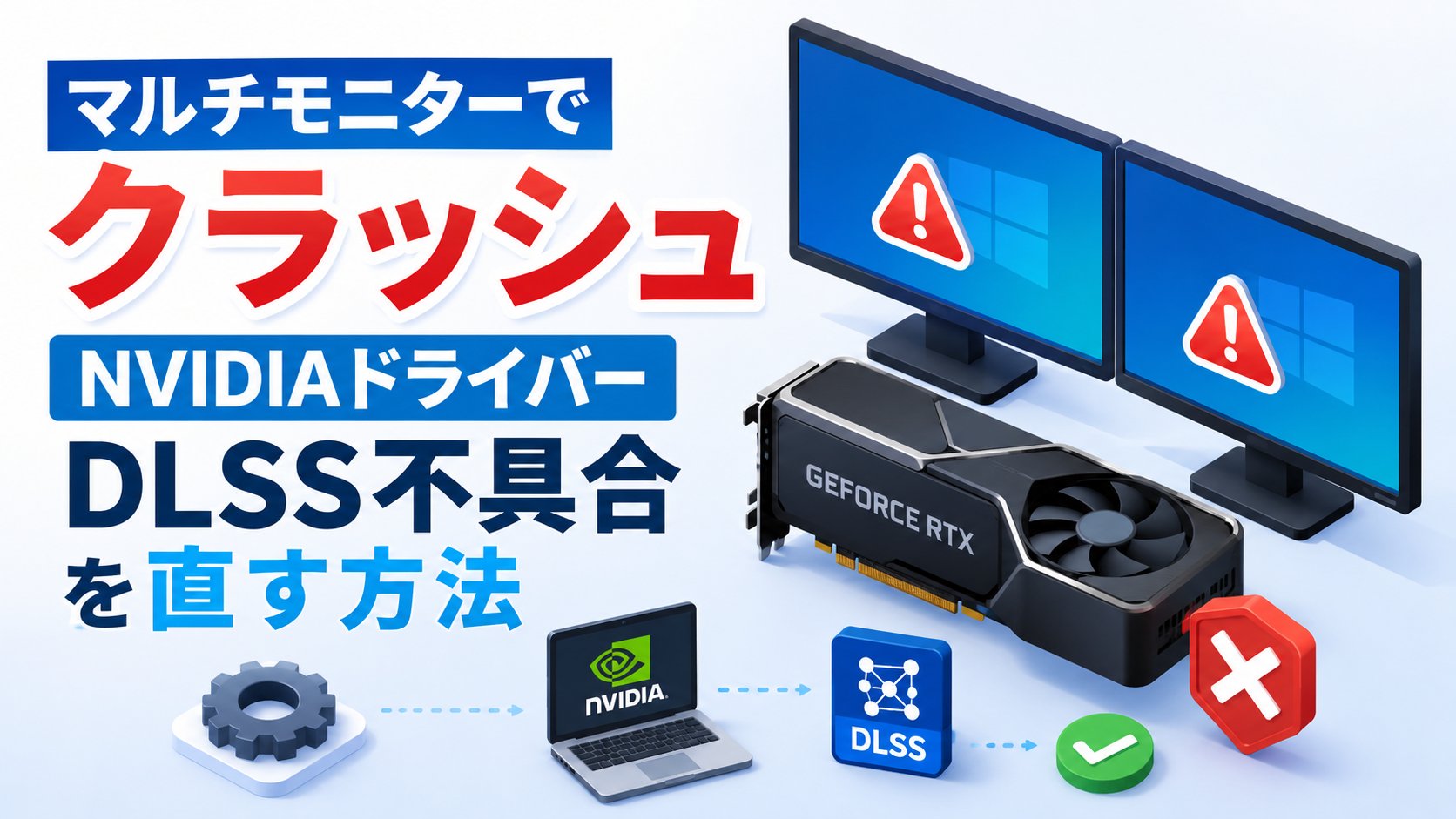
デュアルモニター・トリプルモニター環境でゲームを遊んでいて、V-SyncとDLSS Frame Generationを同時にオンにした状態でウィンドウをサブモニターに移動させた瞬間、画面が真っ青になって(BSOD)強制再起動してしまった、という経験はありませんか。
この症状は、NVIDIAのGeForceドライバーで実際に報告されていた既知の不具合です。特定のバージョンで発生していたもので、原因さえわかれば対処は難しくありません。この記事では、症状の原因と、今すぐできる直し方をやさしく解説します。
結論から言うと、この問題はすでにNVIDIA公式のドライバー更新で修正済みです。お使いのドライバーが古いままだと今も症状が出るため、まずはドライバーのバージョンを確認するところから始めましょう。
まず試してほしいこと
NVIDIA アプリ(または旧GeForce Experience)を起動し、「ドライバー」タブでインストール済みのバージョンを確認します。バージョンが610.62より古い場合は、今回の不具合が発生する可能性があるため、最新版へのアップデートをおすすめします。2026年8月時点の最新版は610.88(WHQL)です。
主な原因
この不具合は、2026年6月に配信されたGeForceドライバー「610.47」で新たに発生した回帰バグ(それまで問題なかった動作が新バージョンで壊れてしまう不具合)が原因でした。
具体的には、リフレッシュレートの高いメインモニター(ハードウェアフリップという処理方式)で起動したゲームを、リフレッシュレートの低いサブモニター(ソフトウェアフリップという処理方式)に移動させた際、G-SyncとV-Sync、DLSS Frame Generationが同時に有効だと処理の整合性が取れなくなり、「0x119」というエラーコードのブルースクリーンが発生していました。
NVIDIAはこの問題を認識し、2026年6月9日に緊急の修正版「GeForce Hotfix Driver 610.52」を配信。その後、6月16日配信の正式版(WHQL)ドライバー「610.62」にもこの修正が正式に取り込まれ、現在配信されている最新ドライバーにはすべて修正が含まれています。
対処法①最新のGeForceドライバーにアップデートする
NVIDIA公式サイト(nvidia.com/geforce/drivers)またはNVIDIA アプリから、最新のGame Readyドライバーをダウンロードしてインストールします。2026年8月時点では610.88(WHQL)が最新版です。インストール時に「クリーンインストール」にチェックを入れると、古い設定ファイルが残らず、不具合の再発を防ぎやすくなります。
対処法②DDUで古いドライバーを完全に削除してから再インストールする
アップデート後も同様の症状が出る場合は、古いドライバーの残骸が干渉している可能性があります。NVIDIA公式の削除ツール「DDU(Display Driver Uninstaller)」をセーフモードで実行し、ドライバーを完全に削除してから、最新版を再インストールしてみてください。
対処法③DLSS Frame Generationを一時的にオフにする
すぐにアップデートできない環境の場合は、一時的な回避策として、ゲーム内のグラフィック設定でDLSS Frame Generationを一旦オフにしてプレイしましょう。V-Syncとの組み合わせが直接の引き金になっていたため、どちらか一方をオフにするだけでもクラッシュを回避できます。
対処法④サブモニターを一時的に無効化してプレイする
ゲームを起動する前に、使用しないサブモニターをWindowsの「ディスプレイ設定」で一時的に無効化し、メインモニター1枚だけの状態でプレイするのも有効な回避策です。ウィンドウをまたいで移動させる操作自体が発生しなくなるため、症状を避けられます。
対処法⑤チップセットドライバー・Windows Updateも最新化する
ドライバーだけでなく、マザーボードのチップセットドライバーやWindows Updateも合わせて最新の状態にしておきましょう。グラフィックドライバーとOS側の更新プログラムの組み合わせによって、まれに別の不具合が誘発されることがあるため、両方を最新に保つことが安定動作の近道です。
まとめ
マルチモニター環境でV-SyncとDLSS Frame Generationを併用した際のクラッシュは、2026年6月のGeForceドライバー「610.47」で発生した既知の不具合で、すでに後継バージョンで修正済みです。まずはドライバーを最新版に更新することが最も確実な解決策です。
GeForceドライバーは新機能追加のたびに新しい不具合が入り込むこともあるため、大型アップデート直後に不調を感じたら「その回だけ様子見する」「Hotfix版が出ていないか確認する」という習慣をつけておくと安心です。
📖 関連記事:Windowsアップデート後の不具合・対処法5選
よくある質問
まず試してほしいこと
NVIDIA アプリ(または旧GeForce Experience)を起動し、「ドライバー」タブでインストール済みのバージョンを確認します。バージョンが610.62より古い場合は、今回の不具合が発生する可能性があるため、最新版へのアップデートをおすすめします。2026年8月時点の最新版は610.88(WHQL)です。
主な原因
この不具合は、2026年6月に配信されたGeForceドライバー「610.47」で新たに発生した回帰バグ(それまで問題なかった動作が新バージョンで壊れてしまう不具合)が原因でした。
対処法①最新のGeForceドライバーにアップデートする
NVIDIA公式サイト(nvidia.com/geforce/drivers)またはNVIDIA アプリから、最新のGame Readyドライバーをダウンロードしてインストールします。2026年8月時点では610.88(WHQL)が最新版です。インストール時に「クリーンインストール」にチェックを入れると、古い設定ファイルが残らず、不具合の再発を防ぎやすくなります。
対処法②DDUで古いドライバーを完全に削除してから再インストールする
アップデート後も同様の症状が出る場合は、古いドライバーの残骸が干渉している可能性があります。NVIDIA公式の削除ツール「DDU(Display Driver Uninstaller)」をセーフモードで実行し、ドライバーを完全に削除してから、最新版を再インストールしてみてください。


コメント