
「在宅勤務で会社のVPNにつなごうとしても、ずっと接続中のまま進まない」「昨日まで使えていたのに、今日になって急につながらなくなった」——Windows 11でVPNが使えなくなると、仕事が止まってしまって焦りますよね。
VPN(バーチャル・プライベート・ネットワーク)は、外出先や自宅から会社のネットワークに安全につなぐための仕組みです。便利な反面、パソコンの設定・証明書・Windowsのサービス・自宅のルーターなど、関係する場所が多いため、原因を探すのが難しいトラブルでもあります。
この記事では、Windows 11でVPNに接続できないときの原因を整理し、上から順番に試していける対処法を6つ紹介します。パソコンに詳しくない方でも進められるように、画面の場所から丁寧に説明します。
まず試してほしい応急処置
細かい設定を触る前に、数分で終わる確認から始めましょう。これだけで直ってしまうことも珍しくありません。
1. パソコンを再起動します。スリープからの復帰を繰り返していると、ネットワーク関連のプログラムが不安定になることがあります。
2. 自宅のWi-Fiルーターの電源を抜き、30秒ほど待ってから挿し直します。ルーター側の一時的な不具合が原因のことがあります。
3. スマートフォンのテザリングでインターネットにつなぎ、同じVPNに接続してみます。これでつながるなら、パソコンではなく自宅の回線やルーター側が原因だと切り分けられます。
4. 会社から専用のVPNアプリ(Cisco AnyConnect、FortiClientなど)を指定されていないか確認します。専用アプリが必要なのにWindows標準のVPN機能で設定していると、どれだけ調整してもつながりません。
VPNにつながらない主な原因
原因① VPNの種類や認証方式の設定ミスです。Windowsの設定でVPNを作るとき、「VPNの種類」を自動のままにしている方が非常に多いのですが、接続先がIKEv2やL2TP/IPsecを指定している場合は、自動では正しくつながらないことがあります。
原因② WAN Miniportというドライバーの破損です。これはWindowsがVPN通信用に用意している仮想的なネットワーク部品で、Windows Updateや他のソフトとぶつかって壊れることがあります。壊れるとVPNの通信そのものが通らなくなります。
原因③ Windowsのサービスが停止しているケースです。VPNには「Remote Access Connection Manager」「IKE and AuthIP IPsec Keying Modules」「Base Filtering Engine」という3つのサービス(裏側で動いているプログラム)が必要で、どれかが止まっていると設定が正しくても接続できません。
原因④ 証明書の問題です。会社のVPNが証明書認証を使っている場合、証明書が期限切れになっていたり、そもそも保存されている場所が違っていたりすると接続に失敗します。証明書は「ユーザー用」と「パソコン本体用」で保存場所が分かれており、ここを間違えていると見た目には入っているのにつながりません。
原因⑤ ファイアウォールやルーターがVPN通信をブロックしているケースです。自宅のルーターやセキュリティソフトがVPNで使う通信を通していないと、パソコン側は正常でも接続できません。
原因⑥ 会社が配布している設定が上書きされているケースです。会社支給のパソコンでは、管理システムからVPNの設定が自動配布されていることがあり、自分で直しても一定時間後に元に戻ってしまいます。
対処法①エラー番号を確認して原因を絞り込む
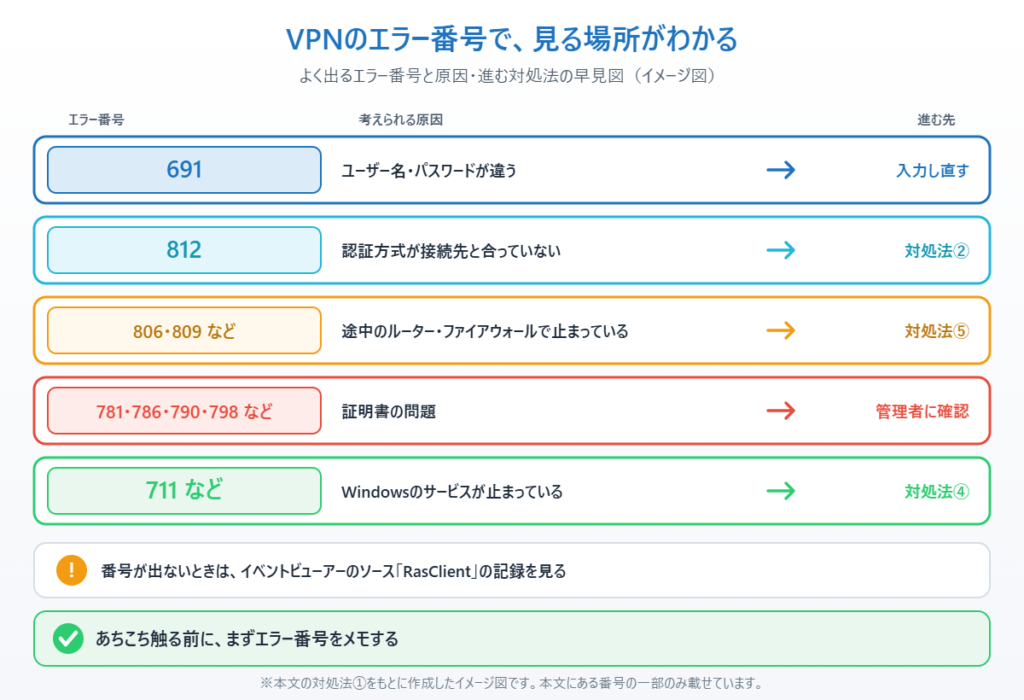
VPNトラブルは、あちこち設定を触るよりもエラー番号を先に確認するほうが圧倒的に早く解決します。接続に失敗したときに画面に表示される3桁の番号をメモしてください。
エラー691が出る場合は、ユーザー名またはパスワードが違っています。まずは入力し直してみてください。
エラー812が出る場合は、パスワードは合っていても認証方式が接続先と一致していません。対処法②の設定見直しに進んでください。
エラー809・808・806が出る場合は、途中のファイアウォールやルーター、回線がVPN通信を通していない可能性が高いです。対処法⑤に進んでください。
エラー781・786・790・798・810が出る場合は、証明書に問題があります。会社の管理者に確認するのが近道です。
エラー711・827・834が出る場合は、Windowsのサービスが止まっています。対処法④に進んでください。
画面に番号が出ない場合は、スタートメニューで「イベント ビューアー」と検索して開き、WindowsログからApplicationを選び、ソースが「RasClient」になっている項目を探すと、失敗の記録とエラー番号が残っています。
対処法②VPNの設定を作り直す
設定のわずかな食い違いが原因のことが多いので、一度削除して作り直すのが確実です。作り直す前に、接続先のサーバーアドレスやパスワードを控えておいてください。
1. WindowsキーとIキーを同時に押して設定を開き、ネットワークとインターネットからVPNを開きます。
2. 問題のVPN接続の右側にある「V」マークをクリックし、削除を選びます。
3. VPN接続を追加するをクリックし、会社から案内された内容を入力します。このときVPNの種類を「自動」のままにせず、案内された種類(IKEv2、L2TP/IPsecなど)を必ず選んでください。
4. サインイン情報の種類も、ユーザー名とパスワード・証明書・ワンタイムパスワードなど、案内どおりに選びます。
5. 保存して、もう一度接続を試します。
対処法③WAN Miniportを入れ直す
設定を作り直してもダメな場合は、VPN用のドライバーが壊れている可能性があります。一度削除すると、Windowsが再起動時に自動で正常な状態に戻してくれます。
1. スタートボタンを右クリックし、デバイス マネージャーを選びます。

2. 上部メニューの表示から非表示のデバイスの表示にチェックを入れます。
3. ネットワーク アダプターを展開し、「WAN Miniport (IKEv2)」「WAN Miniport (L2TP)」「WAN Miniport (PPTP)」「WAN Miniport (IP)」などの項目を探します。
4. それぞれを右クリックしてデバイスのアンインストールを選び、すべて削除します。数が多いですが、順番に削除して問題ありません。
5. パソコンを再起動します。起動時にWindowsが自動的に正常なドライバーを入れ直してくれるので、その後もう一度VPN接続を試してください。
対処法④必要なサービスが動いているか確認する
エラー711・827・834が出ている場合や、接続ボタンを押しても何も起きない場合は、裏側のプログラムが止まっている可能性があります。
1. WindowsキーとRキーを同時に押し、表示された欄にservices.mscと入力してEnterキーを押します。
services.msc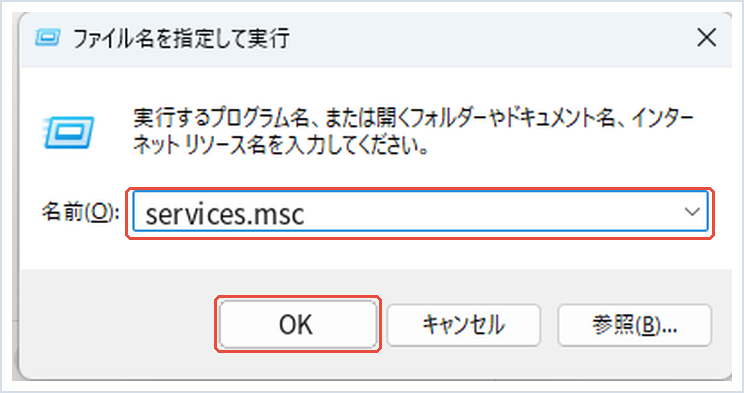
2. 一覧からRemote Access Connection Managerを探し、状態が「実行中」になっているか確認します。止まっていれば右クリックして開始を選びます。
3. 同じようにIKE and AuthIP IPsec Keying ModulesとBase Filtering Engineも確認し、止まっていれば開始します。
4. それぞれを右クリックしてプロパティを開き、スタートアップの種類が自動になっているか確認します。「無効」になっていたら「自動」に変更してください。
5. 設定を変えたらパソコンを再起動して、VPN接続を試します。開始してもすぐに止まってしまう場合は、会社のパソコンならセキュリティポリシーで制限されている可能性があるため、管理者に相談してください。
対処法⑤ネットワーク設定をリセットする
通信まわりの設定が壊れている場合は、コマンドで初期化すると改善することがあります。パソコン全体のネットワーク設定に影響するので、Wi-Fiのパスワードなどを控えてから実行してください。
1. スタートメニューでcmdと検索し、「コマンド プロンプト」を右クリックして管理者として実行を選びます。
2. netsh winsock resetと入力してEnterキーを押します。
netsh winsock reset3. 続けてnetsh int ip resetと入力してEnterキーを押します。
netsh int ip reset4. 最後にipconfig /flushdnsと入力してEnterキーを押します。
ipconfig /flushdns5. コマンド プロンプトを閉じ、パソコンを再起動してからVPN接続を試します。
あわせて、セキュリティソフトのファイアウォールを一時的に確認する方法もありますが、全部オフにするのは危険です。VPNアプリを例外として許可する設定にとどめてください。
対処法⑥会社のパソコンなら早めに管理者に相談する
会社支給のパソコンでは、自分で直せない領域が原因になっていることがよくあります。次のような状態なら、一人で粘るより管理者に渡したほうが確実に早く解決します。
設定画面がグレーアウトしていて変更できない場合は、会社のポリシーでロックされています。
設定を直しても、しばらく経つと元に戻ってしまう場合は、管理システムから設定が再配布されています。
サービスを開始しても、すぐにまた停止してしまう場合も、ポリシーによる制御が疑われます。
相談するときは、エラー番号・いつから発生したか・自宅回線だけで失敗するのか・Windows Updateの直後かどうかの4点をメモして伝えると、切り分けが一気に進みます。
まとめ
Windows 11でVPNに接続できないときは、やみくもに設定を触らず、上から順番に切り分けるのが最短ルートです。
まずは再起動とルーターの電源入れ直し、スマホのテザリングでの接続テストという応急処置から始めましょう。ここで原因がパソコン側なのか回線側なのかが分かります。
次にエラー番号を確認して原因を絞り込み、VPNの設定を作り直す、WAN Miniportを入れ直す、必要なサービスの状態を確認する、ネットワーク設定をリセットする、という順で進めてください。特にVPNの種類を「自動」のままにしているケースは非常に多いので、必ず確認しておきたいポイントです。
どれを試しても改善しない場合、特に会社支給のパソコンでは、管理者側でしか直せない設定が原因のことがあります。エラー番号と発生状況をメモして早めに相談するのが、結果的にいちばん早い解決につながります。
📖 関連記事:PCが重い・遅い・フリーズする症状別の対処法まとめ
📖 関連記事:【外出先でネットが使えない!】パソコンでスマホのテザリングに繋がらない原因と対処法
よくある質問
まず試してほしい応急処置
細かい設定を触る前に、数分で終わる確認から始めましょう。これだけで直ってしまうことも珍しくありません。
VPNにつながらない主な原因
原因① VPNの種類や認証方式の設定ミスです。Windowsの設定でVPNを作るとき、「VPNの種類」を自動のままにしている方が非常に多いのですが、接続先がIKEv2やL2TP/IPsecを指定している場合は、自動では正しくつながらないことがあります。
対処法①エラー番号を確認して原因を絞り込む
VPNトラブルは、あちこち設定を触るよりもエラー番号を先に確認するほうが圧倒的に早く解決します。接続に失敗したときに画面に表示される3桁の番号をメモしてください。
対処法②VPNの設定を作り直す
設定のわずかな食い違いが原因のことが多いので、一度削除して作り直すのが確実です。作り直す前に、接続先のサーバーアドレスやパスワードを控えておいてください。


コメント