AndroidスマホをUSBケーブルでパソコンにつないだのに、充電されるだけで写真のフォルダが出てこない…。エクスプローラーにスマホが表示されない…。そんなときは、スマホの設定やケーブルに原因があることがほとんどです。
この記事では、Androidスマホがパソコンに認識されないときの原因と、今すぐ試せる対処法を順番にわかりやすく解説します。正しく認識されたあとの取り込み方はスマホの写真をパソコンに取り込む5つの方法で紹介しています。
まず試してほしいこと
最初に、次の3つを確認してみてください。
1.スマホの画面ロックを解除した状態でつなぐ(ロック中はファイルが見えません)
2.ケーブルを抜き差しし、パソコン本体の別のUSBポートに挿し直す
3.スマホとパソコンの両方を再起動してから、もう一度つなぐ
主な原因
原因1:USBの接続モードが「充電のみ」になっている。Androidは、つないだだけでは充電しかしない設定になっていることが多く、これがいちばんよくある原因です。
原因2:充電専用のケーブルを使っている。ケーブルの中には、データを送る線が入っていない充電専用のものがあります。
原因3:USBポートやハブの相性。USBハブやキーボードのUSB端子を経由すると、電力やデータが不安定になります。
原因4:パソコン側のドライバーの不具合。スマホをファイルのやりとりに使うためのドライバー(MTP)がうまく働いていないと、スマホが正しく表示されません。
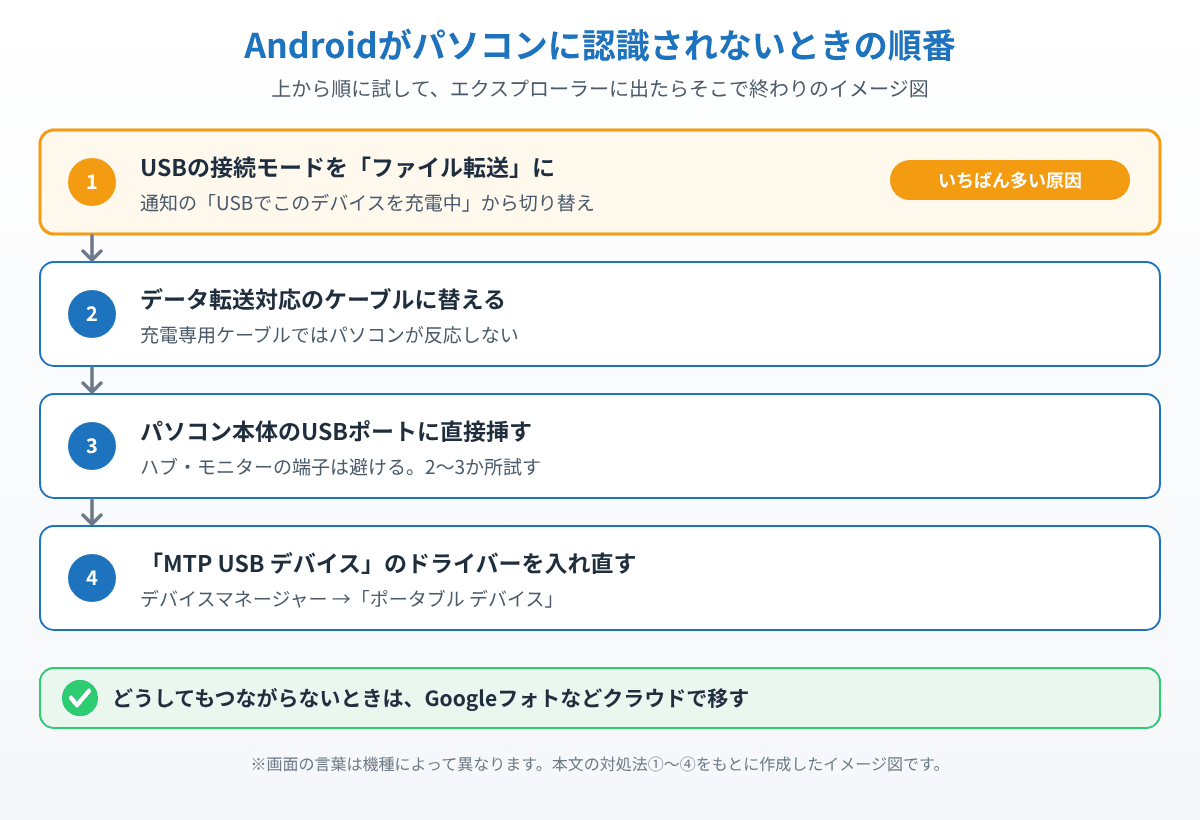
対処法①USBの接続モードを「ファイル転送」にする
もっとも効果が高い方法です。表示される言葉は機種によって少し違いますが、流れは同じです。
1.スマホをケーブルでパソコンにつなぎ、スマホの画面ロックを解除します。
2.画面の上から下にスワイプして通知を開き、「USBでこのデバイスを充電中」などの通知をタップします。
3.「USBの使用」(または「USBの接続用途」)で「ファイル転送」(機種により「ファイル転送 / Android Auto」)を選びます。
4.数秒待つと、パソコンのエクスプローラーにスマホの名前が表示されます。
通知が出ない場合は、スマホの「設定」→「接続済みのデバイス」→「USB」から同じ設定ができます(機種によって場所が異なります)。
対処法②データ転送対応のケーブルに替える
ファイル転送を選んでも表示されない場合は、ケーブルを疑いましょう。スマホに付属していたケーブルか、パッケージに「データ転送対応」と書かれたケーブルを使ってください。
充電はできるのにパソコンが反応しない場合は、充電専用のケーブルである可能性が高いです。
対処法③パソコン本体のUSBポートに直接挿す
USBハブやモニターのUSB端子ではなく、パソコン本体のUSBポートに直接挿してください。デスクトップパソコンなら、前面より背面のポートのほうが安定します。別のポートを2〜3か所試すのも効果的です。
対処法④デバイスマネージャーでドライバーを入れ直す
ここまで試してもだめな場合は、パソコン側のドライバーを確認します。
1.スマホをつないだ状態で、スタートボタン(Windowsマーク)を右クリックし、「デバイス マネージャー」を開きます。

2.「ポータブル デバイス」(または「その他のデバイス」)を開き、スマホの名前を探します。黄色い「!」が付いていれば、ドライバーに問題があります。
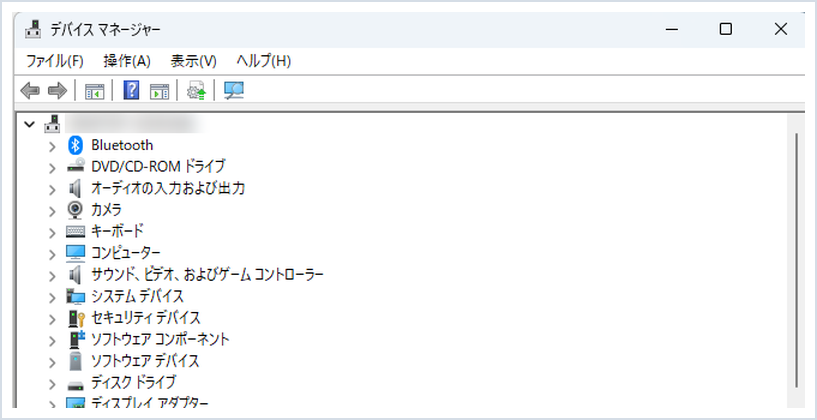
3.スマホの名前を右クリックして「ドライバーの更新」→「コンピューターを参照してドライバーを検索」→「コンピューター上の利用可能なドライバーの一覧から選択します」の順に進みます。
4.一覧から「MTP USB デバイス」を選んで「次へ」をクリックします。
5.ケーブルを抜き差しして、エクスプローラーにスマホが表示されるか確認します。
スマホが「ポータブル デバイス」にも見当たらない場合は、ケーブルかUSBポートの問題である可能性が高いので、対処法②・③に戻って試してください。
まとめ
Androidスマホがパソコンに認識されないときは、まず画面ロックを解除して、USBの接続モードを「ファイル転送」に切り替えましょう。多くの場合はこれだけで解決します。
それでもだめなら、データ転送対応のケーブルに替える、パソコン本体のUSBポートに直接挿す、デバイスマネージャーで「MTP USB デバイス」のドライバーを入れ直す、の順で試してください。
どうしてもつながらない場合は、Googleフォトなどのクラウドを使えば、ケーブルなしで写真をパソコンに移せます。
📖 関連記事:iPhoneの写真がWindowsパソコンに取り込めない時の対処法 / SDカード・USBハブが認識されないときの対処法
よくある質問
Androidスマホをパソコンにつないでも充電しかされないのはなぜですか?
USBの接続モードが「充電のみ」になっているのがいちばん多い原因です。通知の「USBでこのデバイスを充電中」をタップし、「ファイル転送」を選んでください。
「ファイル転送」を選んでもパソコンに表示されないときはどうすればいいですか?
充電専用のケーブルを使っている可能性があります。データ転送対応のケーブルに替え、パソコン本体のUSBポートに直接挿してください。
デバイスマネージャーではどこを確認すればいいですか?
「ポータブル デバイス」または「その他のデバイス」にスマホが表示されているか確認します。黄色い「!」が付いていれば、ドライバーの更新から「MTP USB デバイス」を選び直してください。
ケーブルなしでスマホの写真をパソコンに移す方法はありますか?
Googleフォトなどのクラウドサービスを使えば、ケーブルなしで写真をパソコンに移せます。


コメント