「ある日突然パソコンが起動しなくなったら、写真も設定もアプリも全部やり直し…?」そんな不安を感じたことはありませんか。
ファイルだけをコピーしておくバックアップでは、SSD(パソコンの記憶装置)が壊れたときにWindowsやアプリを入れ直し、設定も一からやり直すことになります。これがなかなか大変です。
この記事では、Windows 11に最初から入っている機能を使って、パソコンの中身をまるごと保存する「システムイメージ」の作り方と、いざというときの復元の手順をやさしく解説します。有料ソフトは必要ありません。
まず知っておきたいこと:システムイメージとは
システムイメージとは、Cドライブの中身(Windows・アプリ・設定・個人ファイル)をそのまま丸ごと写し取ったバックアップのことです。パソコンの「写真」を撮っておくようなもので、SSDが壊れて新しいものに交換しても、バックアップした時点の状態にそっくり戻せます。
よく似た機能との違いは次のとおりです。
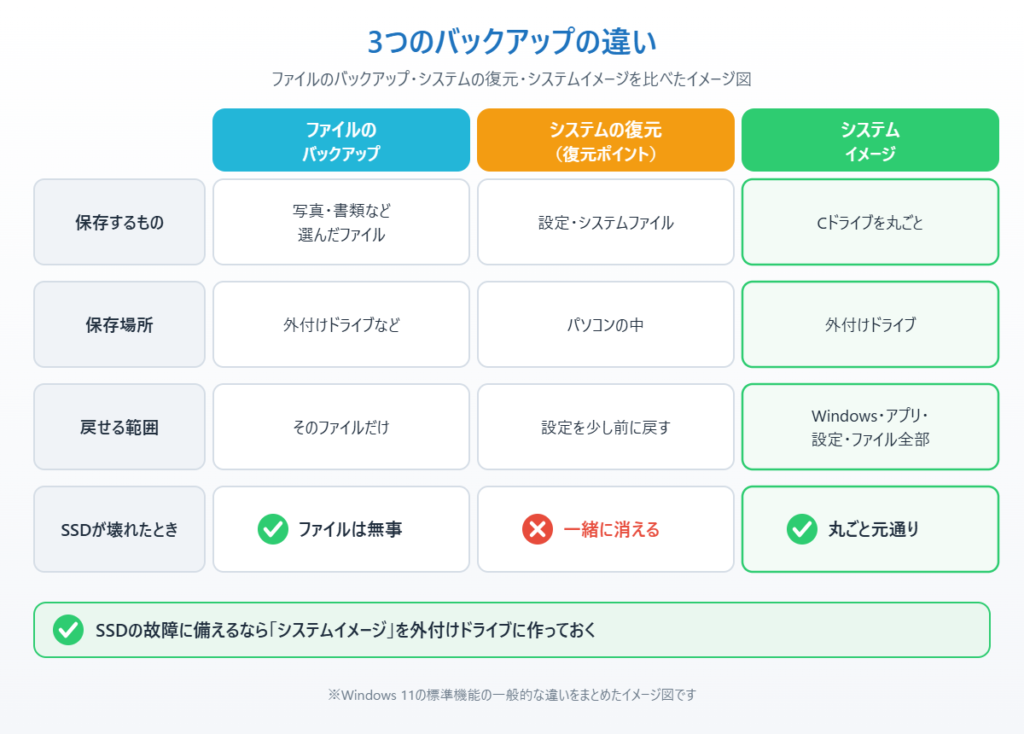
ファイルのバックアップ:写真や書類など、選んだファイルだけを保存します。Windowsやアプリは戻せません(ファイルを外付けHDDにバックアップする方法)。
システムの復元(復元ポイント):設定やシステムファイルを少し前の状態に戻す機能です。パソコンの中に保存されるため、SSDそのものが壊れると使えません(システムの復元の使い方)。
システムイメージ:外付けドライブにパソコンの中身を丸ごと保存します。SSDの故障やウイルス被害からでも元に戻せるのが最大の強みです。
始める前に準備するもの
1. 外付けHDDまたは外付けSSD
Cドライブで使っている容量より空きが多いものを用意します。たとえばCドライブを200GB使っているなら、500GB〜1TBあると安心です。保存先はNTFS形式(Windows標準の形式)である必要があります。新品の外付けドライブの多くはこの形式なので、そのまま使えることがほとんどです。
2. USBメモリ(16GB以上がおすすめ)
パソコンが起動しなくなったときに、復元を始めるための「回復ドライブ」を作ります。中身はすべて消えるので、空のUSBメモリを使いましょう。
3. BitLocker回復キーの控え
パソコンが暗号化(BitLocker)されている場合、復元時に回復キーを求められることがあります。事前にBitLocker回復キーの確認方法を見て、メモしておきましょう。
また、作成には容量によって30分〜数時間かかります。ノートパソコンは必ずACアダプターをつないだ状態で作業してください。
手順①:回復ドライブを作る
まず、パソコンが起動しないときの「入り口」になる回復ドライブを作ります。
1. USBメモリをパソコンに挿します。
2. タスクバーの検索欄に「回復ドライブ」と入力し、「回復ドライブの作成」を開きます。

3. 「ユーザーアカウント制御」の画面が出たら「はい」をクリックします。
4. USBメモリを選んで「次へ」→「作成」をクリックします。完了したら「完了」をクリックします。
くわしい手順やUSBメモリの選び方は、回復ドライブを作る方法で画像つきで解説しています。すでに作ってある方は次へ進んでください。
手順②:システムイメージを作る
いよいよ、パソコンの中身をまるごと外付けドライブに保存します。
1. 外付けHDD(またはSSD)をパソコンにつなぎます。
2. タスクバーの検索欄に「コントロールパネル」と入力して開きます。右上の「表示方法」が「カテゴリ」になっていることを確認してください。
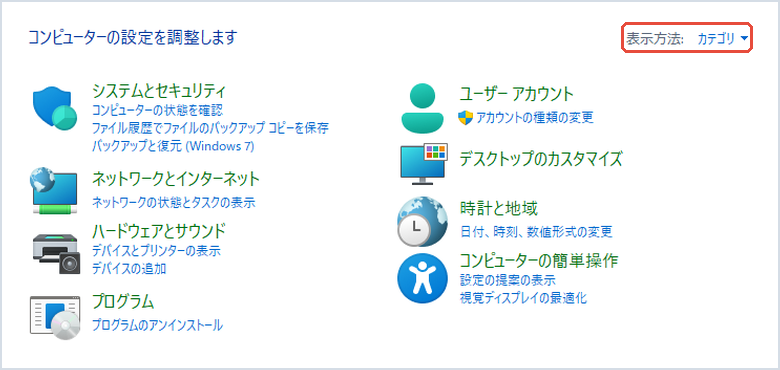
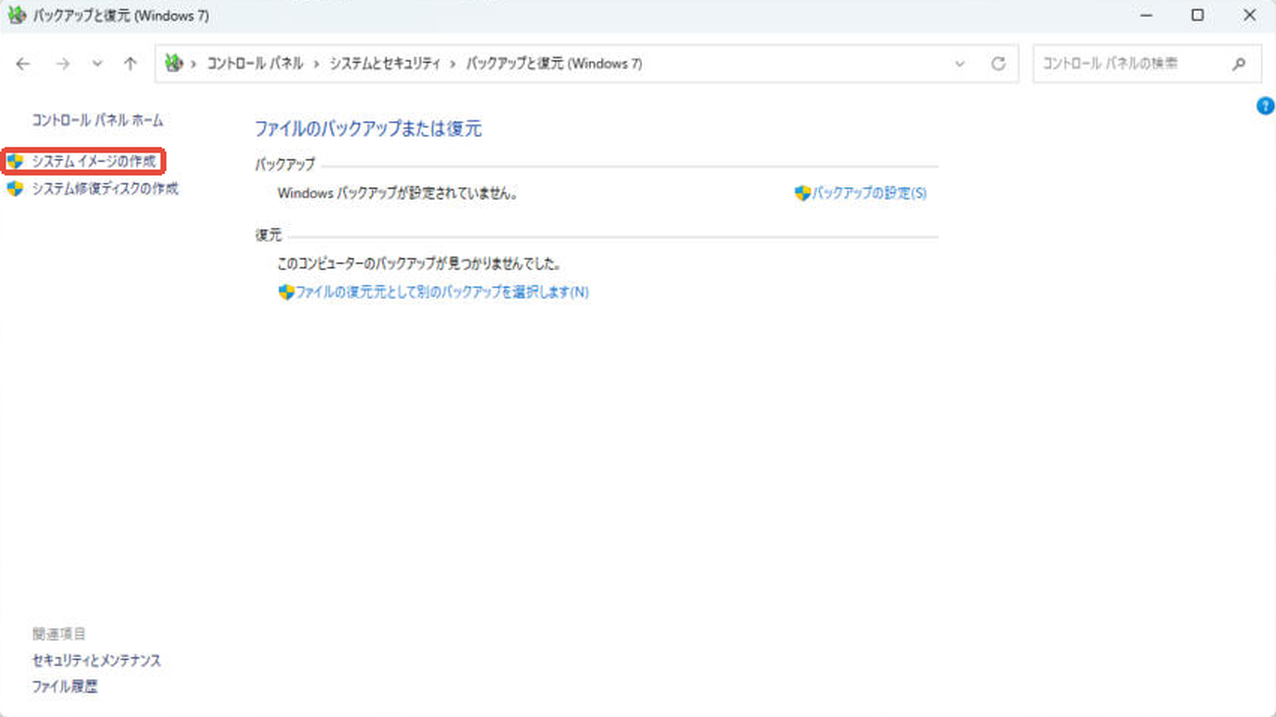
3. 「システムとセキュリティ」の下にある「バックアップと復元(Windows 7)」をクリックします。名前に「Windows 7」と付いていますが、Windows 11でも使える機能です。
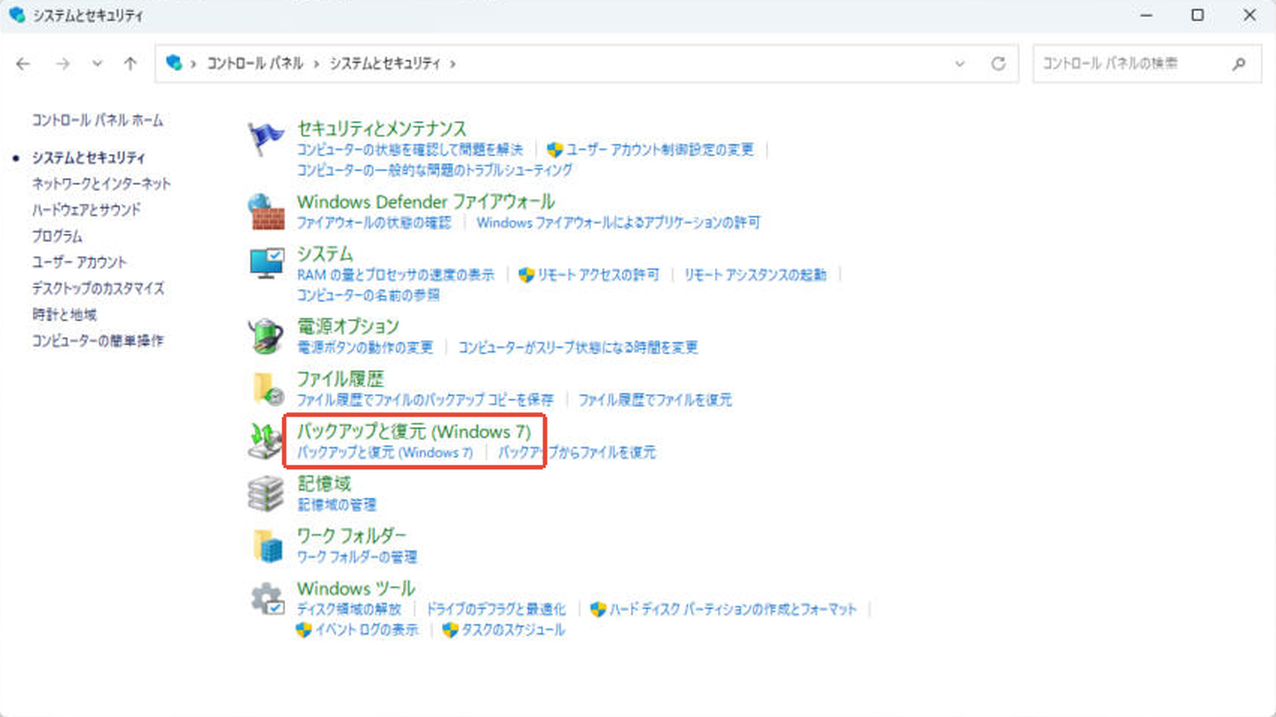
4. 左側のメニューにある「システム イメージの作成」をクリックします。
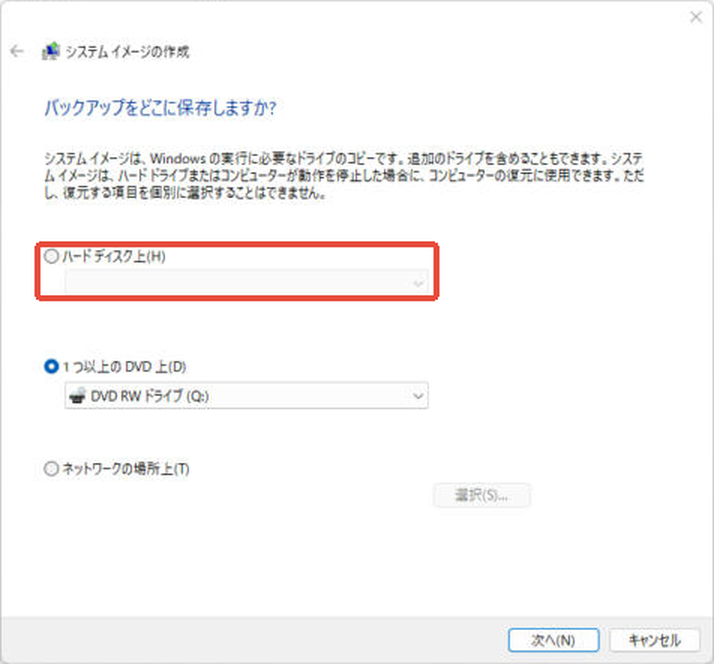
5. 「バックアップをどこに保存しますか?」と表示されたら、「ハード ディスク上」を選び、つないだ外付けドライブを選んで「次へ」をクリックします。
6. バックアップされるドライブ(Cドライブなど)を確認し、「バックアップの開始」をクリックします。
7. 終わると「システム修復ディスクを作成しますか?」と聞かれます。手順①で回復ドライブを作ってあれば「いいえ」で大丈夫です。最後に「閉じる」をクリックします。
外付けドライブの中に「WindowsImageBackup」というフォルダができていれば成功です。このフォルダの名前や中身は変えないでください。名前を変えると、復元のときに見つけられなくなります。
手順③:いざというときの復元方法
SSDを交換したときや、Windowsが起動しなくなったときは、次の手順で元に戻します。復元すると、今のCドライブの中身はすべてバックアップ時点の内容に置き換わるので注意してください。
1. 回復ドライブ(USBメモリ)と、システムイメージを保存した外付けドライブをパソコンにつなぎます。
2. パソコンの電源を入れ、メーカーロゴが出ている間にF12キーなど(メーカーによって異なります)を押して起動メニューを出し、USBメモリから起動します。
3. キーボードの種類を選んだあと、「トラブルシューティング」→「詳細オプション」→「イメージでシステムを回復」の順に選びます。
4. 「Windows 11」を選ぶと、外付けドライブのイメージが自動で見つかります。見つからないときは「システム イメージを選択する」から保存場所を選びます。
5. 画面の案内に従って「次へ」→「完了」をクリックし、確認画面で「はい」を選ぶと復元が始まります。終わると自動で再起動します。
うまくいかないときのチェックポイント
「ドライブが有効なバックアップ場所ではありません」と出る
保存先がNTFS形式でない可能性があります。USBメモリやexFAT形式のドライブには保存できません。外付けHDD・SSDを使い、中身を別の場所へ移してからNTFSでフォーマットしてください。
容量不足で失敗する
Cドライブの使用量より空き容量が少ないと作成できません。不要なファイルを整理するか、容量の大きいドライブを使いましょう。
復元時に回復キーを求められる
BitLockerの回復キーを入力します。事前にMicrosoftアカウントの画面で確認しておくと安心です。
途中で止まったように見える
容量が大きいと進み具合の表示がしばらく変わらないことがあります。1時間ほどは電源を切らずに待ってみてください。
バックアップのコツ:月1回と大型アップデート前に
システムイメージは「作った時点の状態」にしか戻せません。月に1回、そしてWindowsの大型アップデート(26H2など)の前に作り直すのがおすすめです。
新しく作ると、前のイメージは上書きされます。古いものも残したい場合は、作り直す前に「WindowsImageBackup」フォルダを別の場所にコピーしておきましょう。
なお、この「バックアップと復元(Windows 7)」は古くからある機能で、Microsoftは新しい機能の追加をしていません。今のところWindows 11でも問題なく使えますが、より細かく設定したい方は、外付けドライブのメーカーが無料で配布しているバックアップソフトを使う方法もあります。
バックアップ用の外付けドライブは、パソコン本体とは別に保管しておくのが理想です。つなぎっぱなしにすると、ウイルスや落雷の被害を一緒に受けてしまうことがあります。
まとめ
システムイメージは、パソコンの中身を丸ごと外付けドライブに保存し、SSDが壊れても元の状態に戻せるバックアップです。
準備するのは外付けHDD(またはSSD)とUSBメモリの2つだけです。「回復ドライブを作る」→「コントロールパネルのバックアップと復元(Windows 7)からシステムイメージを作る」の2ステップで、無料で作成できます。
復元するときは回復ドライブから起動し、「イメージでシステムを回復」を選ぶだけです。大型アップデートの前や月1回を目安に作っておけば、万一のときも慌てずに済みます。
まだバックアップ用のドライブを持っていない方は、10月16日〜19日のプライム感謝祭で外付けHDDやポータブルSSDが安くなることが多いので、この機会に1台用意しておくのがおすすめです。
📖 関連記事:パソコンが重い・フリーズするときの対処ガイド
📖 関連記事:Windows 11「ポイントインタイム復元」の使い方 / 新しいパソコンにデータを移行する3つの方法
よくある質問
システムイメージとファイルのバックアップは何が違いますか?
ファイルのバックアップは写真や書類など選んだファイルだけを保存します。システムイメージはCドライブを丸ごと保存するため、Windows・アプリ・設定・ファイルをまとめて元の状態に戻せます。
システムイメージの保存先にUSBメモリは使えますか?
使えません。システムイメージはNTFS形式の外付けHDDや外付けSSD、別の内蔵ドライブに保存します。USBメモリは回復ドライブの作成に使います。
システムイメージはどのくらいの頻度で作ればいいですか?
月に1回と、Windowsの大型アップデートの前に作り直すのがおすすめです。作った時点の状態にしか戻せないため、定期的に更新しておくと安心です。
パソコンが起動しないときはどうやって復元しますか?
回復ドライブ(USBメモリ)から起動し、「トラブルシューティング」→「詳細オプション」→「イメージでシステムを回復」を選びます。外付けドライブのイメージを選んで進めると復元が始まります。

コメント