「Office 2021のサポートが10月13日で終わるらしい。また何万円も払って買い直さないといけないの?」と悩んでいませんか?
結論からいうと、WordやExcelで文書を作る・開く・少し直すくらいの使い方なら、無料のソフトで十分まかなえることが多いです。ただし、無料の代わりにはそれぞれ苦手なこともあります。
この記事では、Office 2021の代わりに使える無料の選択肢3つ(Web版のMicrosoft 365・LibreOffice・Googleドキュメント)を比べて、どんな人ならどれで足りるのか、乗り換えるときの注意点をわかりやすく解説します。
まず確認:Office 2021はサポート終了後どうなる?
Office 2021(およびOffice LTSC 2021)のサポートは2026年10月13日(日本時間では10月14日の更新配信日)で終了します。Windows 10のような有料・無料の延長サポート(ESU)は、Office 2021には用意されていません。
サポートが終わっても、Office 2021がその日から起動しなくなるわけではありません。ただし、新しく見つかった弱点(脆弱性)を直す更新が届かなくなるため、メールの添付ファイルやダウンロードしたファイルを開くときのリスクが少しずつ高くなります。
自分のOfficeが本当に2021なのかわからない方は、先にOffice 2021のサポートが切れたらどうなる?バージョン確認と今やるべきことで確認しておくと安心です。
無料で使えるOfficeの代わり3つ
①Web版のMicrosoft 365(Word・Excel・PowerPoint)
Microsoftアカウントがあれば、ブラウザでWord・Excel・PowerPointを無料で使えます。本家のMicrosoft製なので、今まで作ったファイルを開いたときのレイアウト崩れが最も少ないのが強みです。
一方で、インターネットにつながっていないと使えないこと、保存先のOneDriveが無料では5GBまでであること、機能がデスクトップ版より少ないこと(マクロが動かない・細かい印刷設定ができないなど)が弱点です。
使い方は、ブラウザで「Microsoft365.com」を開いてMicrosoftアカウントでサインインし、使いたいアプリ(WordやExcel)を選ぶだけです。パソコンにあるファイルは「アップロード」から開けます。
②LibreOffice(リブレオフィス)
LibreOfficeは、パソコンにインストールして使う完全無料のオフィスソフトです。ネットにつながっていなくても使え、広告もありません。2026年10月時点の最新版は26.8系で、Word・Excel形式(.docx/.xlsx)の読み書きにも対応しています。
弱点は、見た目や操作がMicrosoft Officeと少し違うことと、複雑な表やグラフ、Excelのマクロ(VBA)が入ったファイルではレイアウトがずれたり、動かなかったりすることがある点です。
入手するときは、必ず公式サイト(libreoffice.org)の日本語ページからダウンロードしてください。検索広告に出てくる似た名前のサイトから入れると、余計なソフトがついてくることがあります。
③Googleドキュメント・スプレッドシート
Googleアカウントがあれば、ブラウザで使えるGoogleドキュメント(Word相当)とスプレッドシート(Excel相当)も無料です。保存容量はGmailなどと合わせて15GBあり、スマホとの共有や家族・仕事仲間との共同編集がとても簡単です。
WordやExcelのファイルも開いて編集できますが、Googleの形式に変換されるときに、ページの区切りや図形の位置がずれることがあります。役所や会社に「Word・Excelのまま」提出するファイルづくりには少し不向きです。
結局どれを選べばいい?用途別の選び方
3つの選び方を一言でまとめると次のとおりです。
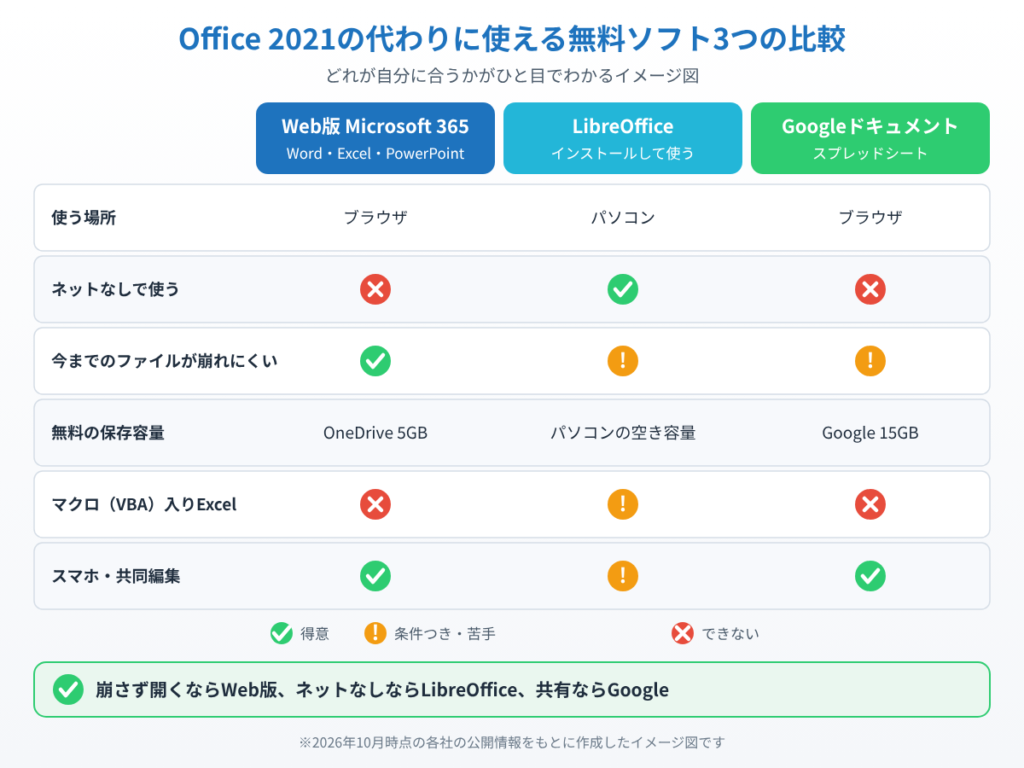
今までのファイルを崩さずに開きたい・ときどき直すだけなら、①Web版のMicrosoft 365がいちばん安心です。
ネットにつながない環境でも使いたい・とにかく無料で長く使いたいなら、②LibreOfficeが向いています。
スマホでも見たい・家族や仲間と同じファイルを編集したいなら、③Googleドキュメント・スプレッドシートが便利です。
なお、1つに絞る必要はありません。たとえば「ふだんはLibreOffice、レイアウトが崩れたファイルだけWeb版のMicrosoft 365で開く」という組み合わせも、無料のまま使える現実的な方法です。
無料に乗り換える前の注意点
1. Office 2021はすぐにアンインストールしなくてOK:無料ソフトで困らないかを数週間試してから消しても遅くありません。ただし、知らない人から届いたファイルはOffice 2021で開かないようにしましょう。
2. マクロ(VBA)入りのExcelは要注意:家計簿や仕事のテンプレートでボタンを押すと動くExcelは、Web版やGoogleでは動かず、LibreOfficeでも動かないことがあります。こうしたファイルを使っている方は、有料版を続けるほうが確実です。
3. 保存先を決めておく:Web版のMicrosoft 365は無料で5GBまでです。写真もOneDriveに入れていると、すぐにいっぱいになります。容量についてはOneDriveの容量を増やす方法も参考にしてください。
4. 提出先の指定を確認する:役所・学校・取引先に「Word形式で提出」と言われている場合は、無料ソフトで作ったあと、一度Web版のWordで開いて崩れていないか確認するのがおすすめです。
無料では足りない人は:有料版の選び方
マクロ入りのExcelをよく使う、印刷のレイアウトを細かく整えたい、オフラインでWord・Excelをフルに使いたい、という方は、有料版に移るのが結局いちばんラクです。選択肢は、買い切りのOffice Home 2024か、毎年払うMicrosoft 365 Personal(1TBのOneDrive付き)の2つです。
▼買い切りで長く使いたい人向け:Microsoft Office Home 2024(ダウンロード版)
特徴:一度買えば追加料金なしでWord・Excel・PowerPointを使い続けられる。Outlookは含まれず、新機能の追加もない。
こんな人に:同じパソコンで、この先何年もWord・Excelを使い続けたい人
▼常に最新版を使いたい人向け:Microsoft 365 Personal(1年版)
特徴:Word・Excel・PowerPoint・Outlookが使え、OneDriveも1TB付く。毎年の更新料金がかかる。
こんな人に:パソコンとスマホの両方で使いたい人、写真の保存先も欲しい人
どちらが得かは使う年数で変わります。くわしい比べ方はMicrosoft 365とOffice 2024の違いと選び方で解説しています。10月16日からのAmazonプライム感謝祭では、セールで安く買えることもあります(Microsoft 365・Office 2024を安く買うコツ)。
まとめ
Office 2021は2026年10月13日でサポートが終わりますが、すぐに使えなくなるわけではありません。ただ、安全のためには早めに次のソフトへ移るのがおすすめです。
文書を作る・開くくらいなら、Web版のMicrosoft 365、LibreOffice、Googleドキュメントの無料3つで十分まかなえることが多いです。まずは1つ試して、困ったら組み合わせてみてください。
マクロ入りのExcelや提出書類が多いなど、無料ではどうしても困る方は、Office Home 2024かMicrosoft 365 Personalへの乗り換えを検討しましょう。
📖 関連記事:Microsoftアカウントの作り方とできること完全ガイド / OneDrive・Google Drive・Dropboxはどれがいい? / Windows11でPDFを結合・分割する方法
よくある質問
Office 2021はサポート終了後も使えますか?
はい、2026年10月13日のサポート終了後もすぐに起動しなくなるわけではありません。ただしセキュリティ更新が届かなくなるため、知らない人から届いたファイルを開くときのリスクが高くなります。
Office 2021の代わりに無料で使えるソフトはありますか?
Microsoftアカウントで使えるWeb版のMicrosoft 365(Word・Excel・PowerPoint)、パソコンにインストールして使うLibreOffice、Googleアカウントで使えるGoogleドキュメント・スプレッドシートの3つが代表的です。
今までのWordやExcelのファイルを崩さずに開けるのはどれですか?
Microsoft製のWeb版Microsoft 365がいちばん崩れにくいです。LibreOfficeやGoogleドキュメントでは、複雑な表や図形の位置がずれることがあります。
マクロ入りのExcelは無料ソフトで使えますか?
Web版のExcelやGoogleスプレッドシートではマクロ(VBA)は動きません。LibreOfficeでも動かないことがあるため、マクロ入りのファイルをよく使う方はOffice Home 2024かMicrosoft 365を選ぶのが確実です。


コメント