「Windows Updateに新しい更新が来ているけど、入れて大丈夫?」「何が変わったのかよくわからない」と迷っていませんか。
2026年10月14日(日本時間)、Windows 11の10月の月例更新「KB5127648」の配信が始まりました。今回は絵文字の追加やエクスプローラーのプレビュー改善などの新機能に加えて、9月の更新で起きていたファイル履歴のバックアップ不具合やカメラが使えない不具合の修正も入っています。
この記事では、10月の更新で何が変わったのか、入れても大丈夫なのか、そして入れ方と入れたあとに調子が悪くなったときの対処法を、初心者の方にもわかるようにまとめます。
まず確認:今回の10月更新の基本情報
今回の更新の基本情報は次のとおりです。
更新プログラムの番号:KB5127648(セキュリティ更新を含む毎月の必須更新)
配信日:2026年10月14日(米国時間10月13日)
対象:Windows 11 26H2(ビルド26300.9711)・25H2(ビルド26200.9711)・24H2(ビルド26100.9711)
再起動:必要(1回)
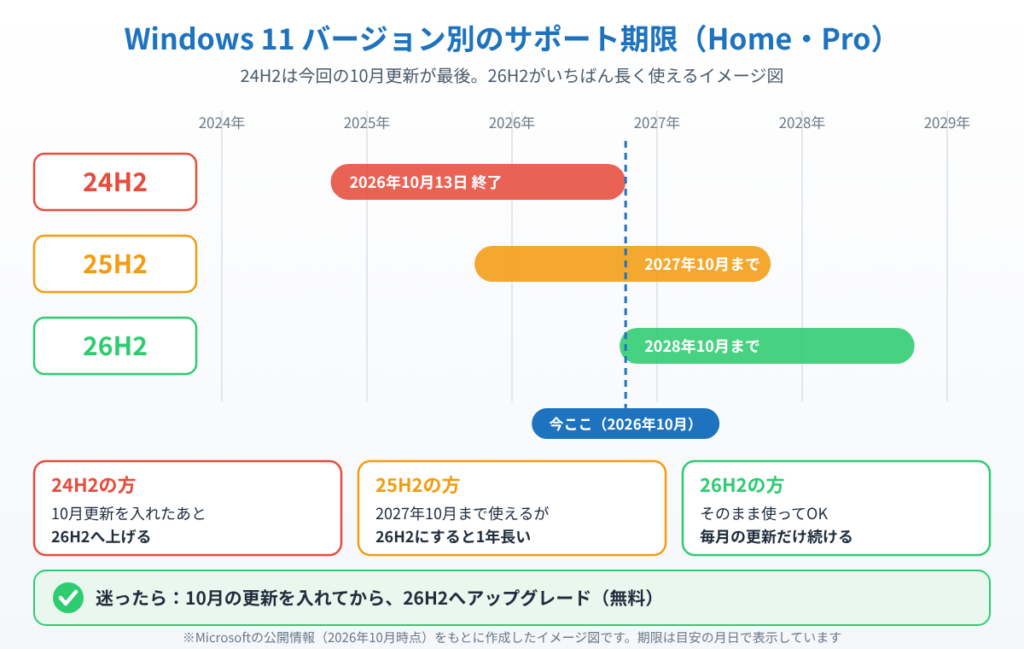
特に注意したいのが24H2を使っている方です。Windows 11 24H2のHome・Proエディションは2026年10月13日でサポートが終了したため、この10月更新が最後のセキュリティ更新になります。11月以降は更新が届かなくなるので、この更新を入れたあとに26H2(または25H2)へ上げておきましょう。
📖 24H2から上げたい方へ:26H2へのアップグレード手順と、更新が来ないときの対処法をまとめています → Windows 11 26H2 アップグレード手順
10月更新KB5127648で追加された主な新機能
今回の新機能の多くは「段階的な配信」です。更新を入れてもすぐには表示されず、数日〜数週間かけて順番に有効になる場合があります。見当たらなくても故障ではないので安心してください。
エクスプローラーでダウンロードしたPDFがまたプレビューできるように
以前の更新以降、インターネットからダウンロードしたPDFなどがエクスプローラーのプレビューウィンドウ(ファイルを開かずに中身をのぞける右側の表示欄)で表示されなくなっていました。今回の更新で、PDFなどはそのままプレビューできるように戻りました。
HTMLファイルは安全のため引き続き警告が出ますが、新しく「Preview anyway(それでもプレビューする)」ボタンが追加され、内容を確認できるようになっています。
Copilotキーを好きな操作に割り当てられる
キーボードのCopilotキーを、右Ctrlキーやコンテキストメニュー(右クリックメニュー)キー、検索などに変更できる設定が加わりました。場所は「設定」→「Bluetoothとデバイス」→「キーボード」です。Copilotキーを誤って押してしまう方には便利な変更です。
アプリを最大化して開く設定・タッチパッドの新しいスクロール
「設定」→「アクセシビリティ」→「視覚効果」に、アプリを常に最大化した状態で開く設定が追加されました(古いアプリなど一部は対象外です)。
ノートPCのタッチパッドでは、端から指1本で上下にスクロールする操作と、指を端に置いたままにすると自動でスクロールし続ける機能が加わりました。「設定」→「Bluetoothとデバイス」→「タッチパッド」から確認できます。
その他の追加・変更
絵文字17.0に対応:絵文字パネル(Windowsキー+ピリオド)に新しい絵文字が追加されました。
「ヒント」ウィジェット:Windowsの便利な機能を短く紹介するウィジェットを、ウィジェットボードやロック画面に追加できます。
スマホ写真のOneDriveバックアップ:設定のホーム画面などから、スマホのカメラロールをOneDriveへバックアップする設定ができるようになりました(対象の方のみ表示)。
「PC間の移行」機能の削除:Windowsバックアップアプリにあった、古いPCから新しいPCへ直接データを移す機能がなくなりました。今後はOneDriveを使う「Windowsバックアップ」での移行が案内されます。OneDriveの無料容量は5GBなので、データが多い方は外付けSSDなどへの手動コピーも検討してください。
10月更新で直った主な不具合
9月の更新やその後の緊急更新で起きていた不具合が、今回まとめて修正されています。
ファイル履歴が動かない不具合:9月の更新後に、外付けドライブやネットワークドライブへのバックアップ・復元ができず「ドライブを再接続してください」と出る問題が修正されました。
内蔵カメラが使えない不具合:カメラアプリなどで内蔵カメラが動かなくなる問題が修正されました。
AC-3音声の再生でアプリが落ちる不具合:一部のアプリでAC-3形式(映画やゲームで使われる音声形式)の再生に問題が出ていた件が修正されました。9月以降、バトルフィールド6などのゲームが起動直後に落ちる問題との関係が指摘されていたものです。
そのほかの修正:ゲーム中のマウス入力のカクつき、一部のアプリで印刷できない問題、冷えた状態から起動したときに指紋認証でサインインできない問題、Bluetoothイヤホン・ヘッドセットの音声トラブル(音量の同期、接続状態の表示、2台同時に聴ける共有オーディオなど)、電源につないだノートPCがバッテリー駆動に切り替わったと誤検知する問題なども改善されています。
10月更新KB5127648は入れても大丈夫?
結論から言うと、基本的には早めに入れることをおすすめします。理由は2つあります。
1つ目は、今回の月例更新で過去最多となる1,400件以上の脆弱性(セキュリティ上の弱点)が修正され、その中にはすでに攻撃に悪用されているWindowsシェルのゼロデイ脆弱性が含まれていることです。放置すると危険な状態が続きます。
2つ目は、Microsoftが今回の更新について「新たに確認している問題はない」としていることです。配信直後の時点では、大きなトラブルの報告は出ていません(USB 1.0規格の古いオーディオ機器で音の問題が続いているケースが一部あると報じられています)。
ただし、どんな更新でも相性の問題が起きる可能性はゼロではありません。大切なデータは、更新の前に外付けSSDやUSBメモリにバックアップしておくと安心です。
▼更新前のバックアップに:バッファロー ポータブルSSD 1TB(SSD-PUT1.0U3-BKC)
特徴:USBポートに直接挿す約17gのスティック型で、最大約430MB/s。ただし接続はUSB Type-Aなので、Type-Cだけのパソコンでは変換アダプターが必要。
こんな人に:更新の前に写真や書類をさっと退避しておきたい人
10月更新の入れ方(手順)
1. タスクバーのスタートボタン(Windowsマーク)をクリックし、「設定」を開きます。

2. 左のメニューから「Windows Update」を選びます。

3. 「更新プログラムのチェック」をクリックします。「2026-10 Windows 11 Version 〇〇 の累積更新プログラム(KB5127648)」が表示されたら、ダウンロードとインストールが始まります。

4. インストールが終わったら「今すぐ再起動する」をクリックします。再起動中は電源を切らずに待ちましょう。
5. 再起動後、もう一度「Windows Update」を開き、「更新の履歴」にKB5127648が「正常にインストールされました」と表示されていれば完了です。

更新が表示されない場合は、Windows Updateが一時停止になっていないか確認してください。また、新機能を早く使いたい方は、Windows Updateの画面にある「利用可能になったらすぐに最新の更新プログラムを入手する」をオンにすると、段階的に配信される機能が早めに届きやすくなります。
更新後に調子が悪くなったときは
更新を入れたあとに「動作が重い」「特定のアプリが動かない」といった症状が出た場合は、まずパソコンを再起動してみてください。更新直後は裏で最適化の処理が動いているため、1〜2回の再起動や、しばらく時間をおくことで落ち着くことがよくあります。
それでも直らない場合は、使っている機器のメーカー(プリンター・グラフィックボード・オーディオ機器など)のサイトで、ドライバーの最新版が出ていないか確認しましょう。
どうしても改善しないときは、更新プログラムを一時的にアンインストールして元に戻す方法もあります。ただし、今回はセキュリティの修正が多いので、元に戻すのは原因の切り分けのための一時的な手段にとどめ、修正版が出たら改めて入れるようにしてください。
📖 更新後の不調を元に戻したい方へ:問題のある更新プログラムを5分でアンインストールする手順を画像つきで解説しています → 問題のあるWindows更新プログラムをアンインストールする方法
まとめ
2026年10月の月例更新「KB5127648」では、エクスプローラーのPDFプレビュー復活、Copilotキーの割り当て変更、タッチパッドの新しいスクロール、絵文字17.0などの新機能が追加されました。あわせて、9月の更新で起きていたファイル履歴やカメラの不具合も修正されています。
過去最多の脆弱性修正と、悪用中のゼロデイ脆弱性への対策が含まれているため、基本的には早めに入れておくのがおすすめです。特に24H2のHome・Proを使っている方は、これが最後の更新になるので、更新後に26H2または25H2へのアップグレードも進めておきましょう。
更新後に不調が出た場合は、再起動→ドライバーの確認→一時的なアンインストールの順に試してみてください。新しい情報がわかり次第、この記事でもお知らせします。
📖 関連記事:Windowsアップデート後の不具合・対処法5選
📖 関連記事:Windows11の10月更新で何が変わる?24H2最後の更新と事前準備 / Windows 11 26H2は今すぐ入れるべき?状況別の判断ガイド / KB5124010でバトルフィールド6が強制終了する原因と対処法
よくある質問
Windows 11の10月更新KB5127648はいつ配信されましたか?
日本時間の2026年10月14日(米国時間10月13日)に配信が始まりました。Windows 11の26H2・25H2・24H2が対象で、Windows Updateから入手できます。
KB5127648は入れても大丈夫ですか?
基本的には早めに入れることをおすすめします。過去最多となる1,400件以上の脆弱性が修正され、悪用中のゼロデイ脆弱性の対策も含まれています。Microsoftは新たに確認している問題はないとしています。
更新を入れたのに新機能が表示されないのはなぜですか?
PDFプレビューやCopilotキーの割り当てなどの新機能の多くは段階的に配信されるため、数日〜数週間かけて順番に有効になります。故障ではないので、しばらく待ってみてください。
24H2を使っている場合はどうすればいいですか?
24H2のHome・Proは2026年10月13日でサポートが終了し、今回の10月更新が最後のセキュリティ更新です。10月の更新を入れたあと、無料で26H2または25H2へアップグレードしてください。

コメント