「PCゲームをコントローラーで遊びたいけれど、どれを買えばいいのかわからない」「PS5のコントローラーはパソコンでも使えるの?」と迷っていませんか?
コントローラーは見た目が似ていても、パソコンとのつなぎ方や、ゲーム側の対応状況に違いがあります。よく確かめずに安いものを買うと、「挿しても反応しない」「ボタンの配置がおかしい」ということも起こりがちです。
この記事では、PC用ゲームコントローラーの種類と選び方のポイント、パソコンへのつなぎ方を、初めての方にもわかるように解説します。10月16日から始まるAmazonのプライム感謝祭で買う前に、ぜひチェックしてください。
まず確認してほしいこと:遊びたいゲームはコントローラーに対応している?
最初に、遊びたいゲームがコントローラーに対応しているかを確認しましょう。Steamのストアページでは、右側の欄に「コントローラー完全対応」や「コントローラー部分対応」と表示されます。
「完全対応」なら、ゲームの操作をすべてコントローラーで行えます。「部分対応」の場合は、メニュー操作や文字入力などにマウスとキーボードが必要になることがあります。表示がないゲームは、基本的にキーボードとマウス向けと考えてください。
また、多くのPCゲームは「Xboxコントローラー」の操作を基準に作られています。画面に表示されるボタンの案内(A・B・X・Y)もXboxの配置で出ることが多い点は覚えておきましょう。
PC用コントローラーは大きく3種類
パソコンで使われるゲームコントローラーは、大きく分けて次の3種類です。
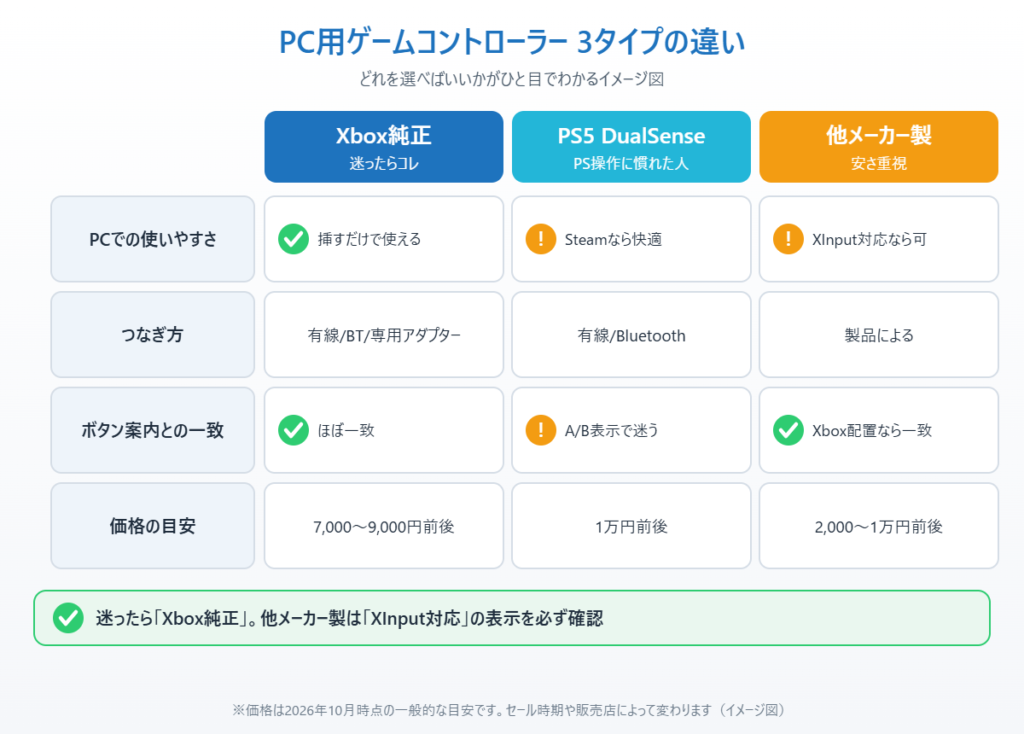
1つ目はXboxコントローラー(Microsoft純正)です。Windowsと同じMicrosoftの製品なので、パソコンに挿すだけでドライバー(機器を動かすためのプログラム)が自動で入り、ほとんどのPCゲームでそのまま使えます。迷ったらまずこれ、という定番です。
2つ目はPS5のDualSense(ソニー純正)です。パソコンでも使えますが、Steamのゲームなど対応しているソフトで使うのが基本です。振動がリアルな「ハプティックフィードバック」や、押し心地が変わる「アダプティブトリガー」は、対応しているゲームでしか働きません。
3つ目はサードパーティ製(他メーカー製)のコントローラーです。2,000〜5,000円程度の安いものから、背面ボタン付きの高機能なものまで幅広くあります。価格は魅力ですが、製品によってはパソコンでの動作が不安定なこともあるため、後で説明する「XInput対応」かどうかを必ず確認しましょう。
失敗しない選び方のポイント5つ
ポイント①「XInput」に対応しているか
パソコンのコントローラーには「XInput(エックスインプット)」と「DirectInput(ダイレクトインプット)」という2つの方式があります。今のPCゲームの多くはXInputを前提に作られているため、XInputに対応していないコントローラーは、ゲームによっては反応しないことがあります。
Xboxコントローラーは最初からXInput対応です。サードパーティ製を選ぶときは、商品説明に「XInput対応」「Xbox互換」「PC(X-input)モード」などの記載があるものを選びましょう。
ポイント② つなぎ方(有線・Bluetooth・専用アダプター)
つなぎ方は主に3通りです。USBケーブルでの有線接続は、充電の心配がなく、遅延(操作が画面に反映されるまでのズレ)も最も少ない方法です。Bluetooth接続はケーブルがいらず手軽ですが、パソコン側にBluetoothが必要で、周りの電波の影響を受けることがあります。専用のワイヤレスアダプター(USBに挿す受信機)を使う方法は、無線でもBluetoothより接続が安定しやすいのが特長です。
デスクトップパソコンでBluetoothが付いていない場合は、有線で使うか、USBの受信機付きのコントローラーを選ぶと安心です。
ポイント③ 遊ぶゲームとボタン配置
画面のボタン案内がXbox配置で出るゲームが多いため、PS5のコントローラーを使うと「Aボタンを押してください」と出たときに迷うことがあります。PlayStationのボタン配置に慣れている方以外は、Xbox配置のコントローラーを選ぶほうがスムーズです。
ポイント④ 振動・背面ボタンなどの機能
対戦ゲームを本格的に遊ぶなら、指を離さずに操作できる「背面ボタン」や、トリガーの押し込み量を調整できる機能があるモデルが便利です。ただし、まず1台目を買うなら、標準的なコントローラーで十分です。
ポイント⑤ 予算の目安
目安として、Xbox純正コントローラーが7,000〜9,000円前後、DualSenseが1万円前後、サードパーティ製が2,000〜1万円前後です。セール期間は純正品が値下がりすることも多いので、比べてから選びましょう。
パソコンへのつなぎ方
Xboxコントローラーを有線でつなぐ
USB-Cケーブルでコントローラーとパソコンをつなぐだけで、自動的に認識されます。特別な設定は必要ありません。ケーブルは「充電専用」ではなく、データ通信ができるものを使ってください。
XboxコントローラーをBluetoothでつなぐ
1. コントローラーのXboxボタンを押して電源を入れます。
2. コントローラー上部のペアリングボタン(小さな丸いボタン)を、Xboxボタンが速く点滅するまで3秒ほど長押しします。
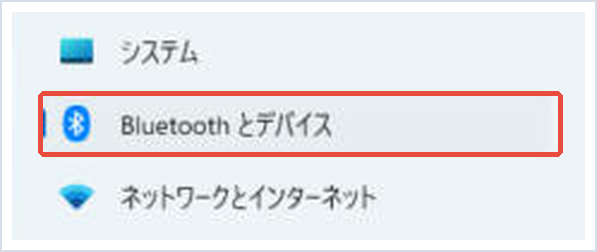
3. パソコンの設定を開き、左メニューの「Bluetoothとデバイス」を選びます。
4. Bluetoothが「オン」になっていることを確認します。
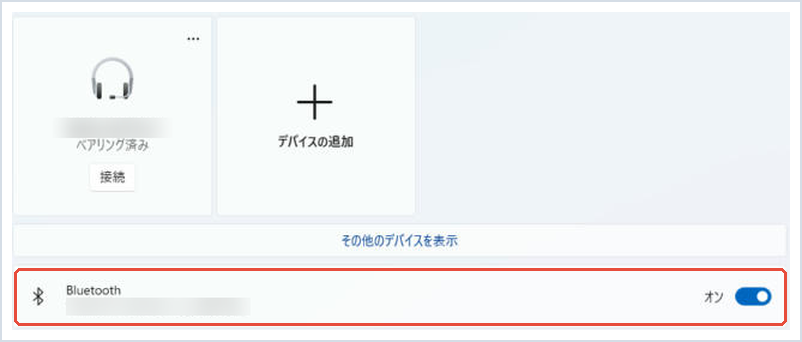
5. 「デバイスの追加」→「Bluetooth」を選び、一覧に出てくる「Xbox Wireless Controller」をクリックします。Xboxボタンが点灯したままになれば接続完了です。
なお、Bluetoothでつないだときは、コントローラーのイヤホン端子から音が出ません。ヘッドセットを挿して使いたい場合は、有線接続か専用のワイヤレスアダプターを使ってください。
PS5のDualSenseをつなぐ
DualSenseもUSB-Cケーブルで挿すだけで認識されます。Bluetoothでつなぐときは、PSボタンとクリエイトボタン(左上の小さなボタン)を、ライトバーが速く点滅するまで同時に長押しし、上と同じ手順で「デバイスの追加」から選びます。
Steamのゲームで使う場合は、Steamの設定→「コントローラ」を開き、PlayStationコントローラ向けの「Steam入力」が有効になっているか確認しましょう。Steam以外のゲームでは、DualSenseに対応していないと反応しないことがあります。
コントローラーが反応しない・おかしいときは
つないだのに反応しないときは、まず別のUSBポートに挿し直す、ケーブルを替える、パソコンを再起動する、の3つを試してください。Steamのゲームでボタンが二重に反応するなどおかしな動きをするときは、Steamのコントローラー設定と、ゲーム内の設定がぶつかっていることがあります。
Bluetoothがうまくつながらないときは、こちらの記事も参考にしてください。
📖 Bluetoothがつながらない方へ:ペアリングできないときの原因と6つの対処法をまとめています → Bluetoothが接続・ペアリングできないときの対処法
PCで使うならこのコントローラー
初めてのPC用コントローラーとしておすすめなのは、Microsoftの「Xbox ワイヤレス コントローラー + USB-C ケーブル(型番:EP2-29945)」です。Windowsとの相性が最もよく、ほとんどのPCゲームで挿すだけで使えます。有線用のUSB-Cケーブルが付属しているので、すぐに遊び始められます。ボタン案内とボタン配置が一致するので、初めての方でも迷いません。
▼迷ったらコレ:Microsoft Xbox ワイヤレス コントローラー + USB-C ケーブル EP2-29945
特徴:Windowsとの相性がよく、挿すだけでほとんどのPCゲームで使える。Bluetooth接続ではイヤホン端子から音が出ない。
こんな人に:初めてPC用コントローラーを買う人
PlayStationの操作に慣れている方や、Steamで対応ゲームを中心に遊ぶ方には、ソニーの「DualSense ワイヤレスコントローラー ミッドナイト ブラック(型番:CFI-ZCT2J01)」もおすすめです。対応ゲームではリアルな振動とトリガーの手応えが楽しめます。PS5を持っている方なら、ゲーム機とパソコンで使い回せるのも利点です。
▼PSの操作に慣れた人向け:ソニー DualSense ワイヤレスコントローラー CFI-ZCT2J01
特徴:対応ゲームでリアルな振動とトリガーの手応えが楽しめる。Steam以外のゲームでは反応しないことがある。
こんな人に:PS5の操作に慣れていて、Steamで遊ぶことが多い人
まとめ
PC用ゲームコントローラーを選ぶときは、まず遊びたいゲームがコントローラーに対応しているかを確認し、次に「XInput対応か」「どうやってつなぐか」をチェックするのが失敗しないコツです。
迷ったら、Windowsと相性のよいXbox純正コントローラーを選んでおけば、まず困ることはありません。PS5のコントローラーを持っている方は、Steamで使えるかを試してから買い足すかどうか決めるのも一つの方法です。
つないでも反応しないときは、ケーブルやUSBポートの変更、再起動を試し、それでもだめならBluetoothやゲーム側の設定を見直してみてください。
📖 関連記事:Windows 11のゲームモードとグラフィック設定の正しいやり方 / PCゲーム用ワイヤレスイヤホン・ヘッドセットおすすめ / Steamのゲームが立ち上がらない時の原因と対処法
よくある質問
PS5のコントローラー(DualSense)はパソコンでも使えますか?
使えます。USB-CケーブルやBluetoothでつなぐと認識されます。Steamのゲームなら「Steam入力」を有効にすれば快適に使えますが、Steam以外のゲームでは対応していないと反応しないことがあります。
PCゲームで使うならどのコントローラーがおすすめですか?
迷ったらMicrosoftのXboxワイヤレスコントローラーがおすすめです。Windowsとの相性がよく、挿すだけでほとんどのPCゲームで使え、画面のボタン案内とも一致します。
安いコントローラーを買うときは何に注意すればいいですか?
商品説明に「XInput対応」「Xbox互換」などの記載があるかを確認しましょう。XInputに対応していないコントローラーは、今のPCゲームでは反応しないことがあります。
コントローラーをBluetoothでつなぐにはどうすればいいですか?
コントローラーをペアリング状態にしてから、パソコンの設定の「Bluetoothとデバイス」で「デバイスの追加」→「Bluetooth」を選び、一覧に出たコントローラーをクリックします。


コメント