「この外付けHDD、もう何年使っているだろう…まだ大丈夫かな?」と不安になったことはありませんか?
写真や動画、仕事のファイルをまとめて保存している外付けHDDは、壊れると中身が一度に失われてしまいます。しかもHDDは、ある日突然読めなくなることも珍しくありません。
この記事では、外付けHDDの寿命の目安、買い替えを考えるべきサイン、そして壊れる前に新しいドライブへデータを移す方法を、パソコンに詳しくない方にもわかるように解説します。
まず試してほしいこと:異音がしたらすぐに使うのをやめる
外付けHDDから「カチカチ」「ガガガ」「ギーッ」といった、いつもと違う音がする場合は、すぐに使うのをやめてください。中の部品が物理的に壊れかけている可能性があり、使い続けるほど状態が悪くなります。
異音がなく、まだ普通に読み書きできる場合は、一番大事なデータ(写真・書類など)から先にパソコン本体や別のドライブにコピーしておきましょう。まずは「失ったら困るもの」を2か所に置くことが最優先です。
異音がしていて、中のデータがどうしても必要な場合は、自分で何度も接続し直さず、データ復旧の専門業者に相談するのが安全です。
外付けHDDの寿命はどれくらい?
外付けHDDの寿命は、一般的に3〜5年ほどが目安と言われています。ただし、これは「必ずその年数で壊れる」という意味ではなく、使い方や置き場所によって大きく変わります。10年近く動くものもあれば、1〜2年で壊れてしまうものもあります。
寿命を縮めやすいのは、次のような使い方です。
熱がこもる場所に置いている:テレビの裏や棚の奥など、風通しの悪い場所は内部の温度が上がり、部品の劣化が早まります。
動作中に動かす・ぶつける:HDDの中では円盤が高速で回っています。動作中の振動や衝撃は故障の大きな原因です。
「安全な取り外し」をせずにケーブルを抜く:書き込み中に電源が切れると、データが壊れたり、ドライブ自体が不安定になったりすることがあります。
長時間つけっぱなしにしている:テレビ録画用などで常に動いているHDDは、それだけ部品の消耗が進みます。
寿命が近いサイン7つ
次のような症状が出ていたら、寿命が近いサインです。ひとつでも当てはまれば、早めのバックアップと買い替えを考えましょう。
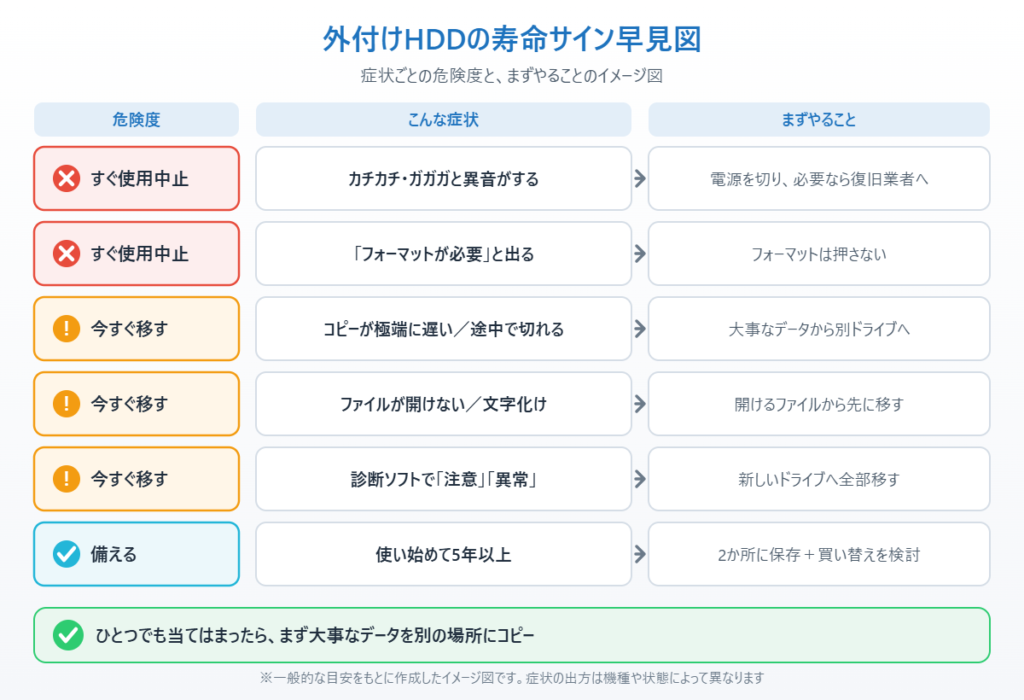
サイン1:カチカチ・ガガガといった異音がする
最も危険なサインです。上の「まず試してほしいこと」のとおり、使用をやめてください。
サイン2:ファイルのコピーや読み込みが極端に遅くなった
以前より明らかに時間がかかる場合、読み取りエラーを繰り返している可能性があります。
サイン3:つないでも認識されない・途中で接続が切れる
ケーブルや差し込み口を変えても改善しない場合は、本体の不調が疑われます。
サイン4:ファイルが開けない・名前が文字化けする
データを記録している部分が傷み始めているサインです。
サイン5:「フォーマットする必要があります」と表示される
この表示が出ても、フォーマットは押さないでください。中身が消えてしまいます。
サイン6:診断ソフトで「注意」「異常」と表示される
無料のCrystalDiskInfoなどで健康状態を確認できます(やり方は次の章)。
サイン7:使い始めて5年以上たっている
症状がなくても、5年を超えたら「いつ壊れてもおかしくない」と考えて、データを2か所に保存しておくと安心です。
外付けHDDの状態を確かめる方法
方法①CrystalDiskInfoで健康状態を見る
無料ソフトのCrystalDiskInfo(クリスタルディスクインフォ)を使うと、HDDの健康状態が「正常」「注意」「異常」の3段階で表示されます。「注意」以上なら、すぐにデータを移しましょう。インストールのしかたと見方は、CrystalDiskInfoでSSD・HDDの健康状態を確認する方法で画面付きで解説しています。
なお、外付けHDDの機種によっては、ケースの仕組みの関係でCrystalDiskInfoに表示されないことがあります。その場合は次の方法で確認してください。
方法②デバイスマネージャーで認識されているか見る
「つないでも表示されない」ときは、パソコンがHDDを認識しているかを確認します。
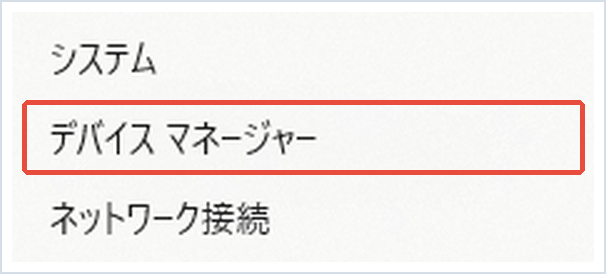
1. スタートボタン(Windowsマーク)を右クリックし、「デバイス マネージャー」をクリックします。
2. 「ディスク ドライブ」の左の矢印をクリックし、外付けHDDの名前があるか確認します。
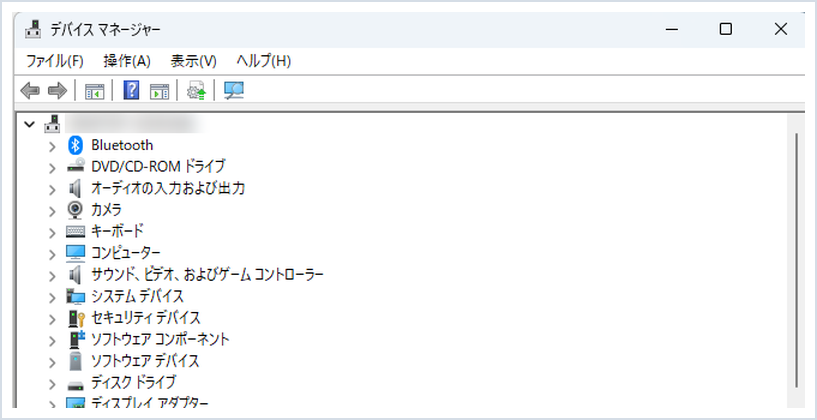
名前に黄色い「!」マークが付いている、または一覧に出てこない場合は、ケーブルを替えたり、別の差し込み口や別のパソコンにつないだりして確かめてください。それでも認識しない場合は、本体が故障している可能性が高いです。
壊れる前に新しいドライブへデータを移す方法
まだ読み書きできるうちに、新しい外付けHDDやSSDへデータを移しましょう。データが少なければ方法①、量が多ければ方法②が便利です。
方法①エクスプローラーでドラッグしてコピーする
1. 古い外付けHDDと新しいドライブを、両方パソコンにつなぎます。
2. タスクバーのフォルダーのアイコンからエクスプローラーを開き、古いHDDを開きます。
3. 移したいフォルダーを選び、新しいドライブにドラッグ&ドロップします。
4. コピーが終わったら、新しいドライブ側でいくつかファイルを開き、正しく開けるか確認します。
一度に全部コピーすると時間がかかり、途中で止まることがあります。「写真」「書類」など大事なフォルダーから少しずつコピーすると安全です。
方法②robocopyで大量のデータをまとめてコピーする
数百GB以上の大量のデータは、Windowsに入っている「robocopy(ロボコピー)」という機能を使うと、途中で止まっても続きからやり直せて便利です。ここでは、古いHDDが「E」ドライブ、新しいドライブが「F」ドライブの例で説明します(ドライブの文字はエクスプローラーで確認して置き換えてください)。
1. スタートボタンを右クリックし、「ターミナル」をクリックします。
2. 次のコマンドを入力(またはコピーして貼り付け)し、Enterキーを押します。
robocopy E:\ F:\backup /E /R:1 /W:13. コピーが終わると、コピーしたファイルの数などの結果が表示されます。「失敗」の数が0でなければ、読めなかったファイルがあるということです。そのファイルは古いHDDから個別にコピーを試してください。
「/R:1 /W:1」は、読めないファイルがあっても1回だけ再試行して先に進むという意味です。傷んだHDDに何度も読み込みをかけないための設定です。
方法③これからは自動でバックアップする
データを移したあとは、Windowsのファイル履歴などで自動バックアップを設定しておくと、次にHDDが壊れても慌てずに済みます。設定方法はWindowsのファイルを外付けHDDやUSBメモリにバックアップする方法で解説しています。
外付けHDDを長持ちさせる4つのコツ
1. 風通しの良い場所に置く:テレビの裏や布の上を避け、周りにすき間を空けて置きます。
2. 動作中は動かさない:アクセスランプが点滅している間は、本体を動かしたりケーブルを触ったりしないようにします。
3. 外すときは「安全な取り外し」をする:タスクバー右下のUSBアイコンから取り外してからケーブルを抜きます。
4. 大事なデータは2か所に置く:外付けHDDだけに保存せず、パソコン本体やクラウド、もう1台のドライブにも保存しておくのが一番の対策です。
買い替えにおすすめの外付けHDD・ポータブルSSD
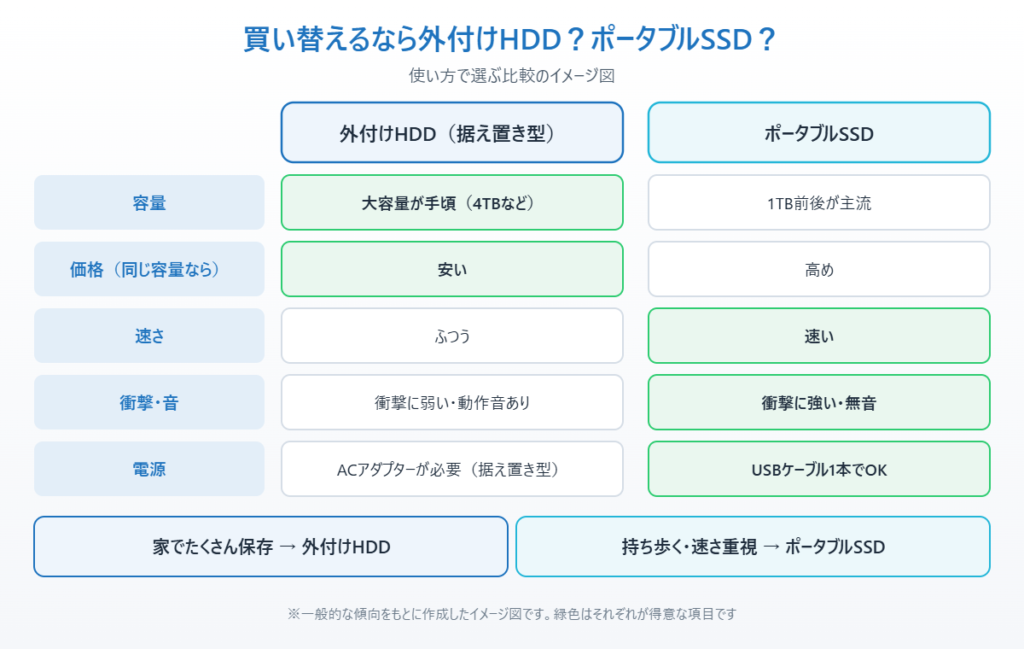
買い替えるときは、たくさん保存したいなら外付けHDD、持ち運びや速さを重視するならポータブルSSDが向いています。どちらにするか迷ったら、下の比較を参考にしてください。
バッファロー HD-NRLD4.0U3-BAは、4TBの据え置き型外付けHDDです。写真や動画をたっぷり保存でき、パソコンのバックアップ先にもテレビ録画用にも使える定番モデルです。ACアダプターでコンセントにつなぐタイプなので、机の上など決まった場所に置いて使う方に向いています。
▼大容量で据え置き:バッファロー HD-NRLD4.0U3-BA
特徴:4TBの大容量で、写真や動画のバックアップ先にちょうどいい。ACアダプターが必要なので持ち運びには向かない。
こんな人に:家のパソコンのデータをまとめて保存したい人
バッファロー SSD-PUT1.0U3シリーズは、手のひらに収まる小さな1TBのポータブルSSDです。HDDのように中で円盤が回らないので衝撃に強く、音もしません。USBケーブル1本で使えるので、ノートパソコンと一緒に持ち歩きたい方に向いています。
▼持ち運び・速さ重視:バッファロー SSD-PUT1.0U3
特徴:スティック型の1TBポータブルSSDで、衝撃に強く動作音もしない。同じ容量のHDDより価格は高め。
こんな人に:ノートパソコンと一緒に持ち歩いて使いたい人
まとめ
外付けHDDの寿命は一般的に3〜5年ほどが目安ですが、使い方によって大きく変わります。異音、極端な遅さ、認識しない、ファイルが開けないといったサインが出たら、寿命が近い合図です。
まだ読み書きできるうちに、大事なデータから新しいドライブへ移しましょう。少しならエクスプローラーでコピー、大量ならrobocopyが便利です。異音がする場合は使用をやめ、どうしても必要なデータはデータ復旧業者に相談してください。
そして、これからは大事なデータを2か所に保存しておくことが、HDDが壊れても困らない一番の対策です。
📖 関連記事:SSD・HDDが故障したら?修理と買い替えの判断基準 / Windows 11でパソコンをまるごとバックアップする方法 / パソコンを売る・譲る前にデータを完全に消去する方法
よくある質問
外付けHDDの寿命は何年くらいですか?
一般的には3〜5年ほどが目安と言われています。ただし使い方や置き場所によって大きく変わり、10年近く動くものもあれば1〜2年で壊れるものもあります。5年を超えたら、データを2か所に保存しておくと安心です。
外付けHDDから異音がするときはどうすればいいですか?
カチカチ・ガガガといった異音は、内部の部品が物理的に壊れかけているサインです。すぐに使用をやめ、中のデータがどうしても必要な場合は、何度も接続し直さずにデータ復旧の専門業者に相談してください。
「フォーマットする必要があります」と出たら押してもいいですか?
押さないでください。フォーマットするとHDDの中身が消えてしまいます。データが必要な場合は、そのままの状態で復旧方法を検討しましょう。
買い替えるなら外付けHDDとポータブルSSDのどちらがいいですか?
家でたくさん保存したいなら、同じ容量でも安い外付けHDDが向いています。持ち歩きたい・速さや衝撃への強さを重視するならポータブルSSDがおすすめです。


コメント