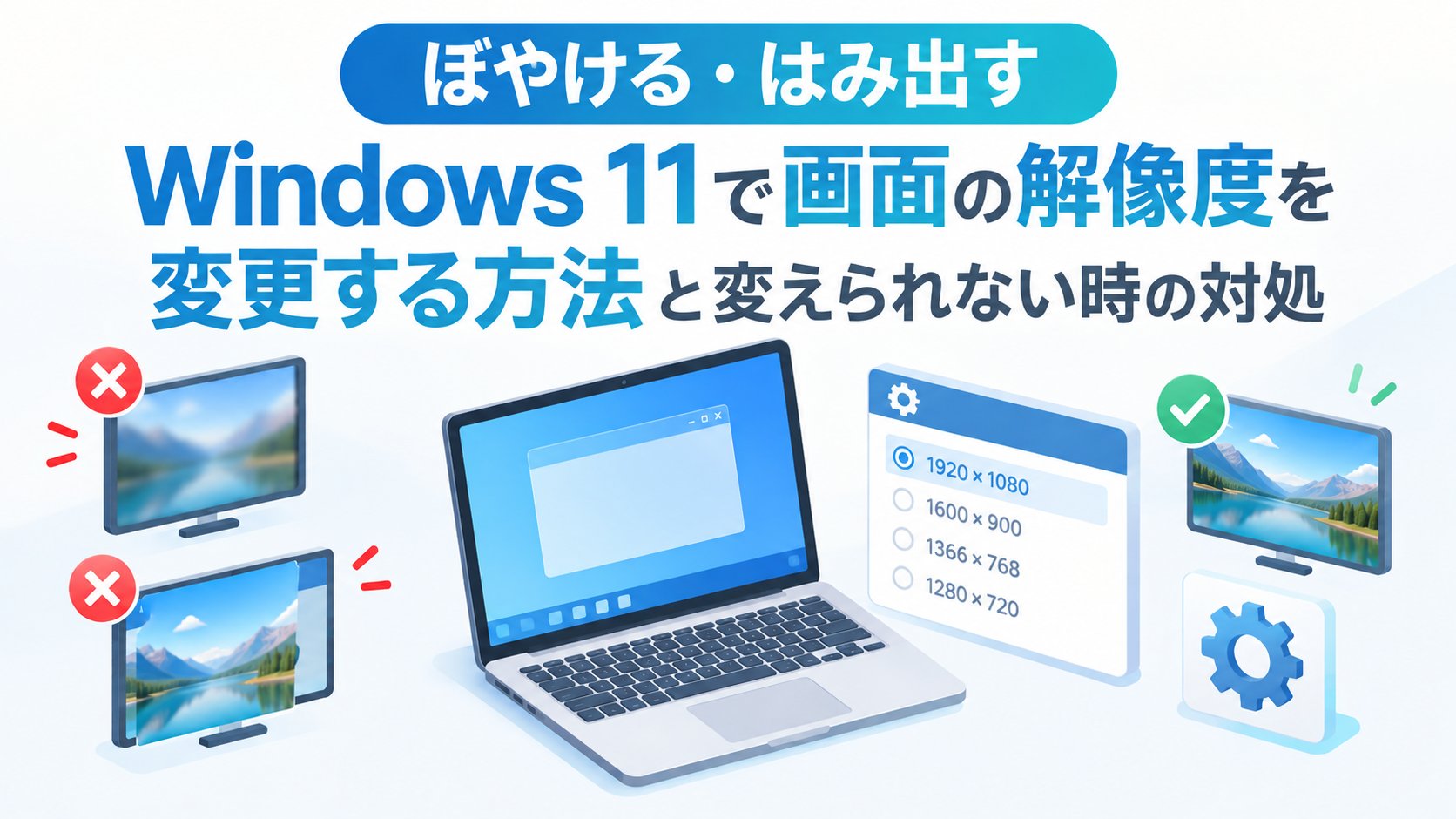
「Windows 11の画面が急にぼやけて見える」「ウィンドウが画面からはみ出して、下のボタンが押せない」――そんなときは、画面の解像度(画面をどれだけ細かい点で表示するか)の設定がずれているかもしれません。
解像度は、パソコンの設定画面から1分ほどで変えられます。ただ、選べる値がおかしい、そもそも変更できないといったケースもあり、そこで困っている方も多いようです。
この記事では、Windows 11で画面の解像度を変更する手順と、どの値を選べばいいか、そして解像度を変えられないときの対処法を、初心者の方にもわかるように順番に解説します。
まず知っておきたい「解像度」と「拡大率」の違い
解像度と拡大率はよく混同されますが、役割がまったく違います。
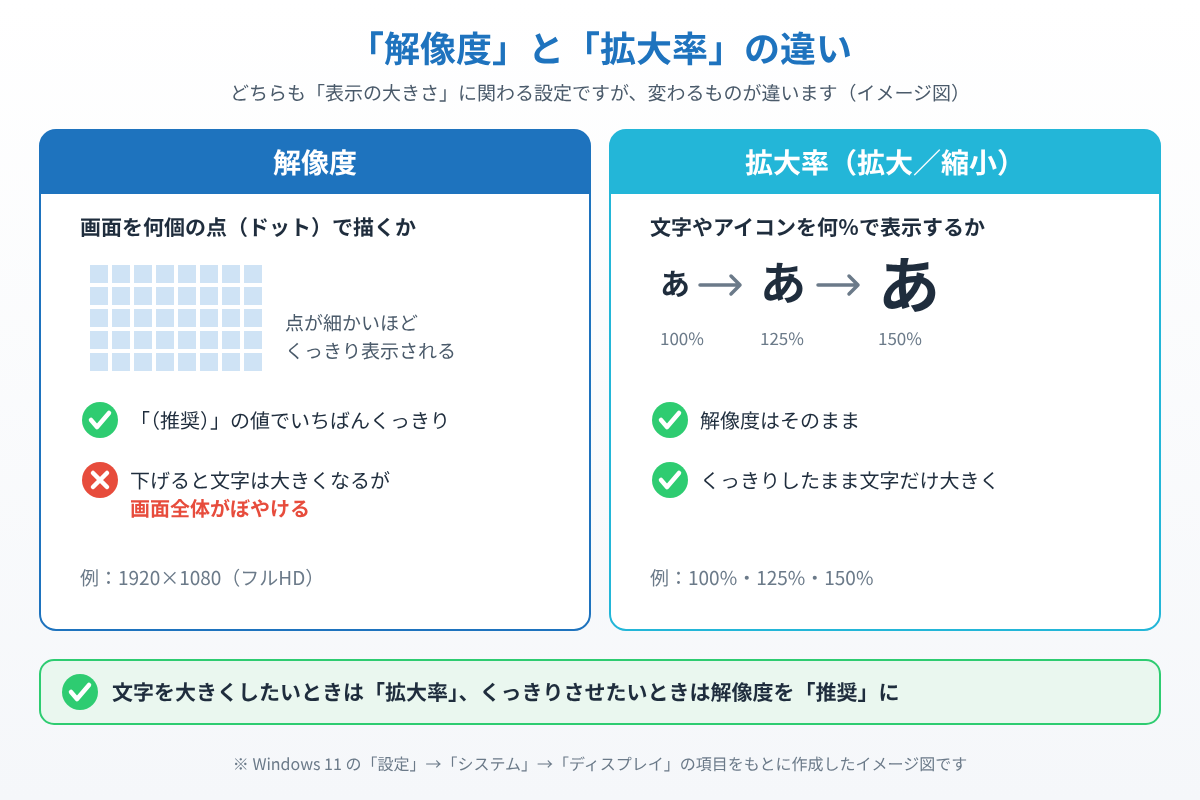
解像度は、画面を縦横いくつの点(ドット)で表示するかの設定です。たとえば「1920×1080」なら、横1,920個・縦1,080個の点で画面を描きます。モニター本来の値(推奨と表示される値)にすると、文字や画像がいちばんくっきり表示されます。
拡大率(拡大/縮小)は、文字やアイコンを何%の大きさで表示するかの設定です。解像度はそのままで、文字だけを大きくできます。
「文字が小さくて読みにくい」という理由で解像度を下げると、画面全体がぼやけてしまいます。文字の大きさを変えたいときは、解像度ではなく拡大率を変えるのがおすすめです。
📖 文字を大きくしたい方へ:拡大率やテキストサイズの変え方はこちらで詳しく解説しています → Windows11で画面の文字が小さい時に大きくする方法4選
Windows 11で画面の解像度を変更する手順
1. タスクバーのスタートボタン(Windowsのマーク)をクリックします。

2. スタートメニューから「設定」を開きます。

3. 左のメニューから「システム」を選びます。

4. 「ディスプレイ」をクリックします。

5. 「拡大縮小とレイアウト」の中にある「ディスプレイの解像度」の一覧をクリックし、使いたい値を選びます。値の後ろに「(推奨)」と付いているものが、そのモニター本来の解像度です。
6. 「これらのディスプレイ設定を維持しますか?」と表示されたら、画面がきちんと見えていることを確認して「変更の維持」をクリックします。
もし画面が真っ暗になったり、表示が崩れて何も押せなくなったりしても、慌てなくて大丈夫です。約15秒そのまま待つと、自動的に元の解像度に戻ります。
モニターを2台以上つないでいる場合は、ディスプレイ画面の上部にある「1」「2」の四角から、設定を変えたいモニターを先に選んでから解像度を変更してください。
どの解像度を選べばいい?おすすめの値
基本は「(推奨)」と付いている値を選ぶのがいちばんです。液晶モニターは、推奨の解像度で表示したときにもっともくっきり見えるように作られています。
よくあるモニターの推奨値は次のとおりです。ノートパソコンやフルHDのモニターなら「1920×1080」、WQHDモニターなら「2560×1440」、4Kモニターなら「3840×2160」が推奨になります。
推奨より低い値を選ぶと、文字が大きくなる代わりに画面全体がにじんだように見えます。表示を大きくしたいだけなら、解像度は推奨のままにして、同じディスプレイ画面の「拡大/縮小」の値(125%、150%など)を上げてください。
ゲームや古いソフトで一時的に低い解像度が必要な場合を除き、推奨の値から変える必要はほとんどありません。
解像度を変えられない・推奨の値が出ないときの主な原因
解像度の一覧がグレーで選べない、推奨の値が表示されない、低い値しか選べないといったときは、次のような原因が考えられます。
1つ目は、グラフィックドライバー(画面表示を担当するプログラム)が正しく入っていないケースです。ドライバーがないと、Windowsは「Microsoft Basic Display Adapter」という最低限の表示機能で動くため、選べる解像度が限られます。
2つ目は、Windows Updateのあとにドライバーが入れ替わったケースです。更新の直後から急に画面がぼやけた場合は、これが原因のことがあります。
3つ目は、外部モニターのケーブルや変換アダプターの性能が足りないケースです。古いHDMIケーブルや変換アダプターでは、4Kなどの高い解像度が出ないことがあります。
4つ目は、モニターを2台つないで「表示画面を複製する」にしているケースです。複製のときは、2台とも表示できる解像度に合わせられるため、大きいほうのモニターの推奨値が選べなくなります。
解像度を変えられないときの対処法
対処法①グラフィックドライバーを再起動する
キーボードのWindowsキー+Ctrl+Shift+Bを同時に押します。画面が一瞬暗くなり「ピッ」と音がしたら、グラフィックドライバーが再起動されています。作業中のファイルは閉じなくても大丈夫です。そのあと、もう一度解像度の一覧を確認してください。
対処法②デバイスマネージャーでドライバーを確認する
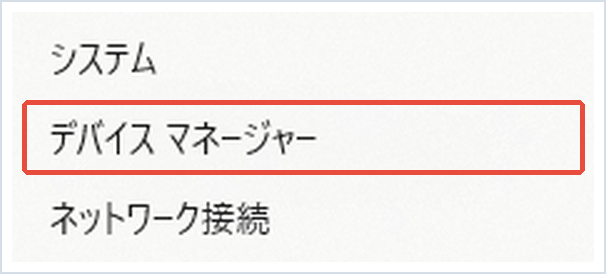
1. スタートボタン(Windowsのマーク)を右クリックし、「デバイス マネージャー」を選びます。
2. 一覧の「ディスプレイ アダプター」の左にある「>」をクリックして開きます。
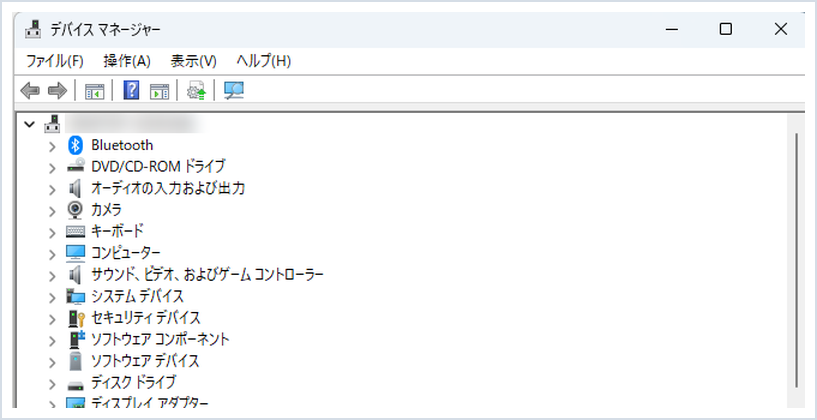
3. 「Microsoft Basic Display Adapter」と表示されていたら、ドライバーが入っていません。対処法③の方法でドライバーを入れてください。Intel、AMD、NVIDIAなどのメーカー名が表示されていれば、ドライバーは入っています。
対処法③Windows Updateでドライバーを入れる
1. 設定を開き、左のメニューから「Windows Update」を選びます。

2. 「詳細オプション」をクリックします。

3. 「オプションの更新プログラム」を開き、「ドライバー更新プログラム」の中にディスプレイやグラフィックに関するものがあればチェックを入れて「ダウンロードしてインストール」をクリックします。
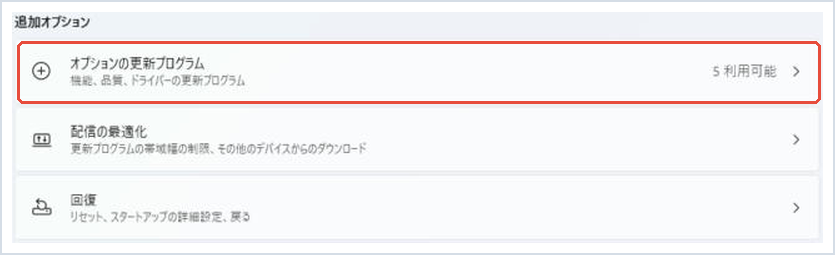
4. インストールが終わったらパソコンを再起動し、解像度の一覧に「(推奨)」の値が出るか確認します。
ここに見つからない場合は、パソコンメーカー(NEC・富士通・Dell・HPなど)のサポートページから、お使いの機種用のディスプレイドライバーをダウンロードしてください。
対処法④更新プログラムを元に戻す
Windows Updateのあとから急に解像度がおかしくなった場合は、その更新が原因のことがあります。いちど更新をアンインストールして、表示が直るか試してみてください。
📖 更新後に調子が悪くなった方へ:問題のある更新プログラムを5分で元に戻す手順をまとめています → Windows更新プログラムをアンインストールする方法
対処法⑤ケーブル・接続方法を見直す
外部モニターだけ解像度が低い場合は、ケーブルを見直します。4Kモニターを使うなら、HDMI 2.0以上に対応したケーブルか、DisplayPortケーブルでつなぐのが確実です。USB-Cの変換アダプターを使っている場合は、アダプターが4K出力に対応しているかも確認してください。
2台のモニターで同じ画面を映している場合は、ディスプレイ画面の「表示画面を拡張する」に切り替えると、それぞれのモニターで推奨の解像度を選べるようになります。
モニターをつないでも映らないときは、こちらの記事も参考にしてください → Windows 11のPCに複数のモニターを追加する方法
まとめ
Windows 11の画面の解像度は、「設定」→「システム」→「ディスプレイ」の「ディスプレイの解像度」から変更できます。基本は「(推奨)」と付いた値を選び、文字を大きくしたいときは解像度ではなく「拡大/縮小」を変えるのがコツです。
解像度を変えられない、推奨の値が出ないときは、Windowsキー+Ctrl+Shift+Bでドライバーを再起動し、それでもダメならデバイスマネージャーでドライバーが入っているかを確認しましょう。
それでも直らない場合は、パソコンメーカーのサポートに、機種名と「解像度が変更できない」という症状を伝えて相談してみてください。
📖 関連記事:リフレッシュレートを正しく設定する手順
よくある質問
Windows 11で解像度はどこから変更できますか?
「設定」→「システム」→「ディスプレイ」を開き、「拡大縮小とレイアウト」の中の「ディスプレイの解像度」から変更できます。
解像度はどの値を選べばいいですか?
基本は「(推奨)」と付いている値です。モニター本来の解像度なので、文字や画像がいちばんくっきり表示されます。
文字を大きくしたいときは解像度を下げればいいですか?
解像度を下げると画面全体がぼやけるため、おすすめしません。解像度は推奨のままにして、「拡大/縮小」の値を125%や150%に上げてください。
解像度がグレーで変更できないのはなぜですか?
グラフィックドライバーが入っていない可能性があります。デバイスマネージャーの「ディスプレイ アダプター」がMicrosoft Basic Display Adapterになっていないか確認し、Windows Updateやメーカーのサイトからドライバーを入れてください。


コメント