「スタートボタンが真ん中にあって慣れない」「よく使うアプリをすぐ開けるようにしたい」と感じていませんか?
Windows 11のタスクバー(画面の下にあるアイコンが並んだ帯)は、設定画面と右クリックだけで、アイコンの位置・並び順・表示する項目を自由にカスタマイズできます。Windows 10のようにアイコンを左に寄せることもできます。
この記事では、タスクバーの左寄せ・アプリのピン留めと並べ替え・いらないアイコンを隠す方法・自動的に隠す設定を、手順つきでわかりやすく解説します。
まず覚えておきたいこと:タスクバーの設定画面の開き方
タスクバーのカスタマイズは、ほとんどが「タスクバーの設定」画面で行います。いちばん早い開き方は、タスクバーの何もないところを右クリックして「タスクバーの設定」を選ぶ方法です。
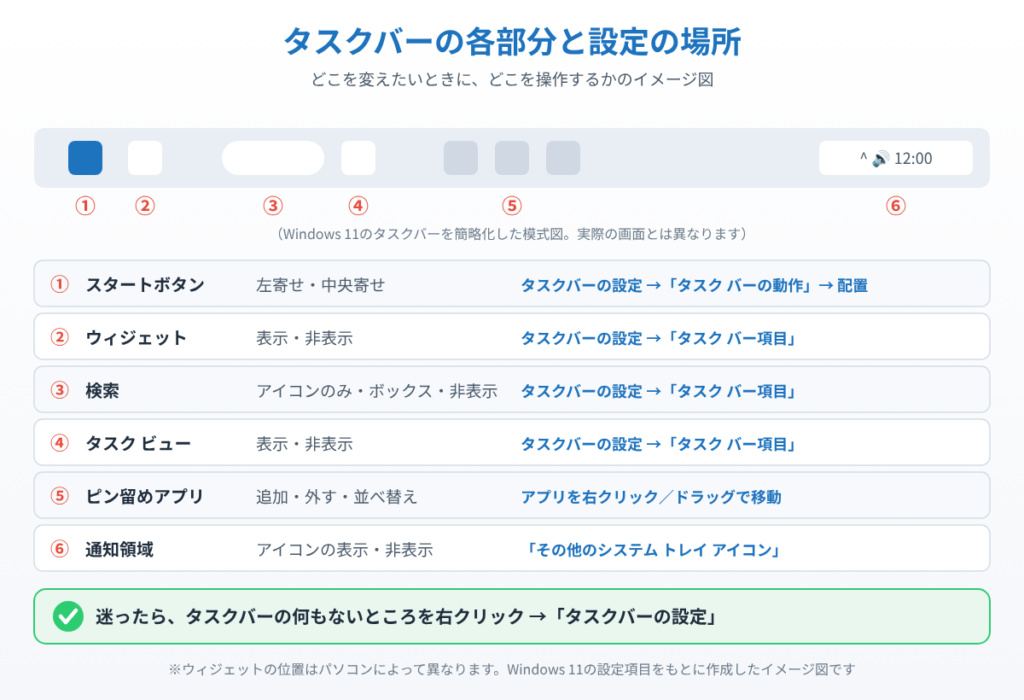
設定アプリから開く場合は、次の手順です。
1. タスクバーのスタートボタン(Windowsマーク)をクリックします。

2. スタートメニューから「設定」を開きます。

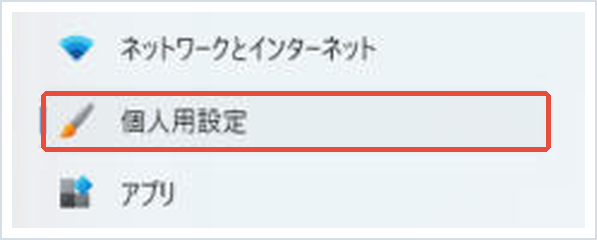
3. 左のメニューから「個人用設定」をクリックします。
4. 右側の一覧から「タスク バー」をクリックします。

方法①アイコンを左寄せにする(Windows 10風)
1. 「タスクバーの設定」を開き、いちばん下にある「タスク バーの動作」をクリックして開きます。

2. 「タスク バーの配置」を「中央揃え」から「左揃え」に変更します。
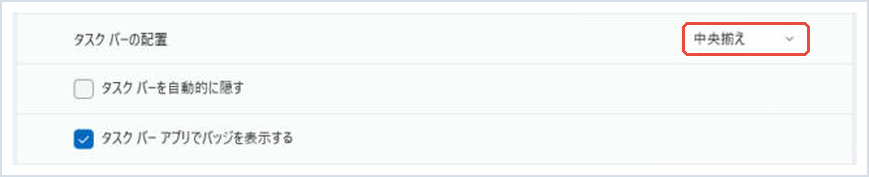
3. すぐにスタートボタンとアイコンが左端に移動します。元に戻したいときは「中央揃え」を選び直してください。
方法②よく使うアプリをピン留めする・並べ替える
ピン留めとは、アプリのアイコンをタスクバーに常に表示しておく機能です。ワンクリックでアプリを開けるようになります。
1. スタートボタンをクリックし、「すべて」(または「すべてのアプリ」)から目的のアプリを探します。
2. アプリを右クリックし、「詳細」→「タスク バーにピン留めする」を選びます。
3. 起動中のアプリなら、タスクバーのアイコンを右クリックして「タスク バーにピン留めする」を選ぶだけでもピン留めできます。
ピン留めをやめたいときは、タスクバーのアイコンを右クリックして「タスク バーからピン留めを外す」を選びます。アプリ自体が削除されるわけではないので安心してください。
並び順を変えたいときは、タスクバーのアイコンを左クリックしたまま横にドラッグし、好きな位置で離します。よく使うアプリを左側にまとめておくと便利です。
方法③いらないアイコンを隠す
タスクバーの「検索」「タスク ビュー」「ウィジェット」などは、使わなければ非表示にできます。
1. 「タスクバーの設定」を開き、「タスク バー項目」を確認します。
2. 「検索」は、「非表示」「検索アイコンのみ」「検索アイコンとラベル」「検索ボックス」から選べます。場所をとらないようにしたいなら「検索アイコンのみ」がおすすめです。
3. 「タスク ビュー」「ウィジェット」など、使わない項目のスイッチをオフにします。
画面右下の時計の近く(通知領域)に出るアイコンは、「その他のシステム トレイ アイコン」を開くと、アプリごとに表示・非表示を切り替えられます。オフにしたアイコンは、「^」マークをクリックしたときだけ表示されるようになります。
方法④タスクバーを自動的に隠して画面を広く使う
ノートパソコンなど画面が小さいときは、タスクバーを自動的に隠すと作業スペースが広がります。
1. 「タスクバーの設定」→「タスク バーの動作」を開きます。
2. 「タスク バーを自動的に隠す」にチェックを入れます。
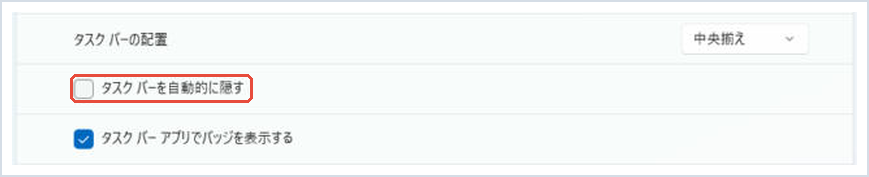
3. マウスを画面の下端に持っていくと、タスクバーが表示されます。
同じ「タスク バーの動作」では、「タスク バーのボタンをまとめ、ラベルを非表示にする」で、同じアプリのウィンドウを1つにまとめるかどうかも選べます。「しない」にすると、ウィンドウごとにアプリ名つきのボタンが並び、Windows 10に近い見た目になります。
カスタマイズできない・元に戻ってしまうときの対処法
対処法①エクスプローラーを再起動する
設定を変えてもタスクバーの見た目が変わらないときは、Ctrl+Shift+Escでタスクマネージャーを開き、「エクスプローラー」を右クリックして「再起動」を選びます。タスクバーが一瞬消えて、新しい設定で表示し直されます。
対処法②パソコンを再起動する
エクスプローラーの再起動で直らなければ、パソコンを再起動してください。アイコンが消えた・反応しないといった一時的な不具合も、再起動で直ることが多いです。
対処法③会社や学校のパソコンなら管理者に確認する
設定項目がグレーになって変更できない場合は、会社や学校がタスクバーの設定を固定している可能性があります。この場合はパソコンの管理者に相談しましょう。
📖 更新のあとからタスクバーの表示がおかしくなった方へ:問題のある更新プログラムを5分で元に戻す手順をまとめています → 更新プログラムをアンインストールする方法
まとめ
Windows 11のタスクバーは、何もないところを右クリック→「タスクバーの設定」から自由にカスタマイズできます。アイコンを左に寄せるなら「タスク バーの動作」→「タスク バーの配置」、よく使うアプリはピン留めしてドラッグで並べ替え、使わない項目はスイッチをオフにしましょう。
自分の使い方に合わせて整えておくと、アプリを探す手間が減り、毎日の作業がぐっと楽になりますよ。
📖 関連記事:Windows 11タスクバーを上下左右に配置する26H2新機能 / 右クリックメニューを従来の表示に戻す方法 / Windows 11の便利なショートカットキー一覧
よくある質問
Windows 11のタスクバーのアイコンを左寄せにできますか?
できます。タスクバーの何もないところを右クリックして「タスクバーの設定」を開き、「タスク バーの動作」の「タスク バーの配置」を「左揃え」に変更します。
よく使うアプリをタスクバーに追加するにはどうすればいいですか?
スタートメニューの「すべて」からアプリを右クリックし、「詳細」→「タスク バーにピン留めする」を選びます。起動中のアプリなら、タスクバーのアイコンを右クリックしてピン留めすることもできます。
タスクバーの検索やウィジェットを消すことはできますか?
「タスクバーの設定」の「タスク バー項目」で、検索を「非表示」や「検索アイコンのみ」にしたり、ウィジェットやタスク ビューのスイッチをオフにしたりできます。
タスクバーの設定を変えても反映されないときはどうすればいいですか?
タスクマネージャーで「エクスプローラー」を再起動するか、パソコンを再起動してください。設定がグレーで変えられない場合は、会社や学校が設定を固定している可能性があります。


コメント