「ノートパソコンでウィンドウを切り替えるたびにマウス代わりのカーソルを動かすのが面倒」「3本指でスワイプすると何が起きるのか分からない」——タッチパッドのジェスチャーは便利なのに、何ができるのか意外と知られていませんよね。
この記事では、Windows 11のタッチパッドで使えるジェスチャーを2本指・3本指・4本指・タップに分けて一覧で紹介し、設定画面でのカスタマイズ方法と、ジェスチャーが効かない時の対処法までまとめて解説します。
Windows 11のタッチパッドのジェスチャー一覧
Windows 11のタッチパッドでは、指の本数とすべらせる方向の組み合わせで、スクロールやウィンドウの切り替えなどを一瞬で行えます。Microsoftのサポートページで紹介されている基本のジェスチャーは、全部で8種類です。
指の本数ごとの動きを1枚にまとめると次のとおりです。
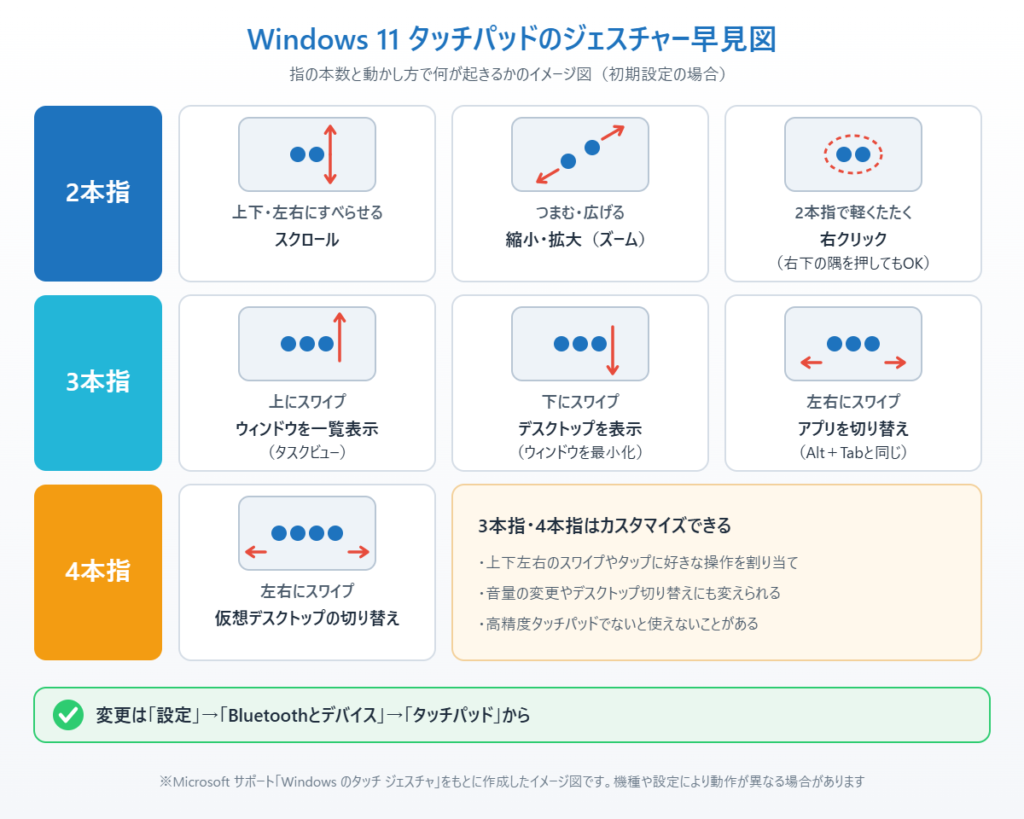
なお、3本指・4本指のジェスチャーは高精度タッチパッド(Windowsが直接制御するタイプのタッチパッド)で使える機能です。古いノートパソコンなどでは一部が動かない場合があるので、そのときは後半の「ジェスチャーが効かない時の対処法」を確認してください。
2本指のジェスチャー(スクロール・ズーム・右クリック)
スクロール:2本の指をタッチパッドに置いたまま、上下または左右にすべらせます。Webページや長い文書を読むときに一番よく使う操作です。
拡大・縮小(ズーム):2本の指でつまむと縮小、広げると拡大します。写真や地図、小さい文字のWebページを見るときに便利です。
右クリック:2本の指で同時にタッチパッドを軽くたたくと、右クリックのメニューが出ます。タッチパッドの右下の隅を押し込んでも右クリックになります。
3本指のジェスチャー(ウィンドウの一覧・最小化・アプリ切り替え)
上にスワイプ:開いているウィンドウがすべて並んだ画面(タスクビュー)が表示されます。使いたいウィンドウをタップすれば、そのウィンドウに移れます。
下にスワイプ:開いているウィンドウがまとめて最小化され、デスクトップが表示されます。もう一度上にスワイプすると元のウィンドウが戻ります。
左右にスワイプ:開いているアプリやウィンドウを順番に切り替えられます。キーボードの「Alt+Tab」と同じ役割で、作業中の2つのアプリを行き来するときに特に便利です。
4本指のジェスチャー(仮想デスクトップの切り替え)
左右にスワイプ:仮想デスクトップ(作業ごとに分けた複数のデスクトップ)を切り替えます。「仕事用」と「調べもの用」のようにデスクトップを分けている方は、4本指で左右にすべらせるだけで移動できます。
4本指の上下スワイプにも、初期状態で3本指と同じような操作が割り当てられていることが多いですが、内容はあとで紹介する設定画面で自由に変えられます。
📖 仮想デスクトップを使ったことがない方へ:デスクトップの追加・名前の変更・ショートカットキーをまとめました → Windows 11の仮想デスクトップの使い方
タップの操作
1本指でタップ:タッチパッドを軽くたたくと、左クリックと同じ動作になります。ボタンを押し込まなくてよいので、指が疲れにくくなります。
2回タップしてそのままドラッグ:2回目のタップで指を離さずにすべらせると、ファイルを動かしたり、複数のファイルをまとめて選んだりできます。
3本指・4本指のタップにも操作を割り当てられます。何が割り当てられているかはパソコンによって異なるので、次の設定画面で確認してください。
タッチパッドのジェスチャーを設定・カスタマイズする方法
ジェスチャーのオン・オフや割り当ては、「設定」→「Bluetoothとデバイス」→「タッチパッド」でまとめて変更できます。
1.スタートボタン(Windowsマーク)をクリックし、「設定」を開きます。

2.左メニューの「Bluetoothとデバイス」をクリックします。
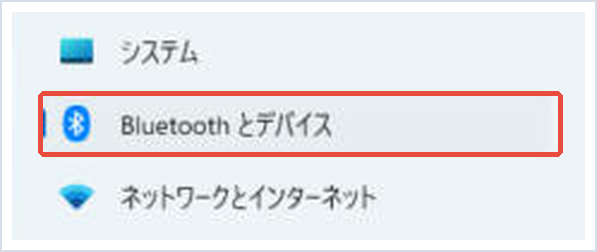
3.右側の一覧から「タッチパッド」をクリックします。
4.タッチパッドの画面で、変えたい項目を開いて設定します。主な項目は次のとおりです。
「タップ」:タップの感度(軽く触れただけで反応するか、しっかりたたく必要があるか)と、1本指タップでクリック・2本指タップで右クリック・2回タップしてドラッグなどのオン・オフを切り替えます。タイピング中に手のひらが触れて誤動作する方は、感度を下げると落ち着きます。
「スクロールとズーム」:2本指スクロールとピンチでのズームのオン・オフ、スクロールの方向を設定します。指を下にすべらせたとき画面が逆に動いて違和感がある方は、スクロールの方向を変えてください。
「3本指ジェスチャ」「4本指ジェスチャ」:スワイプの動作をドロップダウンから選びます。「アプリを切り替えてデスクトップを表示する」(初期の動作)のほか、「デスクトップを切り替えてデスクトップを表示する」「オーディオと音量を変更する」などが選べます。動画や音楽をよく再生する方は、3本指を音量の操作にしておくと便利です。タップに割り当てる操作もここで選べます。
「詳細なジェスチャ」:タッチパッドの画面の下にある関連設定から開きます。3本指・4本指それぞれの「タップ」「上・下・左・右へのスワイプ」に、1つずつ別の操作を割り当てられる上級者向けの設定で、選べる操作の種類も増えます。
設定はすぐに反映されるので、変更したらその場でタッチパッドを動かして試してみてください。なお、カーソルの速さはタッチパッドの画面の「カーソルの速度」で、マウスの設定は別の画面で変えられます。
📖 マウスも一緒に使っている方へ:速さ・左右のボタン・ポインターの大きさの変え方はこちら → Windows 11でマウスの設定を変更する方法
ジェスチャーが効かない時の対処法
まず結論です。症状に近いものから試してください。カーソル自体がまったく動かない場合は、ジェスチャーではなくタッチパッドの故障や接続の問題の可能性が高いので、ノートPCのタッチパッドが反応しない・効かない時の原因と対処法を見てください。
| 症状・状況 | まず試す対処法 |
|---|---|
| タッチパッドがまったく反応しない | 対処法① |
| カーソルは動くが2本指・3本指が効かない | 対処法② |
| 設定画面に3本指・4本指の項目がない | 対処法③ |
| 以前は使えていたのに急に効かなくなった | 対処法④ |
対処法①タッチパッドがオンになっているか確認する
「設定」→「Bluetoothとデバイス」→「タッチパッド」の一番上にある「タッチパッド」のスイッチがオンになっているか確認します。オフならオンに切り替えてください。
ノートパソコンによっては、キーボードの「Fn」キーと一緒に押すキーでタッチパッドをオン・オフできるものがあり、気づかないうちに押してしまっていることがあります。また、マウスをつないだときにタッチパッドを自動で切る設定になっていることもあるので、マウスを外して試すのも有効です。
対処法②ジェスチャーの設定がオフになっていないか確認する
タッチパッドの画面で「スクロールとズーム」「3本指ジェスチャ」「4本指ジェスチャ」を開き、2本指スクロールやピンチズームのチェックが外れていないか、スワイプの動作が「なし」になっていないかを確認します。
設定をいろいろ変えて分からなくなった場合は、タッチパッドの画面にある「タッチパッドの設定とジェスチャーをリセットする」の「リセット」を押すと、初期の状態に戻せます。
対処法③高精度タッチパッドかどうか確認する
タッチパッドの画面に「3本指ジェスチャ」「4本指ジェスチャ」の項目が表示されない場合は、そのパソコンのタッチパッドが高精度タッチパッドではない可能性があります。Microsoftのサポートページでも、一部のジェスチャーは高精度タッチパッドでしか動作しないと案内されています。
この場合は、パソコンメーカーが用意しているタッチパッド用の設定アプリ(SynapticsやELANなどのタッチパッド設定)でジェスチャーを設定できることがあります。メーカーのサポートページで機種名を検索して確認してください。
対処法④タッチパッドのドライバーを更新・再インストールする
ドライバー(タッチパッドを動かすためのプログラム)に不具合があると、ジェスチャーだけ効かなくなることがあります。
1.スタートボタン(Windowsマーク)を右クリックし、「デバイス マネージャー」を選びます。
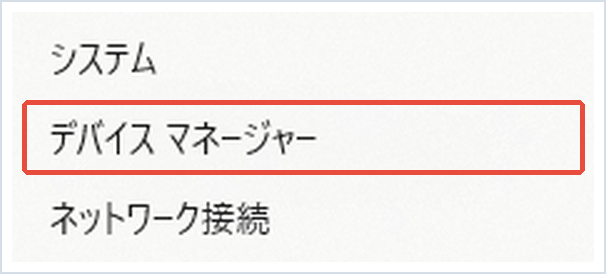
2.デバイスマネージャーが開いたら、「マウスとそのほかのポインティング デバイス」または「ヒューマン インターフェイス デバイス」を開きます。
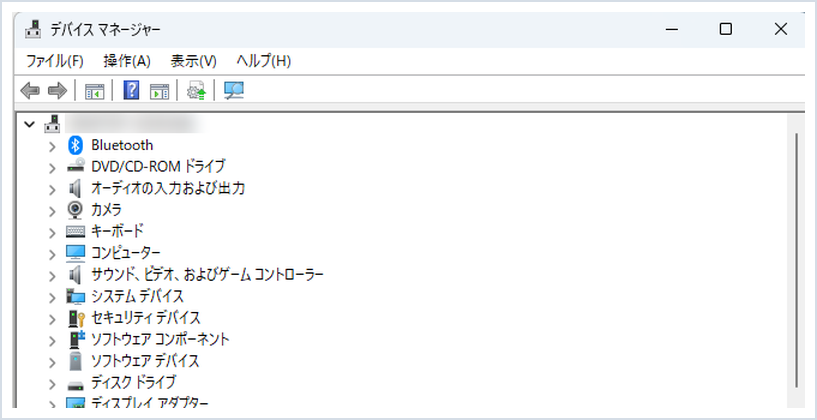
3.タッチパッド(「HID 準拠マウス」やメーカー名の付いた項目)を右クリックし、「ドライバーの更新」→「ドライバーを自動的に検索」を選びます。
4.改善しない場合は、同じメニューの「デバイスのアンインストール」を選んでからパソコンを再起動します。再起動するとWindowsがドライバーを自動で入れ直します(念のため、マウスをつないだ状態で行うと安心です)。
メーカーのサポートページで機種名を検索し、最新のタッチパッドドライバーを入れる方法も効果的です。
📖 Windows Updateのあとから急に効かなくなった方へ:原因になった更新プログラムを外して元に戻す手順はこちら → 問題のあるWindows更新プログラムをアンインストールする方法
まとめ
Windows 11のタッチパッドは、2本指でスクロール・ズーム・右クリック、3本指で上スワイプのウィンドウ一覧・下スワイプのデスクトップ表示・左右スワイプのアプリ切り替え、4本指の左右スワイプで仮想デスクトップの切り替えができます。まずは3本指の左右スワイプから使ってみると、作業の速さの違いを実感しやすいです。
操作の割り当ては「設定」→「Bluetoothとデバイス」→「タッチパッド」で自由に変えられ、より細かく決めたいときは「詳細なジェスチャ」を使います。ジェスチャーが効かないときは、タッチパッドのオン・オフ、ジェスチャーの設定、高精度タッチパッドかどうか、ドライバーの順に確認してください。それでも直らない場合はハードウェアの故障も考えられるので、パソコンメーカーのサポートに相談しましょう。
参考にした公式情報
Windows のタッチ ジェスチャ(Microsoft サポート):2本指・3本指・4本指のタッチパッドのジェスチャー一覧と、設定画面で3本指・4本指の動作を変える方法が書かれています。
Touchpad gestures(Microsoft Windows Learning Center・英語):タップ・スクロールとズーム・詳細なジェスチャなど、タッチパッドの設定画面の各項目の使い方が紹介されています。
📖 関連記事:Windows 11の便利なショートカットキー一覧 / Windows 11を使いやすくする設定9選 / ノートパソコンのふたを閉じたときの動作を変える方法
よくある質問
Windows 11のタッチパッドで3本指のジェスチャーは何ができますか?
初期設定では、3本指で上にスワイプすると開いているウィンドウの一覧(タスクビュー)、下にスワイプするとデスクトップの表示、左右にスワイプするとアプリの切り替えができます。
4本指のジェスチャーで仮想デスクトップを切り替えるにはどうすればいいですか?
4本の指をタッチパッドに置いて左右にスワイプすると、仮想デスクトップを切り替えられます。動作は「設定」→「Bluetoothとデバイス」→「タッチパッド」の「4本指ジェスチャ」で変更できます。
タッチパッドのジェスチャーの割り当ては変更できますか?
変更できます。「設定」→「Bluetoothとデバイス」→「タッチパッド」の「3本指ジェスチャ」「4本指ジェスチャ」でスワイプの動作を選べ、「詳細なジェスチャ」では上下左右のスワイプとタップに個別の操作を割り当てられます。
設定画面に3本指・4本指のジェスチャーの項目がないのはなぜですか?
お使いのパソコンのタッチパッドが高精度タッチパッドではない可能性があります。その場合は、パソコンメーカーが提供するタッチパッド用の設定アプリでジェスチャーを設定できることがあります。

コメント