メールアドレスを入力しようとしたら「@」が打てず「[」が出てくる、Shift+2を押すと「”」ではなく「@」になる…。そんなふうに、キーボードの記号が急にずれてしまって困っていませんか?キーの刻印どおりに文字が出ないと、パスワードやメールの入力もままならず不安になりますよね。
この症状のほとんどは、Windows 11のキーボード配列が英語配列(英語キーボード)として扱われているのが原因で、故障ではありません。この記事では、日本語配列に戻す手順と、勝手に英語へ切り替わらないようにする設定を、症状別にわかりやすく解説します。
まず結論です。症状に近いものから試してください。
| 症状・状況 | まず試す対処法 |
|---|---|
| @キーで「[」が出る・Shift+2で「@」が出る(右下は「あ」「A」のまま) | 対処法① |
| 右下に「ENG」「英語」などが出て、日本語と切り替わる | 対処法② |
| 「言語と地域」に英語(English)が入っている | 対処法③ |
| 作業中にいつの間にか英語に切り替わる | 対処法④ |
| サインイン画面のパスワード入力だけ記号がずれる | 対処法⑤ |
まず試してほしいこと
英語配列になっているかどうかは、記号キーを1つ押してみるとすぐ分かります。日本語配列のキーボードで「@」のキー(Pの右隣)を押して「[」が出る、Shift+2で「@」が出るなら、英語配列として動いています。
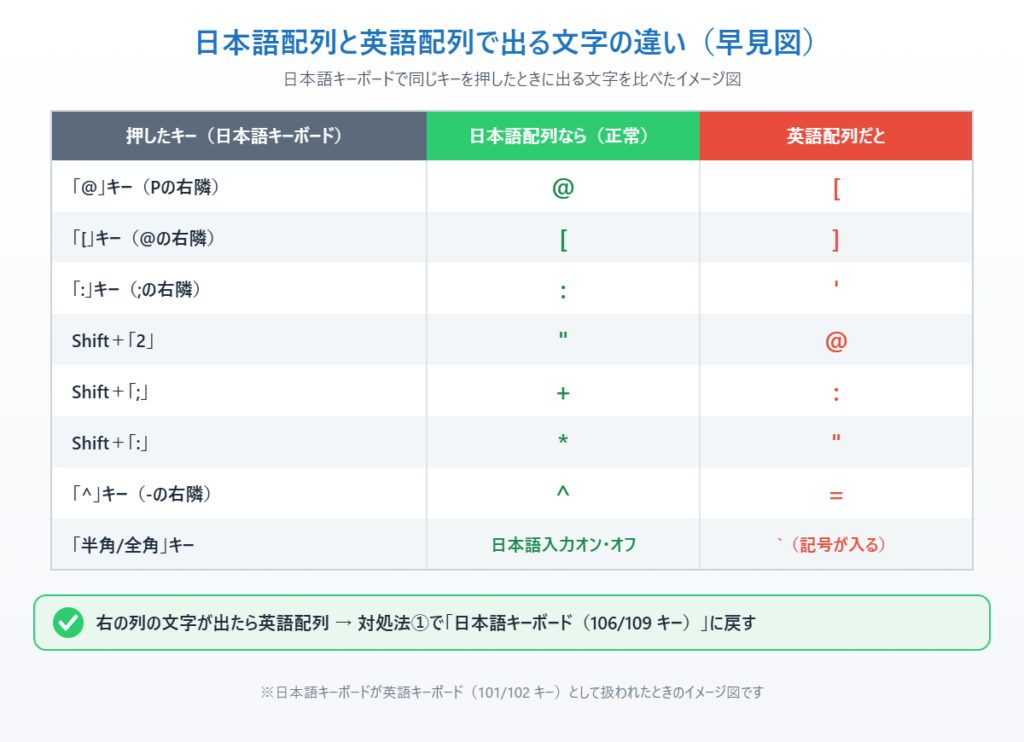
いますぐ入力したいときは、Windowsキーを押しながらスペースキーを押してみてください。キーボードのレイアウトが複数入っている場合は、押すたびに順番に切り替わります。タスクバー右下の入力インジケーター(「あ」「A」や「ENG」などの表示)をクリックして、一覧から「日本語」を選んでも戻せます。
英語配列のままでは「半角/全角」キーが効かず、押すと「`」という記号が入力されます。その場合はAlt+「半角/全角」キーで日本語入力のオン・オフを切り替えられます。ただし、これらはその場しのぎなので、下の対処法で元から直しておきましょう。
なお、キーを押しても何も反応しない場合は配列の問題ではありません。キーボードが反応しない・入力できない時の対処法を、記号は合っているのに日本語に変換できない場合は日本語入力・変換ができない時の対処法を見てください。
キーボードが英語配列になる主な原因
原因1:ハードウェアキーボードのレイアウトが英語になっている。Windowsは「このパソコンにつながっているのは日本語キーボードか英語キーボードか」という設定を持っています。ここが「英語キーボード(101/102 キー)」になっていると、日本語入力(Microsoft IME)は普通に使えるのに、記号の位置だけが英語配列になります。初期設定のときの選択や、外付けキーボードの認識の違いで起こります。
原因2:「英語(米国)」のキーボードが追加されている。日本語の言語オプションの中に「英語(米国)」のキーボードが入っていると、タスクバーで日本語と英語の2つが切り替えられる状態になります。自分で入れた覚えがなくても、表示されていることがあります。
原因3:言語そのものに英語が追加されている。「言語と地域」の優先する言語に「English (United States)」などが入っていると、英語のキーボードも一緒に使える状態になります。アプリやゲームのために英語を入れた場合などに起こります。
原因4:切り替えのショートカットを押してしまった。キーボードのレイアウトが2つ以上あるとき、Windows+スペースや左Alt+Shiftを押すと入力の言語やレイアウトが切り替わります。ショートカットキーを使ったときなどに、指が当たって知らないうちに切り替わることがあります。
原因5:サインイン画面は別の設定になっている。Windowsのサインイン(ようこそ)画面は、ふだん使うユーザーとは別の言語設定を使います。デスクトップでは直っていても、サインイン画面だけ英語配列のままということがあります。
対処法①キーボードレイアウトを「日本語キーボード(106/109 キー)」に戻す
タスクバー右下の表示は「あ」「A」のままなのに記号だけずれる場合は、ハードウェアキーボードのレイアウトを日本語に戻します。いちばん多い原因なので、迷ったらここから試してください。
1. タスクバーのスタートボタン(Windowsのマーク)をクリックします。

2. 「設定」を開きます。

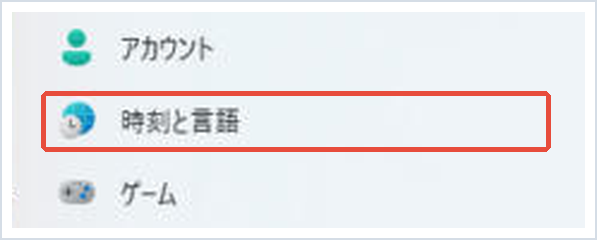
3. 左のメニューで「時刻と言語」を選びます。
4. 「言語と地域」を開きます。
5. 「優先する言語」にある「日本語」の右の「…」をクリックし、「言語のオプション」を選びます。
6. 「キーボード レイアウト」の欄にある「レイアウトを変更する」をクリックします。
7. 一覧から「日本語キーボード(106/109 キー)」を選んで「OK」を押します。
8. 「今すぐ再起動する」を押してパソコンを再起動します。再起動後に@キーで「@」が出れば完了です。
キートップに「半角/全角」「変換」「かな」の刻印がある一般的な日本のパソコンは日本語キーボードです。逆に、英語配列のキーボード(「半角/全角」キーがなく、Enterキーが横長のもの)を使っている場合は「英語キーボード(101/102 キー)」が正しい設定なので、変更しないでください。
対処法②不要な「英語(米国)」キーボードを削除する
タスクバー右下に「ENG」などの表示が出て、日本語と英語が切り替わってしまう場合は、日本語の中に入っている「英語(米国)」のキーボードを削除します。
1. 「設定」→「時刻と言語」→「言語と地域」の順に開きます。
2. 「日本語」の右の「…」→「言語のオプション」を選びます。
3. 「キーボード」の欄に「英語(米国)」などがあれば、その右の「…」をクリックして「削除」を選びます。
4. パソコンを再起動して、タスクバーの表示が日本語だけになったか確認します。
「Microsoft IME」は日本語入力そのものなので削除しないでください。「削除」が押せない(グレーになっている)ときは、そのキーボードしか入っていない状態です。
対処法③使わない英語の言語を削除する
「言語と地域」の「優先する言語」に「English (United States)」などの英語が入っていて、英語を使う予定がない場合は、言語ごと削除します。
1. 「設定」→「時刻と言語」→「言語と地域」の順に開きます。
2. 「優先する言語」の一覧で、英語の右の「…」をクリックし、「削除」を選びます。
3. パソコンを再起動し、タスクバーの入力の表示を確認します。
「Windows の表示言語」が英語になっている場合や、英語でないと動かないアプリを使っている場合は削除しないでください。その場合は対処法②と④で、切り替わりにくくするだけにしておくのが安全です。
対処法④入力言語の切り替えショートカットを変更する
英語のキーボードを残しておきたいけれど、作業中に勝手に切り替わるのは困るという場合は、切り替えのショートカット(左Alt+Shiftなど)を外します。
1. 「設定」→「時刻と言語」→「入力」の順に開きます。
2. 一番下の「キーボードの詳細設定」を開きます。
3. 「入力言語のホットキー」(表示されない場合は「言語バーのオプション」)をクリックします。
4. 「テキスト サービスと入力言語」の画面の「キーの詳細設定」タブで、「入力言語を切り替える」を選び、「キー シーケンスの変更」を押します。
5. 「割り当てなし」を選んで「OK」を押し、最後に「適用」→「OK」を押します。
ショートカットを外すと、うっかり切り替わったときにキーで戻せなくなります。不要な英語のキーボードを削除できるなら、対処法②のほうがおすすめです。Windows+スペースでの切り替えはこの設定では外れないので、間違えて切り替わったときはタスクバーの入力インジケーターから戻してください。
対処法⑤サインイン画面にも日本語の設定をコピーする
デスクトップでは正しく入力できるのに、サインイン画面のパスワード入力だけ記号がずれる場合は、今の言語設定をサインイン画面にもコピーします。
1. 「設定」→「時刻と言語」→「言語と地域」の順に開きます。
2. 下のほうの「関連設定」にある「管理用の言語設定」をクリックします。
3. 「地域」の画面の「管理」タブで、「設定のコピー」を押します。
4. 「ようこそ画面とシステム アカウント」と「新しいユーザー アカウント」にチェックを入れて「OK」を押します。
5. パソコンを再起動し、サインイン画面で記号が正しく入力できるか確認します。
この操作には管理者の権限が必要です。先に対処法①で日本語キーボードに直してからコピーすると、直した状態がサインイン画面にも反映されます。
📖 サインインのたびに記号入りのパスワードを打つのが不安な方へ:記号を打たずに顔・指紋・PINでサインインできるパスキーの設定方法はこちら → Windows 11のパスキー設定ガイド
まとめ
Windows 11で@が打てない・記号がずれるときは、キーボードの故障ではなく、配列が英語として扱われていることがほとんどです。右下の表示が「あ」「A」のままなら対処法①で「日本語キーボード(106/109 キー)」に戻し、「ENG」などが出るなら対処法②・③で不要な英語のキーボードや言語を削除しましょう。
勝手に切り替わるのを防ぎたいときは対処法④、サインイン画面だけおかしいときは対処法⑤が効きます。すぐに入力したいときは、Windows+スペースやタスクバーの入力インジケーターで一時的に日本語へ戻せます。
どれを試しても直らない場合は、別のキーボードをつないで同じ症状が出るか確認してください。別のキーボードなら正しく入力できる場合は、キーボード本体の不具合も考えられます。
参考にした公式情報
Windows で言語とキーボード/入力レイアウト設定を管理する(Microsoft サポート):キーボードレイアウトの追加・削除、Windows+スペースでの切り替え、言語バーの設定方法が書かれています。
日本語利用時にキーボードレイアウトで英語(米国)が表示され切り替わってしまう(Microsoft Q&A):英語(米国)キーボードの削除や、入力言語のホットキーの変更、ようこそ画面への設定のコピーについての回答が載っています。
📖 関連記事:Google日本語入力の入れ方と使い方 / Windows 11の音声入力(Win+H)の使い方 / Windows 11でマウスの設定を変更する方法
よくある質問
Windows 11で@を押すと「[」が出るのはなぜですか?
日本語キーボードなのに、Windowsが英語キーボード(101/102 キー)として扱っているためです。設定の「時刻と言語」→「言語と地域」→日本語の「言語のオプション」→「レイアウトを変更する」で「日本語キーボード(106/109 キー)」を選び、再起動すると直ります。
キーボードが勝手に英語配列に切り替わるのを防ぐにはどうすればいいですか?
日本語の言語オプションに入っている不要な「英語(米国)」キーボードを削除するのが確実です。英語を残したい場合は、「入力言語のホットキー」で入力言語を切り替えるショートカットを「割り当てなし」にすると、うっかり切り替わるのを防げます。
英語配列のときに日本語入力をオンにするにはどうすればいいですか?
英語配列のままでは「半角/全角」キーが効かず記号が入力されますが、Alt+「半角/全角」キーで日本語入力のオン・オフを切り替えられます。Windows+スペースやタスクバーの入力インジケーターで日本語のレイアウトに戻すこともできます。
サインイン画面だけパスワードの記号がずれるのはなぜですか?
サインイン(ようこそ)画面は、ふだん使うユーザーとは別の言語設定を使っているためです。「管理用の言語設定」の「管理」タブで「設定のコピー」を押し、「ようこそ画面とシステム アカウント」にチェックを入れてコピーすると、サインイン画面にも日本語の設定が反映されます。


コメント