離れて暮らす親や家族から「パソコンの画面がおかしい」「設定のやり方が分からない」と電話がかかってきても、口で説明するだけではなかなか伝わらず、もどかしい思いをしますよね。
Windows 11には、相手のパソコンの画面を自分のパソコンに映して、その場で操作を手伝える「クイック アシスト」という無料のアプリが入っています。この記事では、助ける側・助けてもらう側それぞれの手順と、詐欺に悪用されないための注意点をやさしく解説します。
クイック アシストとは?
クイック アシストは、インターネットを通じて相手のパソコンの画面を見たり、代わりに操作したりできるMicrosoft公式のアプリです。Windows 11とWindows 10で使え、追加の料金はかかりません。
使うときは、助ける側(ヘルパー)と助けてもらう側(共有する人)の2人がそろって、それぞれのパソコンでクイック アシストを開きます。助ける側に表示される6桁のコードを、電話などで相手に伝えて入力してもらうとつながるしくみです。
つながったあとは、まず「画面を見るだけ」の状態になり、相手がさらに許可したときだけ、助ける側がマウスやキーボードを操作できます。相手の許可なしに勝手に操作されることはありません。
使う前に準備しておくこと
1. 両方のパソコンがインターネットにつながっていることを確認します。
2. 助ける側は、クイック アシストを開いたときにMicrosoftアカウントでのサインインを求められます。メールアドレスとパスワード(またはパスキー)を用意しておきましょう。助けてもらう側はサインイン不要です。
3. 相手との連絡手段(電話やLINE通話など)を用意しておきます。コードを伝えたり、「ここを押して」と声をかけたりするのに使います。
📖 Microsoftアカウントのサインインを楽に・安全にしたい方へ:パスワードの代わりに顔認証や指紋で入れる「パスキー」の設定方法を解説しています。→ Windows11でパスキーを設定する方法
クイック アシストの開き方
クイック アシストは、どちらの立場でも同じ方法で開けます。いちばん簡単なのは、キーボードのCtrlキー+Windowsキー+Qキーを同時に押す方法です。
キー操作が難しい場合は、次の手順で開きます。
1. タスクバーの検索欄をクリックします。
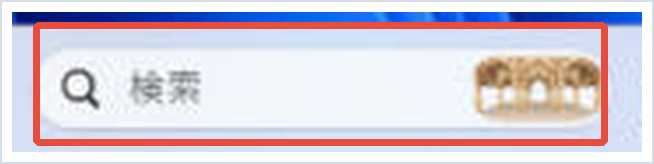
2. 「クイック アシスト」と入力し、表示されたアプリをクリックして開きます。
見つからない場合は、Microsoft Storeで「クイック アシスト」を検索して「入手」を押すとインストールできます。
助ける側(ヘルパー)の手順
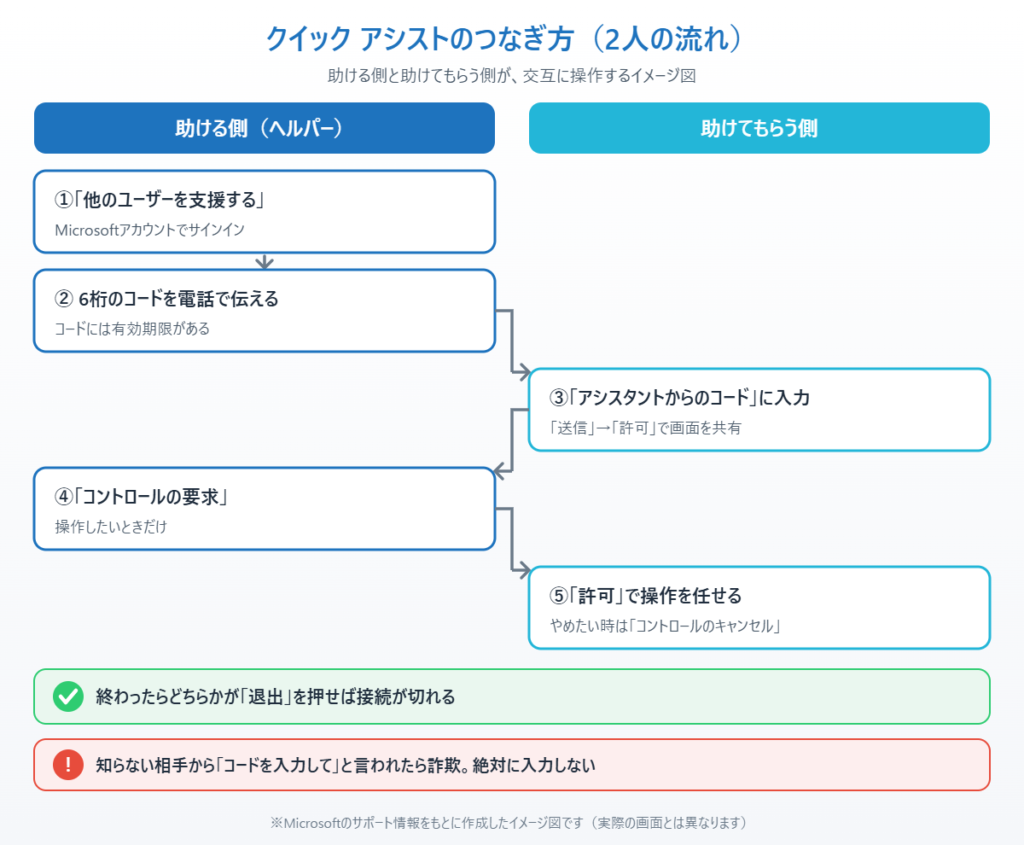
1. クイック アシストを開き、「他のユーザーを支援する」をクリックします。
2. Microsoftアカウントでのサインインを求められたら、画面の指示どおりにサインインします。
3. 画面に6桁のセキュリティ コードが表示されます。このコードを電話などで相手に伝えます。コードには有効期限があるので、表示されたらすぐに伝えましょう。
4. 相手がコードを入力して「許可」を押すと、相手のパソコンの画面が表示されます。この時点では画面を見るだけで、操作はできません。
5. 代わりに操作したいときは、画面上部の「コントロールの要求」をクリックし、相手に許可してもらいます。
6. 作業が終わったら「退出」をクリックして接続を終わらせます。
助けてもらう側の手順
1. クイック アシストを開きます(Ctrlキー+Windowsキー+Qキー)。
2. 「アシスタントからのコード」の欄に、相手から聞いた6桁のコードを入力し、「送信」をクリックします。
3. 画面の共有を確認するメッセージが出たら、「許可」をクリックします。これで相手に自分の画面が見えるようになります。
4. 相手から操作の許可を求められ、任せてよい場合は「許可」をクリックします。途中でやめてもらいたいときは「コントロールのキャンセル」を押すと、すぐに操作権を取り戻せます。
5. 終わったら「退出」をクリックします。どちらが退出しても接続は切れます。
うまくつながらない時の確認ポイント
コードを入力してもつながらないときは、まずコードの打ち間違いと有効期限切れを疑いましょう。助ける側でもう一度「他のユーザーを支援する」を押すと、新しいコードが出ます。
「読み込み中」のまま進まない場合は、両方のパソコンでクイック アシストをいったん閉じて開き直すか、パソコンを再起動してから試してください。クイック アシストは画面表示にMicrosoft Edgeのしくみ(WebView2)を使っているため、Windows Updateを済ませておくとつながりやすくなります。
会社や学校から借りているパソコンでは、管理者の設定でクイック アシストが使えないようになっていることがあります。その場合は管理部門に相談してください。
詐欺に悪用されないための注意点
クイック アシストは便利な反面、サポート詐欺に悪用されることが多いアプリです。「ウイルスに感染しました」という偽の警告画面や、突然かかってきた「Microsoftのサポートです」という電話で、クイック アシストを開いてコードを入力するよう指示されるのが典型的な手口です。
Microsoftの公式サポートページでも、自分からMicrosoftサポートに連絡した場合を除いて、知らない相手に接続を許可しないようにと注意しています。家族や信頼できる知人以外から「コードを入力して」と言われたら、絶対に入力せず電話を切りましょう。
もし知らない相手に接続を許可してしまったら、すぐに「退出」を押してインターネットを切断し、パスワードの変更やウイルススキャンを行ってください。お金を払ってしまった場合は、消費生活センターや警察の相談窓口にも連絡しましょう。
📖 偽の警告画面が出て困っている方へ:サポート詐欺の見分け方と安全な消し方をまとめています。→ 「ウイルスが検出されました」は偽物!サポート詐欺の見分け方
まとめ
クイック アシストを使えば、離れた家族のパソコンの画面を見ながら、その場で設定やトラブル解決を手伝えます。助ける側は「他のユーザーを支援する」を押して6桁のコードを伝え、助けてもらう側は「アシスタントからのコード」に入力して「許可」を押すだけです。
操作を任せるときも、助けてもらう側がいつでも「コントロールのキャンセル」や「退出」で止められます。ただし、知らない相手から使うように言われたときは詐欺の可能性が高いので、家族や信頼できる人とだけ使うようにしましょう。
参考にした公式情報
クイック アシストを使用して PC の問題をリモートで解決する(Microsoft サポート):助ける側・助けてもらう側の手順、操作の許可とキャンセルの方法、サポート詐欺への注意が書かれています。
📖 関連記事:Windows11でリモートデスクトップに接続できない原因と対処法 / Windows 11でユーザーアカウントを追加する方法 / ファミリーセーフティで使用時間とサイトを制限する方法
よくある質問
クイック アシストは無料で使えますか?
はい、Windows 11とWindows 10に用意されているMicrosoft公式のアプリなので、追加の料金はかかりません。見つからない場合はMicrosoft Storeから無料でインストールできます。
助けてもらう側もMicrosoftアカウントが必要ですか?
助けてもらう側はサインイン不要です。Microsoftアカウントでのサインインを求められるのは、「他のユーザーを支援する」を選ぶ助ける側です。
相手に勝手にパソコンを操作されることはありませんか?
つながった直後は画面を見るだけの状態です。助ける側が「コントロールの要求」をして、助けてもらう側が「許可」を押したときだけ操作でき、「コントロールのキャンセル」や「退出」でいつでも止められます。
知らない人からクイック アシストを使うように言われたらどうすればいいですか?
サポート詐欺の可能性が高いので、コードを入力せずに電話を切ってください。Microsoftも、自分からMicrosoftサポートに連絡した場合以外は接続を許可しないよう注意しています。
コメント