メールで受け取ったExcelファイルを開いたら、上に黄色い帯で「保護ビュー」と表示されて、文字を入力できない…。「編集を有効にする」を押しても毎回同じ表示が出る、そもそもボタンが見当たらない、という方も多いのではないでしょうか。
この記事では、Excelの保護ビューが解除できない原因と、症状ごとの対処法を6つ紹介します。毎回の表示を出さないようにする方法と、その注意点もあわせて解説します。
まず結論です。症状に近いものから試してください。
| 症状・状況 | まず試す対処法 |
|---|---|
| 黄色い帯に「編集を有効にする」ボタンがある | 対処法① |
| 同じファイルを開くたびに保護ビューになる | 対処法② |
| 帯が赤色で「編集を有効にする」ボタンがない | 対処法③ |
| 古い形式(.xls)のファイルだけ編集できない | 対処法④ |
| 社内のファイルなのに毎回保護ビューになる | 対処法⑤ |
まず確認:保護ビューは「安全のための読み取り専用モード」
保護ビューは、ウイルスが入っているかもしれないファイルを、まず読むだけの状態で開くExcelの安全機能です。この状態では、ファイルの中に悪いプログラムが仕込まれていても動かないようになっています。故障や不具合ではありません。
そのため、送り主が分からないファイルや、心当たりのないメールの添付ファイルは、保護ビューのまま閉じるのが安全です。ここから先の対処法は、取引先や家族など、送り主が確かなファイルだけに使ってください。
保護ビューで開かれる主な原因
Excelがファイルを保護ビューで開くのは、主に次のような場合です。
原因1:インターネットから入手したファイル。Webサイトからダウンロードしたファイルや、ブラウザーで受け取ったメールの添付ファイルには、Windowsが「インターネットから来たファイル」という印を付けます。この印が付いている限り、開くたびに保護ビューになります。
原因2:Outlookなどのメールの添付ファイル。メールソフトから直接開いた添付ファイルも保護ビューの対象です。
原因3:ファイルの中身のチェック(ファイル検証)で問題が見つかった。ファイルが壊れていたり、形式が普通と違ったりすると、帯が赤色になり、通常の「編集を有効にする」ボタンが出ません。古い形式(.xls)のファイルで起こりやすいです。
原因4:「安全でない可能性のある場所」にあるファイル。一時ファイルのフォルダーや、会社の設定で指定された場所にあるファイルも保護ビューで開かれます。
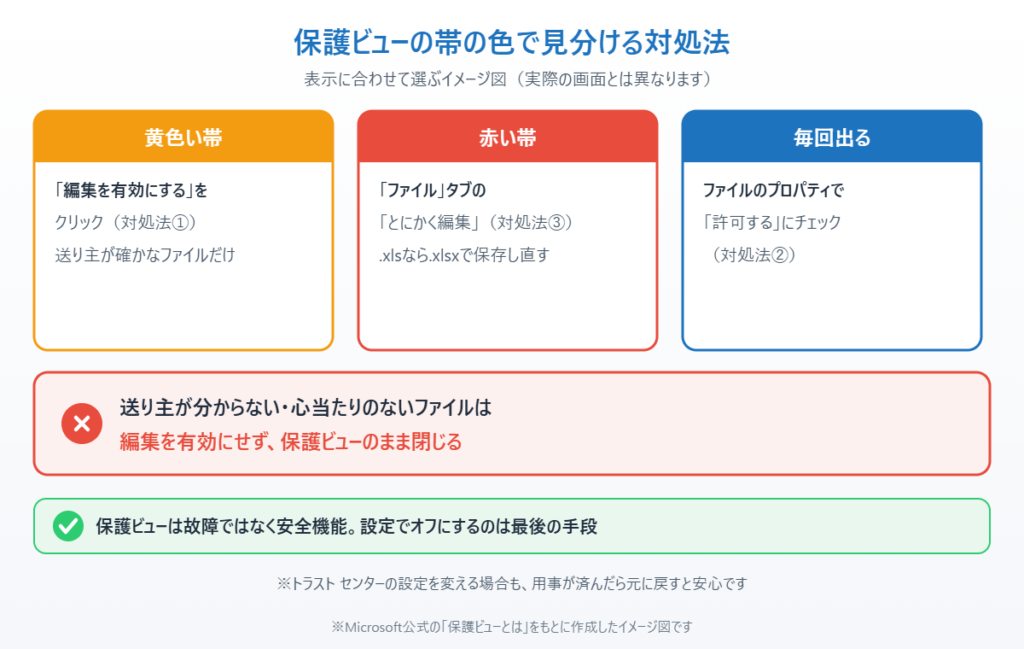
対処法①「編集を有効にする」をクリックする
1. ファイルを開くと、画面上部に黄色い帯で「保護ビュー」と表示されます。送り主が確かなファイルであることを確認します。
2. 帯の右側にある「編集を有効にする」をクリックします。
3. 帯が消えれば、文字の入力や保存ができるようになります。「コンテンツの有効化」という別の帯が出た場合は、マクロ(自動で動くプログラム)が入っているファイルです。マクロが必要だと分かっているときだけクリックしてください。
この方法で開いたファイルは、次からは保護ビューにならないのがふつうです。開くたびに保護ビューになる場合は、対処法②を試します。
対処法②ファイルのプロパティで「許可する」にチェックを入れる
インターネットから入手したファイルは、Windowsが付けた「インターネットから来た」という印を外すと、毎回の保護ビューが出なくなります。
1. Excelでファイルを開いている場合は、いったん閉じます。
2. エクスプローラーでファイルを右クリックし、「プロパティ」を選びます(メニューに見当たらないときは「その他のオプションを確認」の中にあります)。
3. 「全般」タブのいちばん下に「セキュリティ:このファイルは他のコンピューターから取得したものです。」と表示されていれば、右側の「許可する」にチェックを入れます。
4. 「OK」をクリックし、もう一度ファイルを開いて保護ビューが出ないか確かめます。
「セキュリティ」の行が表示されない場合は、この印は付いていません。ほかの対処法を試してください。
対処法③帯が赤いときは「とにかく編集」を選ぶ
帯が赤色になっているときは、ファイルの中身のチェック(ファイル検証)で問題が見つかった状態です。この場合は「編集を有効にする」ボタンが出ません。
1. 送り主が確かで、中身を自分で確認できるファイルかどうかをもう一度考えます。少しでも不安があれば、編集せずに閉じて送り主に確認してください。
2. 安全だと分かっている場合は、画面左上の「ファイル」タブをクリックします。
3. 表示された画面で「とにかく編集」をクリックすると、編集できるようになります。
同じファイルで何度も赤い帯が出る場合は、ファイルが壊れかけている可能性があります。対処法④の方法で新しい形式に保存し直すと直ることがあります。
対処法④古い形式(.xls)を新しい形式(.xlsx)で保存し直す
Excel 97-2003形式(ファイル名の最後が「.xls」)のファイルは、ファイル検証で引っかかりやすく、保護ビューが解除しにくいことがあります。編集できる状態にしたら、新しい形式で保存し直しておきましょう。
1. 対処法①または③で編集できる状態にします。
2. 「ファイル」タブ→「名前を付けて保存」をクリックし、保存する場所を選びます。
3. 「ファイルの種類」で「Excel ブック (*.xlsx)」を選び、「保存」をクリックします。
4. 保存した新しいファイル(.xlsx)を開き直して、保護ビューにならないか確かめます。マクロが入っているファイルは「Excel マクロ有効ブック (*.xlsm)」を選んでください。
対処法⑤保護ビューの設定を見直す(自宅のパソコンだけ)
どうしても毎回の表示が面倒な場合は、保護ビューの設定を変えられます。ただし、設定をオフにすると、ウイルス入りのファイルもいきなり編集できる状態で開いてしまいます。おすすめはしません。会社のパソコンでは、自分で変えずに管理者に相談してください。
1. Excelを開き、「ファイル」タブ→「オプション」をクリックします。
2. 左のメニューで「トラスト センター」(表示によっては「セキュリティ センター」)を選び、「トラスト センターの設定」をクリックします。
3. 左のメニューで「保護ビュー」を選びます。「インターネットから送信されたファイルに対して保護ビューを有効にする」「安全でない可能性のある場所にあるファイルに対して保護ビューを有効にする」「Outlook 添付ファイルの保護ビューを有効にする」の3つの項目があります。
4. 原因に当たる項目だけチェックを外し、「OK」をクリックします。用事が済んだら、チェックを元に戻しておくと安心です。
社内の共有フォルダーのファイルが毎回保護ビューになる場合は、設定を変えるより、ファイルをいったん自分のパソコン(ドキュメントフォルダーなど)にコピーしてから開くほうが安全です。
対処法⑥それでも編集できないときは「読み取り専用」も確認する
保護ビューの帯が消えたのに入力できない場合は、別の理由でファイルが読み取り専用になっている可能性があります。タイトルバー(画面のいちばん上)のファイル名の横に「読み取り専用」と出ていないか確認してください。
ほかの人が同じファイルを開いていると、読み取り専用になります。また、ファイルのプロパティで「読み取り専用」にチェックが入っている場合は、対処法②と同じ画面でチェックを外すと編集できるようになります。
シートの一部だけ入力できない場合は、作った人が「シートの保護」をかけています。「校閲」タブの「シート保護の解除」で外せますが、パスワードが設定されているときは作った人に確認してください。
まとめ
Excelの保護ビューは、インターネットやメールから受け取ったファイルを安全に開くための機能です。送り主が確かなファイルなら、黄色い帯の「編集を有効にする」で編集できます。毎回出る場合はファイルのプロパティで「許可する」にチェックを入れ、帯が赤いときは「ファイル」タブの「とにかく編集」を使います。
古い形式のファイルは新しい形式(.xlsx)で保存し直すと扱いやすくなります。保護ビューの設定そのものをオフにする方法もありますが、安全のためにはおすすめしません。心当たりのないファイルは、保護ビューのまま閉じるのがいちばんの対策です。
参考にした公式情報
保護ビューとは(Microsoft サポート):保護ビューで開かれる条件、ファイル検証に失敗したときの扱い、トラスト センターの保護ビューの設定項目が書かれています。
📖 関連記事:Excelのフィルターが解除できないとき / Excelで「#####」と表示されるとき / エクセルの印刷がずれる・はみ出すとき
よくある質問
Excelの保護ビューはどうやって解除しますか?
送り主が確かなファイルなら、画面上部の黄色い帯にある「編集を有効にする」をクリックすると解除できます。帯が赤色でボタンがない場合は、「ファイル」タブの「とにかく編集」を使います。
同じファイルが毎回保護ビューで開くのはなぜですか?
インターネットから入手したファイルにWindowsが付ける印が残っているためです。エクスプローラーでファイルを右クリックして「プロパティ」を開き、「許可する」にチェックを入れると、毎回の保護ビューが出なくなります。
保護ビューをオフにしても大丈夫ですか?
オフにするとウイルス入りのファイルもすぐ編集できる状態で開いてしまうため、おすすめしません。どうしても変える場合は自宅のパソコンだけにし、用事が済んだら元に戻してください。会社のパソコンは管理者に相談します。
保護ビューを解除したのに編集できないのはなぜですか?
ファイルが読み取り専用になっているか、シートに保護がかかっている可能性があります。タイトルの「読み取り専用」表示や、「校閲」タブの「シート保護の解除」を確認してください。


コメント