動画やゲームを全画面で見ているのに、画面の下にタスクバーが出たまま消えない。ノートパソコンの小さな画面で、少しでも作業スペースを広げたい。そんなときに便利なのが、Windows 11の「タスク バーを自動的に隠す」設定です。
この記事では、タスクバーを自動的に隠す設定のやり方と、設定したのに隠れない・隠れたまま出てこないときの直し方を解説します。
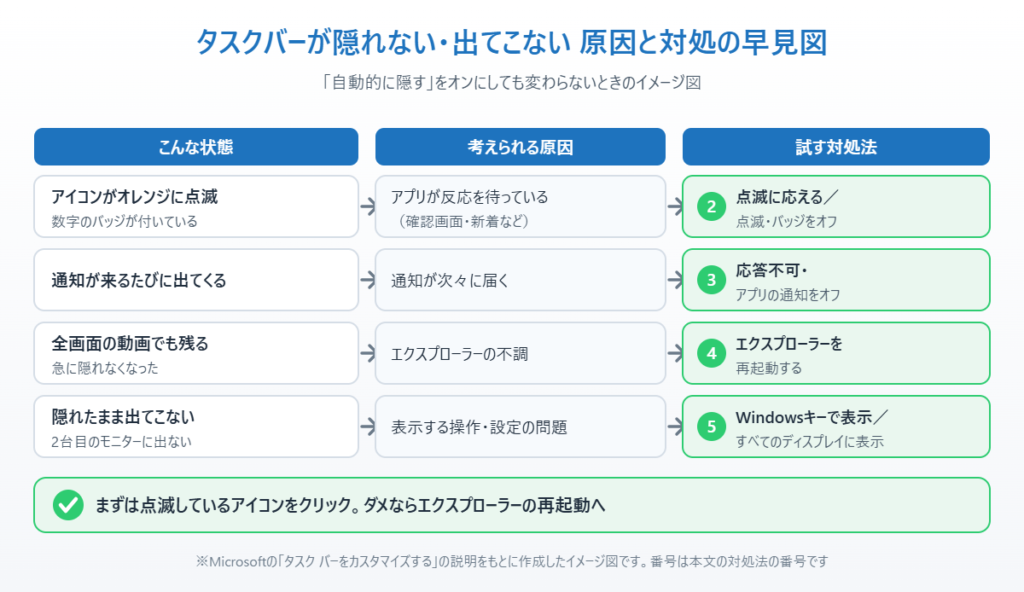
まず結論です。状況に近いものから試してください。
| 状況 | まず試す対処法 |
|---|---|
| タスクバーを隠す設定をしたい・元に戻したい | 対処法① |
| 設定したのに、タスクバーアイコンが点滅していて隠れない | 対処法② |
| 通知が来るたびにタスクバーが出てくる | 対処法③ |
| 全画面の動画でもタスクバーが残る・急に隠れなくなった | 対処法④ |
| 隠れたまま出てこない・2台目のモニターに出ない | 対処法⑤ |
まず試してほしいこと:タスクバーの点滅しているアイコンを確認する
「自動的に隠す」をオンにしているのに隠れないときは、まずタスクバーのアイコンを見てください。オレンジ色に点滅しているアイコンや、数字のバッジが付いたアイコンがあれば、そのアプリが「見てください」と知らせている状態です。
Windowsは、アプリが知らせを出している間はタスクバーを表示したままにします。点滅しているアイコンをクリックしてアプリの画面を開き、メッセージや確認画面に応えると、多くの場合はすぐに隠れるようになります。
タスクバーが隠れない主な原因
原因1:アプリがタスクバーで点滅している。チャットの新着、ダウンロード完了、ユーザーアカウント制御の確認画面など、アプリが反応を待っているとタスクバーは隠れません。
原因2:通知が次々に届いている。メールやチャットの通知が頻繁に来ると、そのたびにタスクバーが表示されます。
原因3:右下の隠れたアイコンが知らせを出している。「^」の中に隠れている常駐アプリ(バックグラウンドで動いているソフト)が知らせを出していると、見えないところでタスクバーが止められます。
原因4:エクスプローラーの調子が悪い。タスクバーはエクスプローラー(デスクトップや画面下の表示を担当するWindowsのプログラム)が動かしています。長時間使っていると、表示が切り替わらなくなることがあります。
対処法①タスクバーを自動的に隠す設定をする
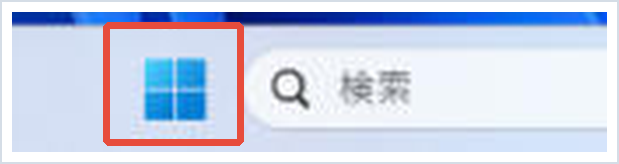
1. スタートボタン(Windowsのマーク)をクリックします。
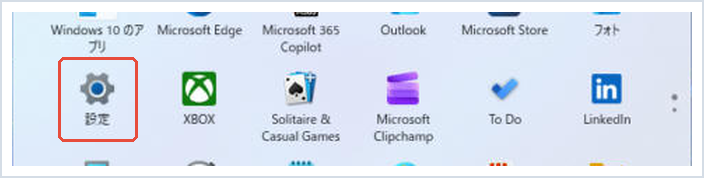
2. スタートメニューから「設定」を開きます。
3. 左のメニューから「個人用設定」を選びます。
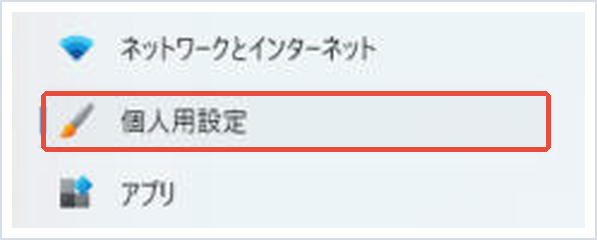
4. 右側の一覧から「タスク バー」を選びます。

5. 下の方にある「タスク バーの動作」を押して開きます。

6. 「タスク バーを自動的に隠す」にチェックを入れます。
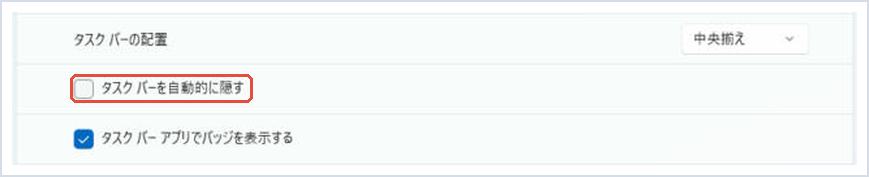
チェックを入れた瞬間にタスクバーが隠れます。隠れたタスクバーは、マウスを画面のいちばん下に動かすと出てきます。元に戻したいときは、同じ場所のチェックを外してください。
タスクバーの何もないところを右クリックして「タスク バーの設定」を選ぶと、手順4の画面まで一気に進めます。
対処法②点滅・バッジの表示をオフにする
点滅しているアプリに応えても、すぐまた別のアプリが点滅して隠れなくなる場合は、点滅の表示そのものを止められます。
1. 対処法①の手順5まで進み、「タスク バーの動作」を開きます。
2. 「タスク バー アプリでの点滅を表示する」のチェックを外します。
3. 数字のバッジも気になる場合は、「タスク バー アプリにバッジを表示する」のチェックも外します。
点滅を止めると、アプリが呼んでいても気づきにくくなります。チャットや会議のアプリを仕事で使う方は、オフにする前に通知の届き方を確認しておきましょう。
対処法③通知を減らす・応答不可にする
1. 「設定」を開き、左のメニューから「システム」を選びます。
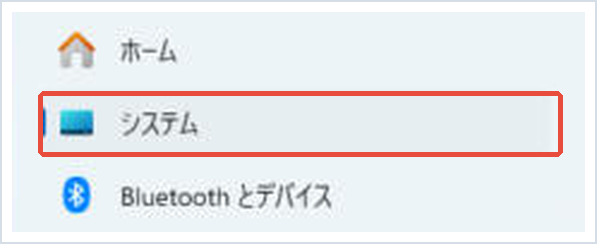
2. 「通知」を選びます。

3. 映画やゲームの間だけ止めたいときは、「応答不可」のスイッチをオンにします。

4. 特定のアプリだけ止めたいときは、下の一覧でそのアプリのスイッチをオフにします。
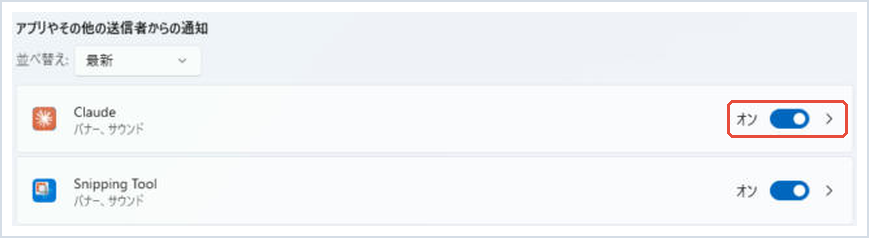
通知の細かい設定は「通知が多すぎる時に減らす設定」の記事でも解説しています。
対処法④エクスプローラーを再起動する
設定も通知も問題ないのに隠れない、全画面の動画でもタスクバーが残るといったときは、エクスプローラーを再起動すると直ることが多いです。開いているファイルやアプリは閉じられないので、安心して試せます。
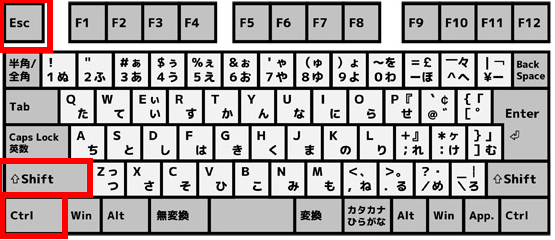
1. キーボードのCtrl+Shift+Escを同時に押して、タスクマネージャーを開きます。
2. 「プロセス」の一覧から「エクスプローラー」を探します。
3. 「エクスプローラー」を右クリックして「再起動」を選びます。
画面が一瞬ちらつき、タスクバーが消えてから表示し直されます。これで隠れるようになるか確かめてください。何度も同じ状態になる場合は、パソコン自体を再起動しましょう。
📖 Windows Updateのあとから急におかしくなった方へ:更新が原因と思われるときは、問題の更新プログラムを外して様子を見る方法があります。→ 問題のあるWindows更新プログラムをアンインストールする方法
対処法⑤隠れたまま出てこないとき・2台目のモニターに出ないとき
マウスを画面の下に動かしてもタスクバーが出てこない場合は、キーボードのWindowsキーを押してみてください。スタートメニューと一緒にタスクバーが表示されます。Windowsキー+Tでも、タスクバーのアイコンが選ばれた状態で表示されます。
タスクバーの位置を上や左右に変えている場合は、その端までマウスを動かす必要があります。画面の端ぴったりまで動かさないと反応しないことがあるので、勢いよくマウスを動かすのがコツです。
モニターを2台以上つないでいて、2台目にタスクバーが出ない場合は、「タスク バーの動作」の「すべてのディスプレイにタスク バーを表示する」にチェックが入っているか確認してください。
それでも出てこないときは、対処法④のエクスプローラーの再起動を試してください。
まとめ
タスクバーを自動的に隠すには、「設定」→「個人用設定」→「タスク バー」→「タスク バーの動作」で「タスク バーを自動的に隠す」にチェックを入れます。隠れたタスクバーは、マウスを画面の下に動かすかWindowsキーで表示できます。
設定したのに隠れないときは、点滅しているアイコンに応える、点滅や通知を減らす、エクスプローラーを再起動する、の順に試してください。ほとんどの場合はこれで解決します。
それでも直らない場合は、タスクバーに常駐するソフト(チャット・クラウド同期・メーカー製ユーティリティなど)を1つずつ終了して、どれが原因かを確かめてみてください。
参考にした公式情報
Windows でタスク バーをカスタマイズする(Microsoft サポート):「タスク バーを自動的に隠す」の設定場所と、点滅・バッジ・すべてのディスプレイに表示するなど「タスク バーの動作」の各項目が説明されています。
📖 関連記事:Windows 11のタスクバーをカスタマイズする方法 / デスクトップのアイコンが消えた時の対処法
よくある質問
Windows 11でタスクバーを自動的に隠す設定はどこにありますか?
「設定」→「個人用設定」→「タスク バー」→「タスク バーの動作」にある「タスク バーを自動的に隠す」にチェックを入れます。タスクバーを右クリックして「タスク バーの設定」からも開けます。
「自動的に隠す」をオンにしたのにタスクバーが隠れないのはなぜですか?
アプリのアイコンが点滅しているなど、アプリが反応を待っている間はタスクバーが表示されたままになります。点滅しているアイコンをクリックして応えるか、「タスク バー アプリでの点滅を表示する」をオフにしてください。
全画面の動画でもタスクバーが消えないときはどうすればいいですか?
タスクマネージャー(Ctrl+Shift+Esc)を開き、「エクスプローラー」を右クリックして「再起動」を選ぶと直ることが多いです。開いているアプリやファイルは閉じられません。
隠したタスクバーが出てこないときはどうすればいいですか?
マウスを画面のいちばん下まで動かすか、Windowsキーを押すと表示されます。2台目のモニターに出ない場合は「すべてのディスプレイにタスク バーを表示する」にチェックが入っているか確認してください。


コメント